
Fluent
Fluent ist ein nativer macOS-KI-Schreibassistent, der Benutzern hilft, Inhalte in allen Apps zu entwerfen, zu verfeinern und zu verstehen, mit datenschutzfreundlichem On-Device-Kontext und Unterstützung für über 500 KI-Modelle.
https://fluentmac.app/?ref=producthunt&utm_source=aipure

Produktinformationen
Aktualisiert:Feb 8, 2026
Was ist Fluent
Fluent ist ein leistungsstarker KI-Schreibassistent, der speziell für macOS entwickelt wurde und sich nahtlos in jede Anwendung auf Ihrem Mac integriert. Es ist ein einmaliges Kauf-Tool, das lebenslange Upgrades bietet und kein Abonnement erfordert. Die App unterstützt mehrere KI-Anbieter, darunter OpenAI, Google, Anthropic, Grok, Mistral, OpenRouter, Straico und Apple Intelligence, sowie lokale Modelle für vollständigen Datenschutz.
Hauptfunktionen von Fluent
Fluent ist ein nativer macOS KI-Schreibassistent, der sich nahtlos in alle Anwendungen integriert und KI-gestützte Texterstellung, Bearbeitung und Optimierung in Echtzeit bietet. Er verfügt über ein intelligentes Bedienfeld, das von jeder App aus zugänglich ist, unterstützt mehrere KI-Anbieter (einschließlich OpenAI, Google, Anthropic und lokale Modelle), ermöglicht anpassbare Aktionen mit Kurzbefehlen und bietet datenschutzorientierte Funktionen mit lokaler Datenspeicherung. Die App bietet einen einmaligen Kauf mit lebenslangen Upgrades und umfasst Funktionen wie Dokumenten-Chat, Bildbearbeitung und kontextbezogene Unterstützung.
Universelles Smart Panel: Eine Spotlight-ähnliche Oberfläche, die in allen macOS-Apps funktioniert und über anpassbare Hotkeys sofortigen Zugriff auf KI-Schreibwerkzeuge bietet
Multi-Provider-KI-Unterstützung: Zugriff auf über 500+ KI-Modelle über verschiedene Anbieter, darunter OpenAI, Google, Anthropic und lokale Modelle, mit der Möglichkeit, benutzerdefinierte API-Schlüssel zu verwenden
Datenschutzorientiertes Design: Alle Daten werden lokal mit Verschlüsselungsoptionen gespeichert, es werden keine Telemetriedaten erfasst und die Ausführung lokaler KI-Modelle ohne externe Abhängigkeiten wird unterstützt
Anpassbare Aktionen: Erstellen und Anpassen von KI-gestützten Aktionen mit Kurzbefehlen, Variablen und spezifischen Modellzuweisungen für verschiedene Aufgaben
Anwendungsfälle von Fluent
Professionelles Schreiben: Unterstützt Autoren und Content-Ersteller beim Generieren, Bearbeiten und Verfeinern von Inhalten direkt in ihren bevorzugten Schreibanwendungen
Mehrsprachige Kommunikation: Unterstützt Benutzer beim Übersetzen und Verbessern von Texten in verschiedenen Sprachen in Echtzeit für die internationale Geschäftskommunikation
Dokumentenanalyse: Ermöglicht Benutzern das Chatten mit und Analysieren von PDFs und anderen Dokumenten, was es für die Recherche und Dokumentenprüfung nützlich macht
E-Mail- und Nachrichtenverwaltung: Generiert und optimiert Antworten für E-Mails und Nachrichten in Anwendungen wie Mail und Slack
Vorteile
Native macOS-Integration mit nahtlosem Workflow
Einmaliger Kauf mit lebenslangen Updates
Starke Datenschutzfunktionen mit lokaler Datenspeicherung
Umfassende KI-Modellunterstützung und Anpassungsoptionen
Nachteile
Beschränkt auf die macOS-Plattform
Erfordert separate API-Schlüssel für verschiedene KI-Anbieter
Einige Funktionen befinden sich noch in der Beta-Phase
Wie verwendet man Fluent
Fluent installieren: Laden Sie Fluent von der offiziellen Website (fluentmac.app) für Ihr macOS-Gerät herunter und installieren Sie es
KI-Anbieter konfigurieren: Gehen Sie zu Einstellungen → Modelle und fügen Sie Ihre API-Schlüssel für Anbieter wie OpenAI, Google, Anthropic, Grok, Mistral, OpenRouter oder Straico hinzu. Sie können ein globales Standardmodell unter der Registerkarte Allgemein festlegen
Smart Panel aufrufen: Verwenden Sie das Smart Panel, indem Sie es in jeder macOS-App aufrufen. Das Panel kann in zwei Modi aufgerufen werden: Ihrem Mauszeiger folgend oder im \'Pillen\'-Modus an einer bestimmten Bildschirmposition fixiert
Inhalt auswählen: Wählen Sie Text, Inhalt oder verwenden Sie Zwischenablageinhalte in jeder App, mit der Sie arbeiten möchten. Das Smart Panel erfasst den relevanten Kontext automatisch
Aktionen verwenden: Verwenden Sie über 30 vordefinierte Aktionen oder erstellen Sie benutzerdefinierte Aktionen mit Kurzbefehlen für Aufgaben wie Übersetzung, Grammatikkorrekturen oder Textverbesserungen
Mit mehreren Tabs arbeiten: Drücken Sie CMD+F, um neue Unter-Tabs zu erstellen und die Arbeit mit vorherigen Ergebnissen im Kontext fortzusetzen. Sie können Ergebnisse nebeneinander vergleichen
Dateien anhängen: Ziehen Sie Dateien per Drag & Drop direkt in das Smart Panel, um sie schnell anzuhängen, oder klicken Sie auf Anhänge, um eine sofortige Vorschau zu erhalten
Browserintegration aktivieren: Aktivieren Sie den Browserkontext, damit Fluent mit den Browsern Safari, Chrome, Arc, Brave, Edge, Opera und Vivaldi zusammenarbeiten kann
Lokale Modelle verwenden: Konfigurieren Sie für maximalen Datenschutz lokale MLX-Modelle oder OpenAI-kompatible Anbieter wie Ollama oder LM Studio unter Einstellungen → Modelle
Einstellungen anpassen: Passen Sie die Panelposition an, aktivieren Sie den Streaming-Modus, erstellen Sie benutzerdefinierte Variablen und richten Sie Tastaturkürzel ein, die Ihren Workflow-Präferenzen entsprechen
Fluent FAQs
Fluent ist ausschliesslich für macOS als ein KI-Schreibassistent konzipiert, der in allen macOS-Anwendungen funktioniert.
Fluent Video
Beliebte Artikel

Vosko AI: Videos für ein globales Publikum lokalisieren und synchronisieren
Oct 15, 2026

Atoms: Eine Multi-Agenten-KI-Plattform, die Ideen in startbereite Produkte verwandelt
May 22, 2026

Nano Banana SBTI: Was es ist, wie es funktioniert und wie man es im Jahr 2026 einsetzt
Apr 15, 2026

Atoms Review – Der KI-Produkt-Builder, der die digitale Erstellung im Jahr 2026 neu definiert
Apr 10, 2026
Neueste KI-Tools ähnlich wie Fluent

MultipleWords
MultipleWords ist eine umfassende KI-Plattform, die 16 leistungsstarke Tools für die Erstellung und Bearbeitung von Inhalten in den Bereichen Audio, Video und Bildbearbeitung mit plattformübergreifender Zugänglichkeit anbietet.

AiTools.Ge
FreemiumMulti-purpose Tools
AiTools.Ge ist eine All-in-One-KI-Plattform zur Inhaltserstellung, die über 70 Vorlagen für die Erstellung von Texten, Bildern, Sprachübertragungen, Code und mehr in mehreren Sprachen bietet.
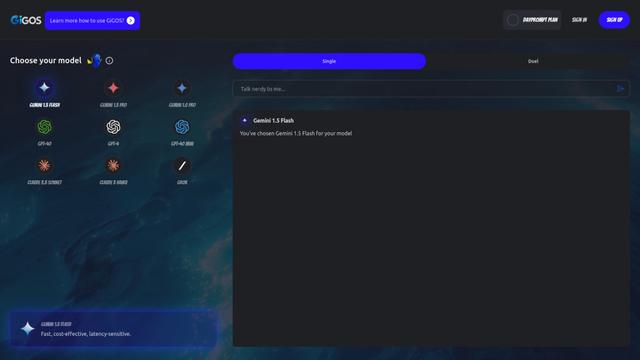
GiGOS
GiGOS ist eine KI-Plattform, die Zugang zu mehreren fortschrittlichen Sprachmodellen wie Gemini, GPT-4, Claude und Grok mit einer intuitiven Benutzeroberfläche bietet, um mit verschiedenen KI-Modellen zu interagieren und diese zu vergleichen.

Lynklet
Lynklet ist eine All-in-One-Plattform für soziale Tools, die Bio-Link-Seiten, URL-Verkürzung, QR-Code-Generierung, digitale Visitenkarten und Datei-Hosting-Funktionen in einer umfassenden Lösung kombiniert.
Beliebte KI-Tools wie Fluent

Off-grid LLM over Radio
Eine Plattform, die große Sprachmodelle (LLMs) mit Meshtastic-Mesh-Kommunikationsnetzwerken integriert, um netzunabhängige KI-Interaktionen und automatisierte Aufgabenausführung über Funkkommunikation zu ermöglichen.
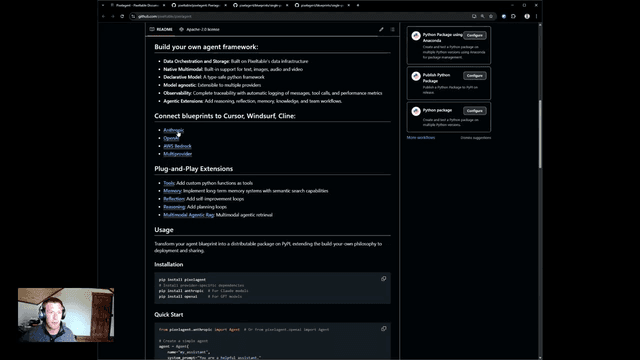
Pixelagent
Pixelagent ist ein deklaratives Python-Framework für die Erstellung benutzerdefinierter KI-Agenten, das LLM-Funktionen, Speicher und Orchestrierung mit Build-your-own-Funktionalität für Speicher, Tool-Aufrufe und multimodale Datenverarbeitung vereint.
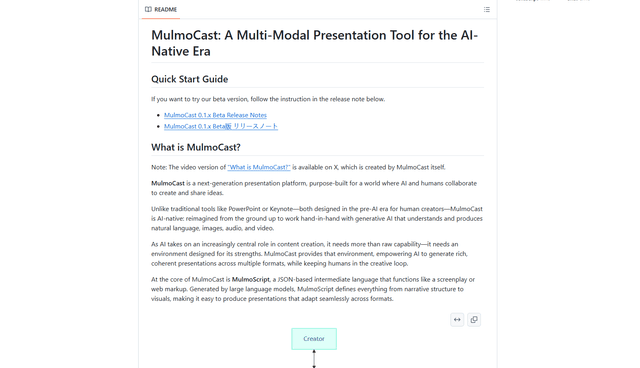
MulmoCast
MulmoCast ist ein KI-natives, multi-modales Präsentationstool, das automatisch Videos, Podcasts, Folien, PDFs und Inhalte im Manga-Stil aus einem einzigen Skript mithilfe verschiedener KI-Technologien generiert.
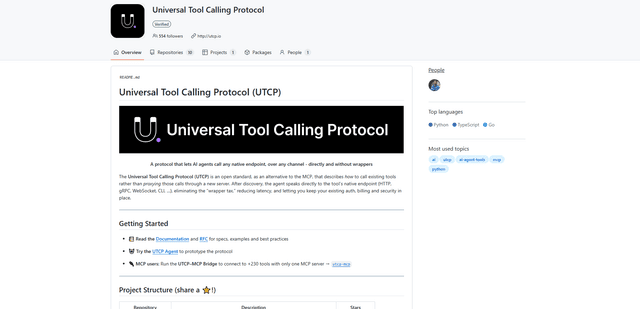
UTCP
UTCP (Universal Tool Calling Protocol) ist ein offenes Standardprotokoll, das es KI-Agenten ermöglicht, jeden nativen API-Endpunkt über verschiedene Kommunikationsprotokolle hinweg direkt aufzurufen, ohne dass Middleware oder Wrapper-Server erforderlich sind.