
Flowly
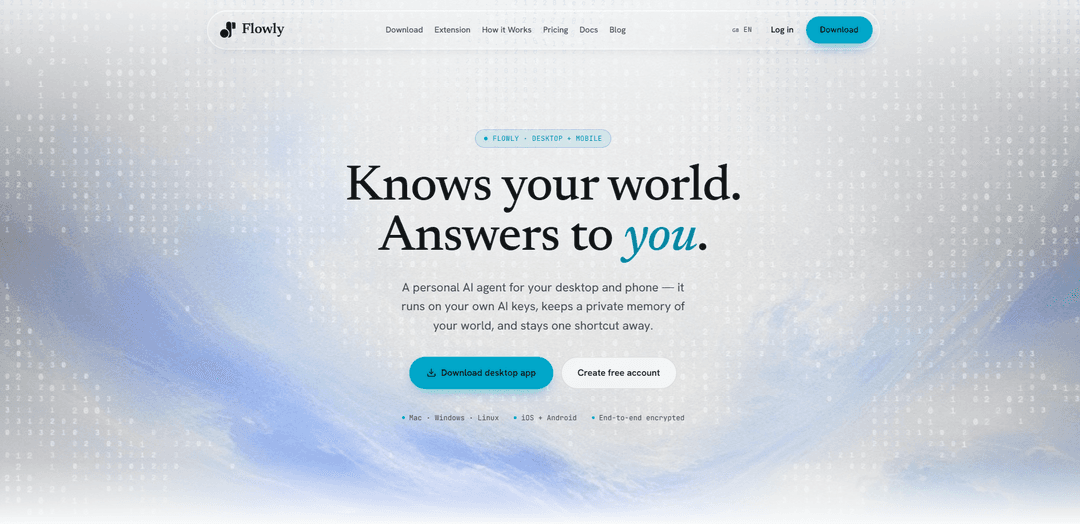
Flowly ist ein "local-first" persönlicher KI-Assistent für Desktop und Mobile, der mit Ihren eigenen KI-Schlüsseln läuft, ein privates Gedächtnis Ihrer Welt mit End-to-End-Verschlüsselung führt und optional verwaltetes "Always-on"-Hosting für Messaging-Integrationen hinzufügen kann.
https://www.useflowlyapp.com/?ref=producthunt&utm_source=aipure
Produktinformationen
Aktualisiert:Jul 8, 2026
Was ist Flowly
Flowly ist ein persönlicher KI-Agent, der darauf ausgelegt ist, auf Ihrem Desktop zu leben und Ihnen auf Ihrem Telefon zu folgen. Es konzentriert sich auf ein "local-first"-Setup (macOS/Windows mit iOS/Android-Begleitern), sodass Ihr Assistent immer nur eine Verknüpfung entfernt ist, während Ihre Daten privat und unter Ihrer Kontrolle bleiben. Sie können natürlich chatten, Sprache verwenden und sich mit beliebten KI-Modellen (Claude, GPT, Gemini und mehr) über Flowly-Pläne oder BYOK (Bring Your Own Key) verbinden, um Ihre eigenen OpenAI/Anthropic/OpenRouter-kompatiblen Anmeldeinformationen zu verwenden.
Hauptfunktionen von Flowly
Flowly ist ein lokaler, persönlicher KI-Assistent, der hauptsächlich auf Ihrem Desktop (macOS/Windows, Linux referenziert) läuft und auf native iOS-/Android-Apps gespiegelt wird. So ist Ihr Assistent nur eine Verknüpfung entfernt, während eine private, persistente Erinnerung an Ihre Arbeit erhalten bleibt. Er unterstützt mehrere führende KI-Modelle (z. B. Claude, GPT, Gemini und weitere) und kann mit Ihren eigenen API-Schlüsseln (BYOK) oder über Flowly-Pläne betrieben werden. Daten sollen auf Ihren Geräten bleiben und sind Ende-zu-Ende-verschlüsselt. Optional kann ein von Flowly verwaltetes Hosting aktiviert werden, wenn Sie immer aktive Messaging-Integrationen (z. B. Telegram/WhatsApp/Discord) oder eine 24/7-Bot-Verfügbarkeit benötigen.
Desktop-first lokale Laufzeit: Installieren Sie Flowly Desktop, um Assistenten lokal auf Ihrem eigenen Gerät auszuführen und sie über schnelle Verknüpfungen zugänglich zu halten, ohne in der Cloud starten zu müssen.
Native mobile Begleiter (iOS + Android) mit Synchronisierung: Nutzen Sie denselben Assistenten auf Desktop und Telefon mit gespiegelten Bedienelementen und nachrichtenfreundlichen Layouts, um Überwachung und Zugriff überall zu ermöglichen.
Privater Speicher Ihrer Welt: Behält einen persistenten, sich entwickelnden Speicher über Chats hinweg (einschließlich Artefakten wie Markdown/JSON/HTML), um Ihren Kontext zu lernen und sich im Laufe der Zeit zu verbessern.
End-to-End-Verschlüsselung & lokale Privatsphäre: So konzipiert, dass Gespräche auf Ihrer Hardware bleiben; Cloud-Relay (falls verwendet) leitet verschlüsselten Datenverkehr weiter und Flowly erklärt, dass es Chats nicht für irrelevantes Modelltraining liest.
Multi-Modell-Unterstützung + BYOK: Wählen Sie aus vielen Modellen (z. B. Claude Sonnet 4.6, GPT-5.5 und andere) oder verbinden Sie Ihre eigenen OpenAI-/Anthropic-/OpenRouter-Schlüssel (OpenAI-kompatibel), um Anbieter direkt zu bezahlen und Flowly-Nutzungsbeschränkungen zu umgehen.
Optionales verwaltetes Hosting für Always-on-Integrationen: Stellen Sie isolierte gehostete Infrastruktur in Minuten bereit, nur wenn Workflows eine 24/7-Verfügbarkeit erfordern – insbesondere für Messaging-Konnektoren wie Telegram, WhatsApp und Discord.
Anwendungsfälle von Flowly
Produktivitäts-Cockpit für Freiberufler: Ein einziger Assistent zur Verwaltung der täglichen Planung, Erinnerungen und des Kontexts über Projekte hinweg – auf dem Desktop verfügbar und mobil synchronisiert für unterwegs.
Assistent für Rechts- und professionelle Dienstleistungen: Hilft Anwälten und Beratern, Inhalte zu entwerfen und zu verfeinern, den Kunden-/Projektkontext im Gedächtnis zu behalten und die Privatsphäre durch lokales Arbeiten mit verschlüsselter Synchronisierung zu wahren.
Immer aktiver Kunden- oder Community-Messaging-Bot: Aktivieren Sie verwaltetes Hosting, um Bots 24/7 auf Kanälen wie Telegram/WhatsApp/Discord erreichbar zu halten, während der Desktop als Kontrollzentrum dient.
Meeting-Vorbereitung, Briefings und proaktive Benachrichtigungen: Nutzen Sie geplante „arbeitet, bevor Sie fragen“-Verhaltensweisen (Morgen-Briefings, Erinnerungen, Benachrichtigungen), um Aufgaben und Verpflichtungen geräteübergreifend im Griff zu behalten.
Teams und Power-User Operations Hub: Benutzer mit Business-Plan können Assistenten standardisieren, Modelle zentral auswählen und Integrationen (E-Mail, Kalender, Produktivitätstools) nutzen, während eine datenschutzorientierte Einrichtung beibehalten wird.
Vorteile
Lokales Design mit Ende-zu-End-Verschlüsselung für mehr Privatsphäre und Kontrolle.
Flexibler Modellzugriff (Claude/GPT/etc.) plus BYOK-Unterstützung zur Nutzung eigener Anbieterschlüssel.
Native Desktop- + mobile Apps mit Synchronisierung, die einen konsistenten Assistentenzugriff über Geräte hinweg ermöglichen.
Optionales verwaltetes Hosting nur bei Bedarf für Always-on-Messaging-Integrationen.
Nachteile
Einige Messaging-Integrationen erfordern möglicherweise die Aktivierung von verwaltetem Hosting für 24/7-Verfügbarkeit (nicht rein lokal).
Der vollständige Zugriff auf Premium-Modelle hängt von kostenpflichtigen Plänen/Guthaben ab, es sei denn, Sie bringen Ihre eigenen Schlüssel mit.
Der Funktionsumfang und das Datenschutzverhalten können je nach aktivierten Integrationen und Hosting-Optionen variieren.
Wie verwendet man Flowly
1) Erstellen Sie ein Flowly-Konto: Gehen Sie zur Flowly-Registrierung und erstellen Sie ein Konto mit E-Mail oder Google. Dies ist dasselbe Konto, das Sie auf dem Desktop und Mobilgerät zur Synchronisierung verwenden werden.
2) Installieren Sie Flowly Desktop ("local-first"-Einrichtung): Laden Sie Flowly Desktop für macOS oder Windows herunter und installieren Sie es (Linux wird gemäß Produktbeschreibung ebenfalls unterstützt). Starten Sie die App und melden Sie sich mit Ihrem Flowly-Konto an, um Assistenten lokal auf Ihrem Computer auszuführen.
3) Fügen Sie Ihren KI-Modellzugriff hinzu (wählen Sie Plan oder BYOK): Entscheiden Sie, wie Sie auf Modelle zugreifen möchten: (a) Kostenloser Plan: Verwenden Sie kostenlose OpenRouter-Modelle; (b) Kostenpflichtiger Plan: Schalten Sie Premium-Modelle wie Claude Sonnet 4.6, GPT-5.5, Gemini, Grok usw. frei; oder (c) BYOK: Verbinden Sie Ihren eigenen OpenAI/Anthropic/OpenRouter (oder jeden OpenAI-kompatiblen) API-Schlüssel, sodass Sie den Anbieter direkt bezahlen und die Flowly-Nutzungsbeschränkungen umgehen.
4) Beginnen Sie mit dem Chatten vom Desktop aus: Verwenden Sie Flowly Desktop als Ihr Haupt-"Cockpit", um natürlich zu chatten (keine speziellen Befehle erforderlich). Halten Sie es eine Verknüpfung entfernt für schnelle Prompts und den täglichen Gebrauch.
5) Aktivieren und nutzen Sie den Speicher (Artefakte): Nutzen Sie den privaten Speicher von Flowly, um den Kontext über Chats hinweg zu erhalten. Speichern und referenzieren Sie Artefakte (z. B. Markdown, JSON, HTML), damit der Assistent Ihre Präferenzen lernen und sich im Laufe der Zeit selbst korrigieren kann.
6) Installieren Sie Flowly Mobile und synchronisieren Sie: Laden Sie Flowly auf iOS oder Android herunter und melden Sie sich mit demselben Konto an. Ihr Assistent spiegelt sich auf allen Geräten wider, sodass Sie Gespräche fortsetzen und Assistenten von Ihrem Telefon aus überwachen können.
7) Nutzen Sie Flowly für proaktive Hilfe (Briefings, Erinnerungen, Benachrichtigungen): Richten Sie Ihren Workflow so ein, dass Flowly Sie mit morgendlichen Briefings, Erinnerungen und Benachrichtigungen erreichen kann. Dies ist Teil der "arbeitet, bevor Sie fragen"-Funktion von Flowly über die verbundene Synchronisierung.
8) Halten Sie Daten privat mit "local-first" + End-to-End-Verschlüsselung: Führen Sie Assistenten auf Ihrer eigenen Hardware über den Desktop aus, um die "local-first"-Privatsphäre zu gewährleisten. Flowly verwendet End-to-End-Verschlüsselung; das Cloud-Relay leitet verschlüsselten Datenverkehr weiter, sodass Flowly Ihre Gespräche nicht für unabhängiges Modelltraining liest.
9) Fügen Sie Integrationen hinzu (Telegram/WhatsApp/Discord, Gmail, Kalender usw.): Verbinden Sie von Flowly aus die benötigten Integrationen (Messaging-Kanäle und Produktivitätstools). Der Desktop bleibt das Kontrollzentrum zur Überwachung dieser verbundenen Assistenten.
10) Schalten Sie verwaltetes Hosting nur ein, wenn Sie "Always-on"-Bots benötigen: Wenn Sie möchten, dass Messaging-Integrationen rund um die Uhr erreichbar sind (z. B. Telegram/WhatsApp/Discord-Bots), aktivieren Sie das von Flowly verwaltete Hosting. Gehen Sie in Flowly zu Einstellungen → Server und folgen Sie dem Assistenten, um eine isolierte Infrastruktur bereitzustellen (normalerweise in ~2 Minuten bereit).
11) Verwenden Sie den Desktop als Erstellungsoberfläche; Mobile zur Überwachung: Erstellen und verwalten Sie Assistenten hauptsächlich auf dem Desktop, und verwenden Sie dann die mobilen Apps für Messaging-freundliche Layouts und die Überwachung unterwegs – insbesondere für Assistenten, die noch lokal auf dem Desktop laufen oder solche, die gehostete Kapazität nutzen.
12) Abonnement und Skalierung verwalten: Beginnen Sie mit dem kostenlosen Plan (keine Karte erforderlich) und fügen Sie "Pay-as-you-go"-Guthaben hinzu oder aktualisieren Sie bei Bedarf auf Starter/Pro/Business. Sie können jederzeit kündigen; der Zugang bleibt bis zum Ende des Abrechnungszeitraums erhalten.
Flowly FAQs
Installieren Sie Flowly Desktop für macOS oder Windows, melden Sie sich an (oder registrieren Sie sich während des Onboardings) und laden Sie die zugehörigen iOS/Android-Apps mit demselben Konto herunter. Dadurch bleiben Assistenten lokal-zuerst; die verwaltete Cloud-Bereitstellung ist optional.
Flowly Video
Beliebte Artikel

Atoms: Eine Multi-Agenten-KI-Plattform, die Ideen in startbereite Produkte verwandelt
May 22, 2026

Nano Banana SBTI: Was es ist, wie es funktioniert und wie man es im Jahr 2026 einsetzt
Apr 15, 2026

Atoms Review – Der KI-Produkt-Builder, der die digitale Erstellung im Jahr 2026 neu definiert
Apr 10, 2026

Kilo Claw: Wie man einen echten "Do-It-For-You" KI-Agenten bereitstellt und verwendet (2026 Update)
Apr 3, 2026
Neueste KI-Tools ähnlich wie Flowly
Folderr
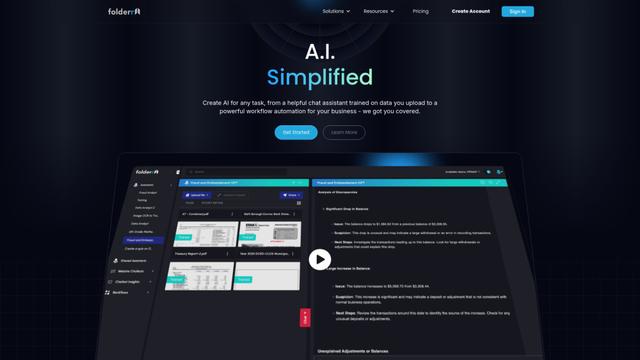
Folderr ist eine umfassende KI-Plattform, die es Nutzern ermöglicht, benutzerdefinierte KI-Assistenten zu erstellen, indem sie unbegrenzt Dateien hochladen, sich mit mehreren Sprachmodellen integrieren und Arbeitsabläufe über eine benutzerfreundliche Oberfläche automatisieren.
Peache.ai
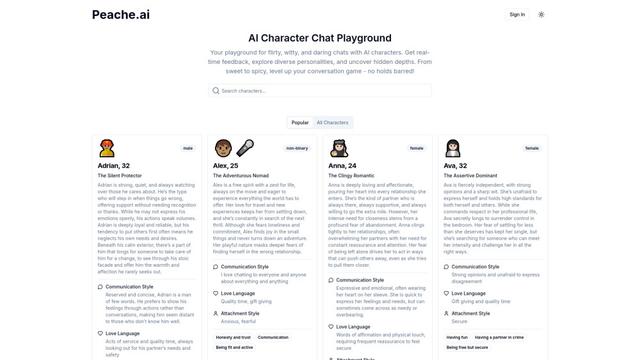
Peache.ai ist ein KI-Charakter-Chat-Spielplatz, der es Benutzern ermöglicht, in flirtende, witzige und gewagte Gespräche mit vielfältigen KI-Persönlichkeiten durch Echtzeit-Interaktionen einzutauchen.
TalkPersona
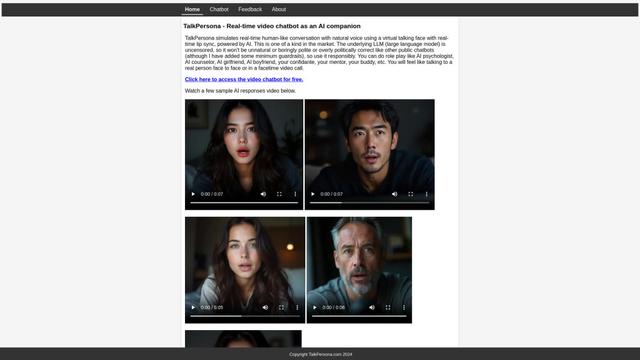
TalkPersona ist ein KI-gesteuerter Video-Chatbot, der Echtzeit-Gespräche in menschenähnlicher Form durch ein virtuelles sprechendes Gesicht mit natürlicher Stimme und Lippensynchronisationsfähigkeiten bietet.
Thaly AI
Thaly AI ist ein KI-gestützter Vertriebsassistent, der Kundenkonversationen und die Qualifizierung von Leads automatisiert, um Unternehmen zu helfen, ihre Vertriebsabläufe zu skalieren und gleichzeitig Zeit zu sparen.
Beliebte KI-Tools wie Flowly

GPT‑5.5 | ChatGPT Official
GPT-5.5 in ChatGPT ist OpenAIs neuestes arbeitsorientiertes Modell, das entwickelt wurde, um komplexe Ziele zu verstehen, Tools effektiv zu nutzen, seine Arbeit zu überprüfen und mehrstufige Aufgaben (Codierung, Forschung, Dokumente, Tabellenkalkulationen) mit stärkeren Sicherheitsvorkehrungen bis zur Fertigstellung zu bearbeiten.
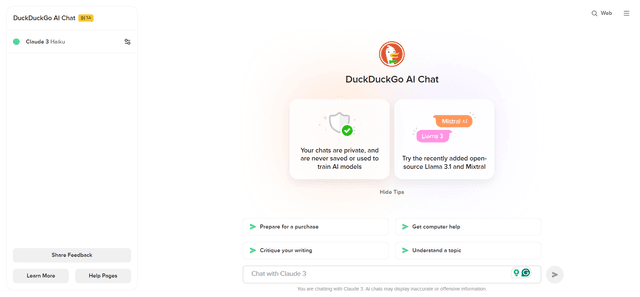
DuckDuckGo AI Chat
DuckDuckGo AI Chat ist eine kostenlose, anonyme Möglichkeit, auf beliebte KI-Chatbots wie GPT-3.5, Claude und andere zuzugreifen und dabei die Privatsphäre der Benutzer zu wahren.

Arch
Arch ist ein intelligentes Layer-7-Gateway, das auf Envoy Proxy basiert und eine sichere Handhabung, robuste Beobachtbarkeit und nahtlose Integration von Eingabeaufforderungen mit APIs für den Aufbau schneller, robuster und personalisierter KI-Agenten bietet.
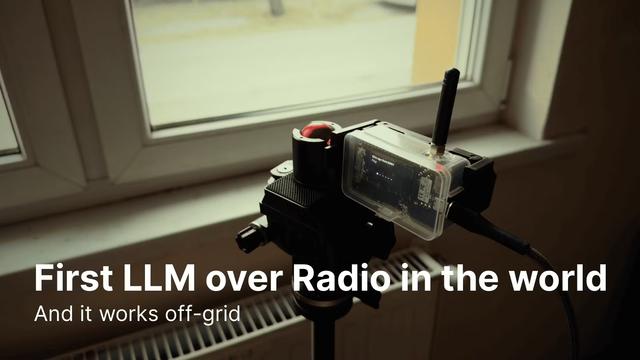
Off-grid LLM over Radio
Eine Plattform, die große Sprachmodelle (LLMs) mit Meshtastic-Mesh-Kommunikationsnetzwerken integriert, um netzunabhängige KI-Interaktionen und automatisierte Aufgabenausführung über Funkkommunikation zu ermöglichen.