
CueBuddy
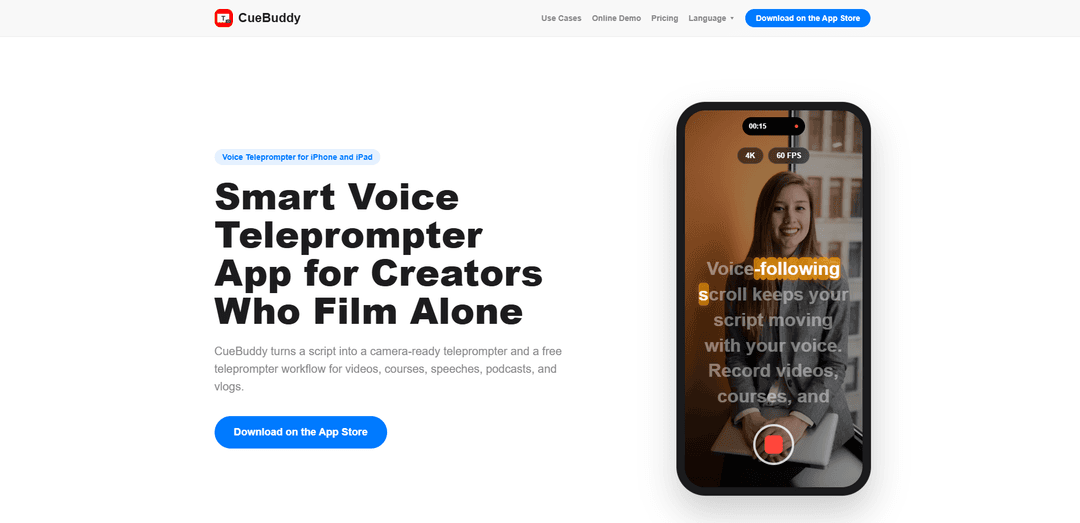
CueBuddy ist eine intelligente sprachgesteuerte Teleprompter-App für iPhone und iPad, die Skripte in kamerataugliche Prompts mit Aufnahmefunktion, Vollbild-Lesemodus und Spiegelmodus für Teleprompter-Rigs verwandelt.
https://cuebuddy.cn/?ref=producthunt&utm_source=aipure
Produktinformationen
Aktualisiert:Jun 16, 2026
Was ist CueBuddy
CueBuddy ist ein Teleprompter- und Prompting-Workflow, der für Kreative entwickelt wurde, die alleine filmen. Es hilft Ihnen, ein geschriebenes Skript in eine leicht lesbare On-Screen-Eingabeaufforderung für Talking-Head-Videos, Kurse, Reden, Podcasts und Vlogs zu verwandeln – wodurch verpasste Zeilen reduziert und Ihre Augen näher an der Kameralinse gehalten werden. CueBuddy ist auf iPhone und iPad verfügbar und konzentriert sich auf praktische Prompting- und Aufnahmewerkzeuge, einschließlich sprachgesteuertem Scrollen, Steuerelementen für die Skriptanzeige auf dem Gerät (Schriftgröße, Farben) und einem studiotauglichen Spiegelmodus.
Hauptfunktionen von CueBuddy
CueBuddy ist eine intelligente Sprach-Teleprompter-App für iPhone und iPad, die für Solo-Ersteller entwickelt wurde, die einen kameratauglichen Prompting-Workflow benötigen. Sie verwandelt Skripte in einen Vollbild-Teleprompter mit entweder fest eingestellter Scroll-Geschwindigkeit oder sprachgesteuertem Scrollen, das sich an Ihr Sprechtempo anpasst. Dies hilft, verpasste Zeilen, unangenehme Pausen und auffällige Augenbewegungen zu reduzieren. Die App unterstützt auch den Spiegelmodus für Beam-Splitter-Teleprompter-Rigs und enthält aufnahmeorientierte Prompting-Funktionen, damit Sie "Talking-Head"-Inhalte reibungsloser proben und aufnehmen können.
Sprachgesteuertes Scrollen: Bewegt das Skript automatisch basierend auf Ihrem tatsächlichen Sprechtempo vorwärts, sodass Sie pausieren, umformulieren und fortfahren können, ohne den Überblick zu verlieren.
Geschwindigkeits-Scroll-Modus: Bietet traditionelles Scrollen mit fester Geschwindigkeit für ein vorhersehbares Tempo; die Web-Demo läuft lokal im Browser für schnelles Testen.
Aufnahme mit Prompts: Entwickelt zur Unterstützung von Aufnahme-Workflows (Talking-Head-Videos, Kurse, Erklärvideos), während das Skript sichtbar und leicht zu verfolgen bleibt.
Vollbild-Prompting: Eine ablenkungsreduzierte Anzeige mit großem Text und dunklem Hintergrund für konzentriertes Lesen während des Übens, bei Podcasts und Proben.
Spiegelmodus für Teleprompter-Rigs: Spiegelt den Text horizontal für die Verwendung mit Beam-Splitter-Glas-Setups, um den Augenkontakt nahe der Kameralinse aufrechtzuerhalten.
Skriptanzeige-Steuerelemente: Enthält gängige Teleprompter-Anpassungen wie Scroll-Geschwindigkeit, Schriftgröße, Textfarbe und Bearbeitungsmodus für schnelle Skript-Iterationen.
Anwendungsfälle von CueBuddy
Solo-Videoerstellung (YouTube/Vlogs): Alleine filmende Ersteller können während der Aufnahme natürlich lesen und so Wiederholungen reduzieren, die durch vergessene Zeilen oder Tempo-Probleme verursacht werden.
Online-Kurs- und Schulungsinhalte: Dozenten können Lektionen in sprechbare Abschnitte strukturieren und konsistentere Module mit weniger Stolpersteinen liefern.
Geschäftspräsentationen und Reden: Profis können Vorträge mit sprachgesteuertem Tempo proben und halten, wodurch Pausen und Neustarts nahtlos wirken.
Podcast-Video und Talking-Head-Interviews: Moderatoren können Gliederungen, Sponsorentexte und wichtige Punkte auf dem Bildschirm behalten, ohne ständig von der Linse wegzuschauen.
Studio-Teleprompter-Setups: Teams, die telefonbasierte Beam-Splitter-Hardware verwenden, können den Spiegelmodus aktivieren, um eine korrekte Ausrichtung des reflektierten Textes zu erhalten.
Vorteile
Das sprachgesteuerte Scrollen unterstützt eine natürlichere Darbietung (Pausen/Wiederholungen) besser als das feste Auto-Scrollen für viele Sprecher.
Entwickelt für Solo-Aufnahme-Workflows, hilft es, verpasste Zeilen und sichtbares Umherwandern der Augen zu reduzieren.
Der Spiegelmodus macht es praktisch für Teleprompter-Glas-/Rig-Setups, die über das gelegentliche Telefon-Prompting hinausgehen.
Nachteile
Die Sprachsteuerung hängt von den Spracherkennungsfunktionen des Browsers/Geräts in der Web-Demo ab, die je nach Umgebung und Genauigkeit variieren können.
Die beste Erfahrung für erweiterte Aufnahme und den vollständigen Prompting-Workflow scheint die iOS-App (nicht nur die Web-Demo) zu erfordern.
Wie verwendet man CueBuddy
1) CueBuddy installieren: Laden Sie CueBuddy aus dem App Store auf Ihr iPhone oder iPad herunter und öffnen Sie dann die App.
2) Ein neues Skript starten: Erstellen oder öffnen Sie ein Skript in CueBuddy, indem Sie Text einfügen oder direkt in den Skripteditor eingeben.
3) Einen Prompting-Modus wählen (Geschwindigkeits-Scroll oder sprachgesteuert): Wählen Sie entweder festes Geschwindigkeits-Scrollen (automatisches Scrollen in einem festgelegten Tempo) oder sprachgesteuertes Scrollen (das Skript wird mit Ihrem Sprechtempo mithilfe von Spracherkennung vorangetrieben).
4) Lesbarkeitseinstellungen konfigurieren: Passen Sie wichtige Anzeigeoptionen wie Scrollgeschwindigkeit (bei Verwendung von Geschwindigkeits-Scroll), Schriftgröße, Textfarbe und Skriptanzeigepräferenzen an, damit der Text vor der Kamera angenehm zu lesen ist.
5) Spiegelmodus aktivieren, wenn Teleprompterglas verwendet wird: Schalten Sie den Spiegelmodus ein, um den Text für Strahlteiler-/Teleprompter-Rigs horizontal zu spiegeln, damit er sich korrekt im Glas widerspiegelt, während Sie den Blickkontakt nahe der Linse halten.
6) Vollbild-Prompting für eine fokussierte Darbietung eingeben: Wechseln Sie zum Vollbild-Prompting, um Ablenkungen zu reduzieren und den Text groß und leicht verständlich zu machen bei Reden, Podcasts, Kursaufnahmen oder Proben.
7) Prompting starten/pausieren, während Sie üben: Beginnen Sie mit dem Prompting, pausieren Sie dann und fahren Sie nach Bedarf fort, um Ihre natürliche Darbietung anzupassen (besonders nützlich für Pausen, Neustarts oder Umformulierungen).
8) Mit Prompts aufnehmen (Solo-Aufnahme-Workflow): Verwenden Sie den Aufnahme-mit-Prompts-Workflow von CueBuddy, um Talking-Head-Videos, Kurse, Produkterklärungen, Vlogs oder Reden aufzunehmen, während das Skript nahe an der Kamera bleibt, um weniger verpasste Zeilen und weniger umherwandernde Blicke zu gewährleisten.
9) Überprüfen und iterieren: Wenn Sie Zeilen verpassen oder ein flüssigeres Tempo wünschen, bearbeiten Sie das Skript, passen Sie die Schrift-/Scroll-Einstellungen an und nehmen Sie Abschnitte erneut auf, bis sich die Darbietung natürlich anfühlt.
10) Zuerst Kernfunktionen ausprobieren, dann bei Bedarf einen Plan wählen: Nutzen Sie die kostenlosen/Kern-Teleprompter-Funktionen, um Ihren Workflow zu testen, und aktualisieren Sie dann auf einen kostenpflichtigen Plan, wenn Sie zusätzliche Funktionen benötigen.
CueBuddy FAQs
CueBuddy ist eine intelligente Sprach-Teleprompter-App für iPhone und iPad, die ein Skript in einen kameratauglichen Teleprompter für Videos, Kurse, Reden, Podcasts und Vlogs verwandelt.
Beliebte Artikel

Atoms: Eine Multi-Agenten-KI-Plattform, die Ideen in startbereite Produkte verwandelt
May 22, 2026

Nano Banana SBTI: Was es ist, wie es funktioniert und wie man es im Jahr 2026 einsetzt
Apr 15, 2026

Atoms Review – Der KI-Produkt-Builder, der die digitale Erstellung im Jahr 2026 neu definiert
Apr 10, 2026

Kilo Claw: Wie man einen echten "Do-It-For-You" KI-Agenten bereitstellt und verwendet (2026 Update)
Apr 3, 2026
Neueste KI-Tools ähnlich wie CueBuddy
Callaia
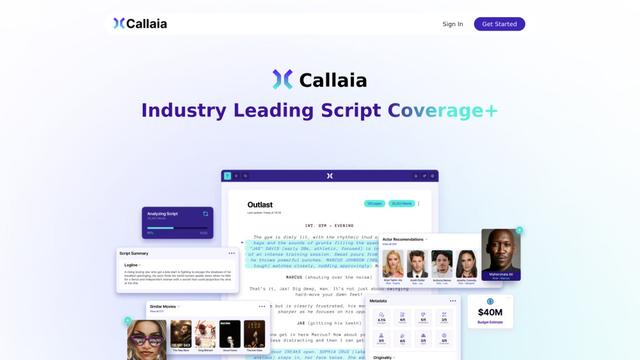
Callaia ist ein KI-gestütztes Tool zur Drehbuchanalyse, das umfassende Drehbuchbewertungen bietet, einschließlich Logline, Synopsis, Charakterzusammenfassungen und umsetzbare Empfehlungen in weniger als einer Minute für 79 $ pro Drehbuch.
Narrai
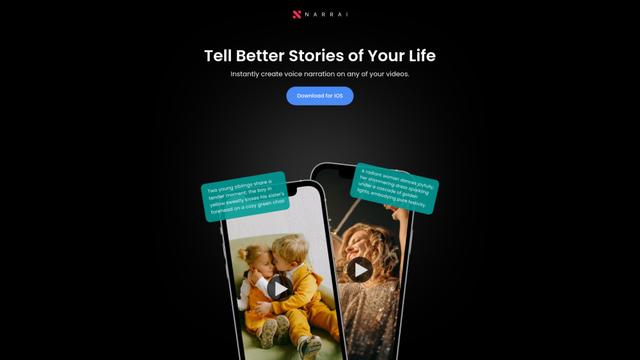
Narrai ist eine KI-gesteuerte mobile App, die sofort Sprachübertragungen und Hintergrundmusik für kurze Videos erstellt, indem sie automatisch relevante Skripte generiert und mehrere Erzähler-Personas anbietet.
THE FABLE STUDIO
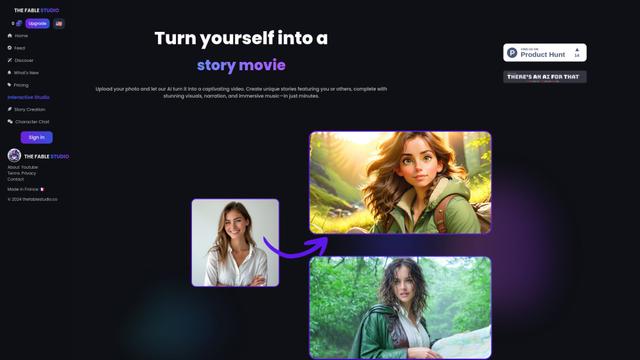
THE FABLE STUDIO ist eine KI-gesteuerte Plattform, die es Nutzern ermöglicht, animierte Geschichten mithilfe von generativer KI-Technologie zu erstellen, zu leiten und mit ihnen zu interagieren.
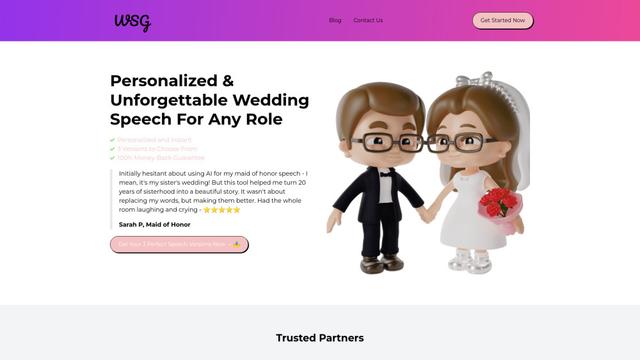
Wedding Speech Genie
Wedding Speech Genie ist eine KI-gestützte Plattform, die personalisierte Hochzeitsreden in Minuten erstellt, indem sie 3 maßgeschneiderte Versionen basierend auf Ihren Eingaben generiert und den Rednern hilft, unvergessliche Toasts für jede Hochzeitsrolle zu halten.
Beliebte KI-Tools wie CueBuddy
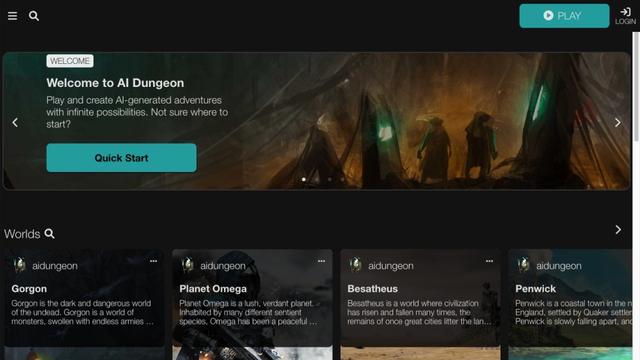
AI Dungeon
AI Dungeon ist ein KI-gestütztes Textabenteuerspiel, das es den Spielern ermöglicht, unendliche interaktive Geschichten in jedem Genre zu erstellen und zu erleben.
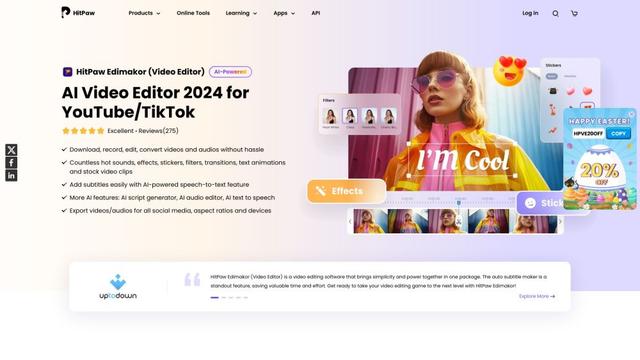
HitPaw Edimakor
HitPaw Edimakor ist ein leistungsstarker KI-gestützter Videoeditor, der fortschrittliche Funktionen wie KI-Skriptgenerierung, Sprach-zu-Text und Hintergrundentfernung mit einer intuitiven Benutzeroberfläche für eine einfache und kreative Videobearbeitung kombiniert.
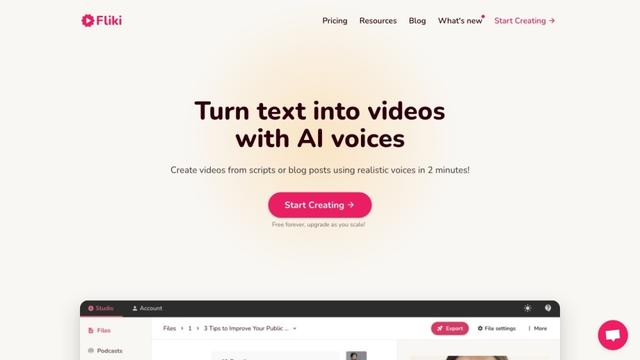
Fliki
Fliki ist eine KI-gestützte Plattform für Text-zu-Video und Text-zu-Sprache, die schriftliche Inhalte in ansprechende Audio- und Videomaterialien mit lebensechten Stimmen in über 80 Sprachen verwandelt.
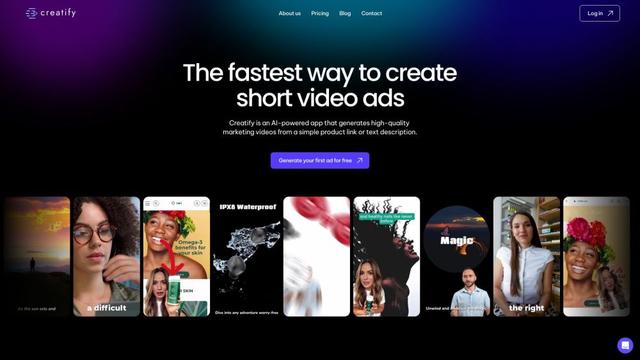
Creatify
Creatify ist eine KI-gestützte Plattform, die hochwertige Marketingvideos aus Produkt-URLs oder -beschreibungen generiert und die mühelose Erstellung ansprechender Videoanzeigen ermöglicht.