Clearcan
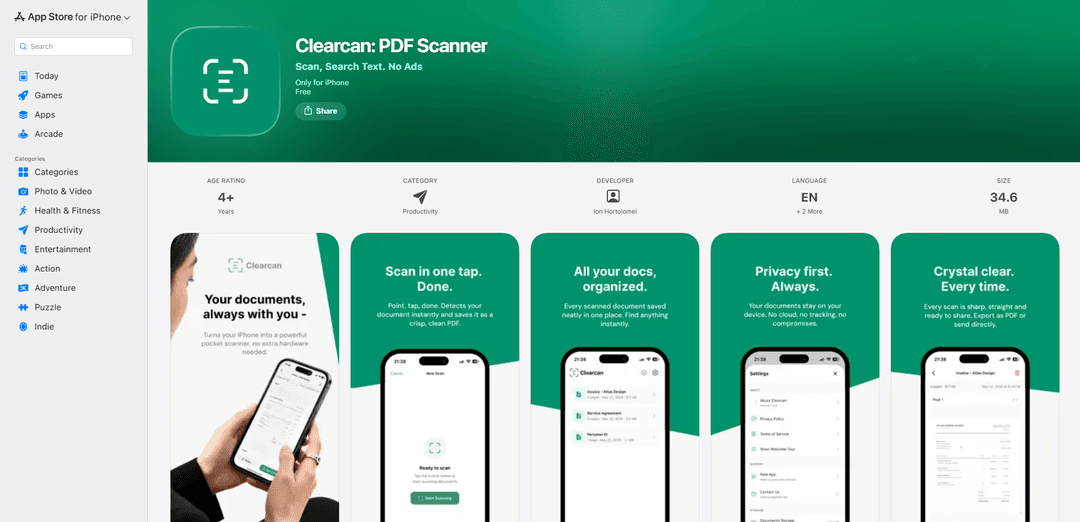
Clearcan ist ein kostenloser, nur für iPhone verfügbarer PDF-Scanner, der saubere mehrseitige PDFs mit automatischer Kantenerkennung und geräteinterner Texterkennung für die Offline-Suche und das Kopieren erstellt – ohne Werbung, Konten oder Abonnements.
https://apps.apple.com/app/id6772304506?ref=producthunt&utm_source=aipure
Produktinformationen
Aktualisiert:Jul 15, 2026
Was ist Clearcan
Clearcan ist eine einfache, schnelle Dokumentenscan-App für das iPhone, die für Personen entwickelt wurde, die Papier ohne Unordnung, Paywalls oder Tracking digitalisieren möchten. Sie ermöglicht das Scannen von Belegen, Notizen, Verträgen, Handouts und Fotos in hochwertige PDFs und deren anschließendes Teilen über Mail, Nachrichten, AirDrop oder Speichern in Dateien. Clearcan wurde unter Berücksichtigung von Datenschutz und Benutzerfreundlichkeit entwickelt, funktioniert vollständig offline, speichert Dokumente auf Ihrem Gerät und erfordert kein Konto – und positioniert sich damit als leichte Alternative zu überladenen Scanner-Apps.
Hauptfunktionen von Clearcan
Clearscan ist eine leichte iPhone-only Dokumentenscanner-App, die sich auf die schnelle, qualitativ hochwertige PDF-Erstellung mit einem datenschutzorientierten Ansatz konzentriert. Sie verwendet Apple VisionKit für mehrseitiges Scannen, automatische Kantenerkennung und Perspektivkorrektur und exportiert Scans dann als PDFs, die Sie per Mail, Nachrichten, AirDrop teilen oder in Dateien speichern können. Jüngste Updates fügen eine vollständig geräteinterne Texterkennung (OCR) hinzu, sodass Sie in gescannten Dokumenten suchen, erkannten Text kopieren und intelligente, automatisch generierte Dokumentennamen erhalten können – und das alles offline, ohne Werbung, ohne Konten und ohne Abonnements.
Mehrseitiges Scannen in ein einziges PDF: Erfassen Sie mehrere Seiten in einer Sitzung und exportieren Sie sie als ein PDF zur einfachen Einreichung, Archivierung oder Freigabe.
Automatische Kantenerkennung & Perspektivkorrektur: Erkennt Dokumentgrenzen und korrigiert Schräglagen, um sauberere, besser lesbare Scans ohne manuelle Bearbeitung zu erstellen.
Offline, geräteinterne OCR (Texterkennung): Liest Text direkt auf dem iPhone, sodass Sie nach Dokumentinhalt suchen und Text von jeder gescannten Seite kopieren können, ohne Dateien auf einen Server hochzuladen.
Inhaltssuche & intelligente Benennung: Finden Sie Dokumente anhand der darin enthaltenen Wörter (für Scans, die nach dem OCR-Update erstellt wurden) und benennen Sie neue Scans automatisch basierend auf dem erkannten Inhalt.
Einfache Export- und Freigabeoptionen: Teilen Sie PDFs per Mail, Nachrichten und AirDrop oder speichern Sie sie in der Dateien-App zur Organisation und Synchronisierung über Ihren bevorzugten Speicher-Workflow.
Datenschutzorientiert, keine Werbung oder Abonnements: Kein Konto erforderlich und die App gibt an, keine Daten zu sammeln; Dokumente bleiben auf dem Gerät und die App ist so konzipiert, dass sie ohne Internet funktioniert.
Anwendungsfälle von Clearcan
Einreichung von Studienleistungen: Scannen Sie Hausaufgaben, Arbeitsblätter und Handouts in ein einziges PDF und teilen Sie sie mit Lehrern oder laden Sie sie über die Dateien-App auf Lernportale hoch.
Digitalisierung von Ausgaben und Belegen (Geschäft & Freiberufler): Erfassen Sie Belege schnell und machen Sie sie per Text durchsuchbar, um die Erstattung, Buchhaltung und Prüfungsvorbereitung zu erleichtern.
Erfassung von Verträgen und Formularen (professionelle Dienstleistungen): Digitalisieren Sie unterschriebene Dokumente, Kundenformulare und Vereinbarungen in saubere PDFs und teilen Sie sie sofort per E-Mail oder AirDrop.
Archivierung persönlicher Dokumente: Erstellen Sie ein privates, offline verfügbares Archiv von Ausweisen, Briefen, medizinischen Unterlagen, Garantien und anderen Haushaltsdokumenten zur späteren Wiederauffindung über die Inhaltssuche.
Dokumentation unterwegs: Scannen Sie Papierzettel, Checklisten oder Baustellenunterlagen in Umgebungen mit eingeschränkter Konnektivität, wobei Sie sich auf den Offline-Betrieb und das spätere Teilen verlassen.
Vorteile
Datenschutzorientiertes Design: funktioniert offline, kein Konto erforderlich und der Eintrag weist auf keine Datenerfassung hin
Schneller, sauberer Workflow: mehrseitige Scans mit automatischer Kantenerkennung/Perspektivkorrektur und PDF-Export mit einem Fingertipp
Geräteinterne OCR ermöglicht Inhaltssuche und Textkopie, ohne Dokumente an externe Server zu senden
Nachteile
Nur iPhone (keine native iPad-/Mac-Version aufgeführt), was Multi-Geräte-Workflows einschränkt
Die Inhaltssuche funktioniert nur für Dokumente, die nach dem OCR-Update gescannt wurden (ältere Scans sind möglicherweise nicht nach Inhalt durchsuchbar)
Barrierefreiheitsfunktionen sind im App Store-Eintrag noch nicht spezifiziert
Wie verwendet man Clearcan
1. Clearcan installieren: Öffnen Sie den App Store auf Ihrem iPhone, suchen Sie nach „Clearcan: PDF Scanner“, laden Sie es herunter und installieren Sie es (erfordert iOS 15.1 oder neuer).
2. App öffnen (kein Konto erforderlich): Starten Sie Clearcan. Sie können sofort mit dem Scannen beginnen – es ist keine Anmeldung, kein Abonnement oder keine Einrichtung erforderlich.
3. Neuen Scan starten: Tippen Sie auf die Kamera-/Scan-Schaltfläche, um in den Scan-Modus zu gelangen (unterstützt von Apple VisionKit).
4. Erste Seite erfassen: Richten Sie die iPhone-Kamera auf das Dokument. Clearcan erkennt automatisch Kanten und wendet eine Perspektivkorrektur an. Erfassen Sie die Seite, wenn sie korrekt eingerahmt ist.
5. Weitere Seiten hinzufügen (Mehrseitenscan): Fahren Sie nach der ersten Erfassung mit dem Scannen weiterer Seiten fort, um ein mehrseitiges Dokument zu erstellen.
6. Seiten überprüfen und bei Bedarf anpassen: Überprüfen Sie jede Seite auf Klarheit und korrekte Rahmung. Falls erforderlich, scannen Sie eine Seite erneut, um das Ergebnis zu verbessern.
7. Scan als PDF speichern: Wenn Sie fertig sind, speichern/exportieren Sie den Scan. Clearcan konvertiert Ihre gescannten Seiten sofort in ein PDF.
8. Ihr PDF teilen oder exportieren: Teilen Sie das PDF per Mail, Nachrichten oder AirDrop, oder speichern Sie es in der Dateien-App.
9. In Ihren gescannten Dokumenten suchen (offline): Verwenden Sie die In-App-Suche, um Dokumente anhand ihres erkannten Textinhalts zu finden (die Inhaltssuche funktioniert für Dokumente, die nach dem Update gescannt wurden, das die geräteinterne Texterkennung hinzugefügt hat).
10. Text aus einem Scan kopieren (Offline-OCR): Öffnen Sie ein gescanntes Dokument/eine Seite und verwenden Sie die Option zum Kopieren von Text, um erkannten Text aus dem Scan zu kopieren. Die gesamte Erkennung erfolgt geräteintern und funktioniert offline.
11. Intelligente Benennung zur Organisation von Scans verwenden: Neue Scans können automatisch intelligente Namen basierend auf erkanntem Inhalt erhalten. Sie können Dokumente auch manuell umbenennen, um die Übersicht zu behalten.
12. Seiten zu einem bestehenden Dokument hinzufügen: Öffnen Sie ein bestehendes gescanntes Dokument und verwenden Sie die Option zum Hinzufügen neuer Seiten, um zusätzliche Scans an dieses PDF anzuhängen.
13. Einzelne Seiten aus einem Dokument löschen: Öffnen Sie ein mehrseitiges Dokument und entfernen Sie unerwünschte Seiten mit der Option zum Löschen von Seiten.
14. Ihre Scans privat halten (nur lokale Speicherung): Ihre Dateien bleiben auf Ihrem Gerät. Um alles zu entfernen, löschen Sie die App – Clearcan gibt an, dass alle App-Daten dabei entfernt werden.
15. Support erhalten: Wenn Sie Fragen oder Feedback haben, senden Sie eine E-Mail an den Entwickler unter [email protected].
Clearcan FAQs
Clearcan ist eine einfache iPhone-Dokumentenscanner-App, mit der Sie mehrseitige Dokumente scannen und in PDF konvertieren können, um sie dann zu teilen oder zu speichern. Sie wird als sauberer, schneller Scanner ohne Werbung positioniert.
Beliebte Artikel

Vosko AI: Videos für ein globales Publikum lokalisieren und synchronisieren
Oct 15, 2026

Atoms: Eine Multi-Agenten-KI-Plattform, die Ideen in startbereite Produkte verwandelt
May 22, 2026

Nano Banana SBTI: Was es ist, wie es funktioniert und wie man es im Jahr 2026 einsetzt
Apr 15, 2026

Atoms Review – Der KI-Produkt-Builder, der die digitale Erstellung im Jahr 2026 neu definiert
Apr 10, 2026
Neueste KI-Tools ähnlich wie Clearcan
AI Summarizer
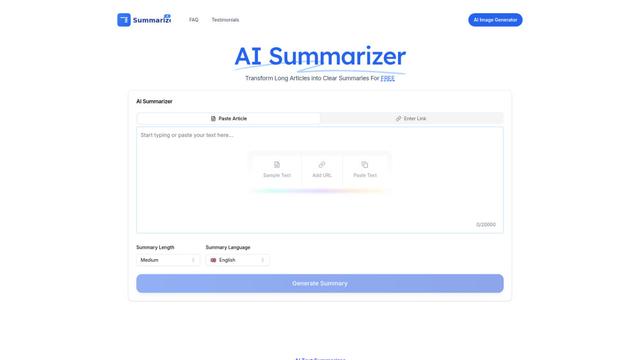
AI Summarizer ist ein kostenloses Online-Tool, das fortschrittliche KI-Algorithmen verwendet, um sofort jeden Text, Artikel oder Dokument zusammenzufassen, während der Kontext und die wichtigsten Informationen in mehreren Sprachen erhalten bleiben.
Gentables
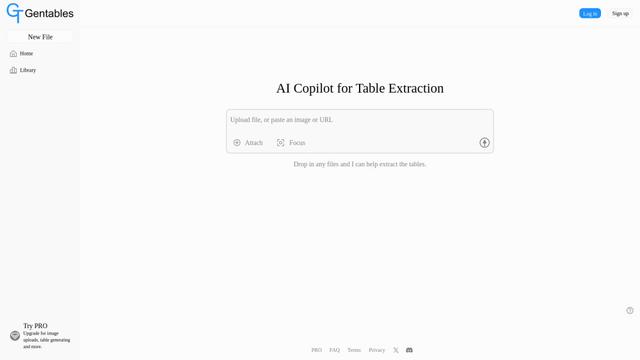
Gentables ist ein KI-gestütztes Tool zur Extraktion und Generierung von Tabellen aus verschiedenen Dateiformaten mit Funktionen wie Tabellenbearbeitung, Visualisierung und Datenverarbeitungsfähigkeiten.
PDF to LaTeX
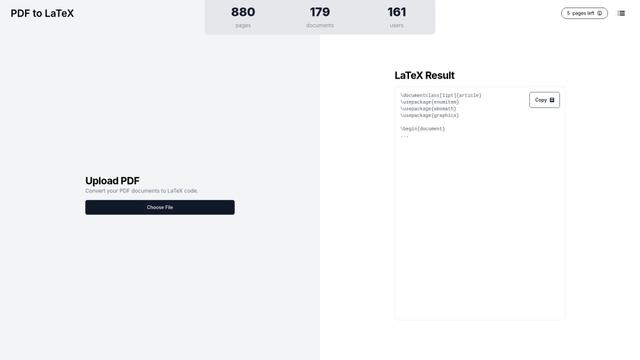
PDF zu LaTeX ist ein KI-gestütztes Konvertierungstool, das PDF-Dokumente in bearbeitbaren LaTeX-Auszeichnungscode umwandelt und dabei die Integrität und Formatierung des Dokuments beibehält.
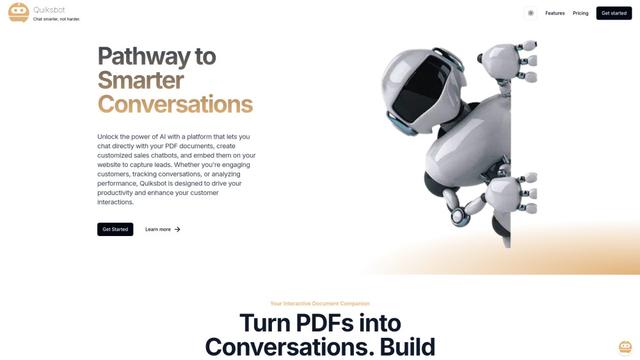
Quiksbot
Quiksbot ist eine KI-gestützte Plattform, die es Benutzern ermöglicht, interaktive Chatbots für Websites zu erstellen, direkt mit PDF-Dokumenten zu chatten und Gespräche durch ein intelligentes Automatisierungssystem zu analysieren.
Beliebte KI-Tools wie Clearcan
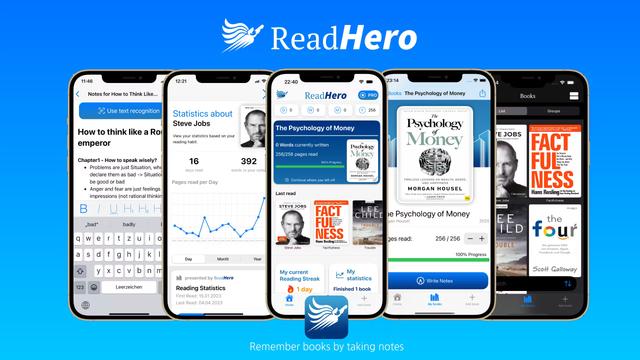
ReadHero
ReadHero ist eine umfassende Buchverfolgungs- und Notizen-App, die Lesern hilft, sich an mehr von dem zu erinnern und es zu behalten, was sie lesen, indem sie Fortschrittsverfolgung, Notizen und Buchverwaltung an einem Ort ermöglicht.
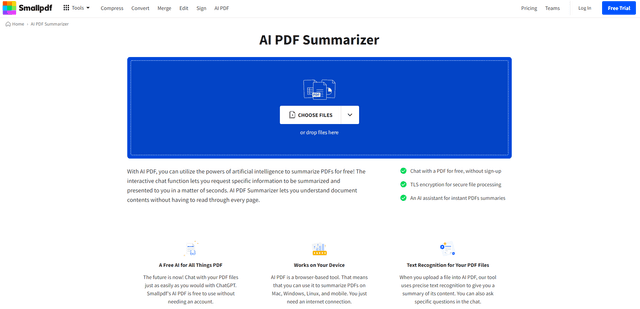
AI PDF Summarizer
Der AI PDF Summarizer ist ein kostenloses Online-Tool, das künstliche Intelligenz nutzt, um schnell prägnante Zusammenfassungen von PDF-Dokumenten zu erstellen und interaktives Chatten mit PDF-Inhalten zu ermöglichen.
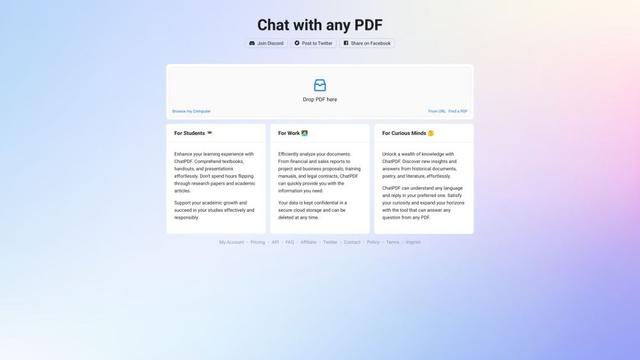
ChatPDF
ChatPDF ist ein KI-gestütztes Tool, das es Nutzern ermöglicht, mit PDF-Dokumenten in mehreren Sprachen zu chatten und Informationen ohne Anmeldung zu extrahieren.
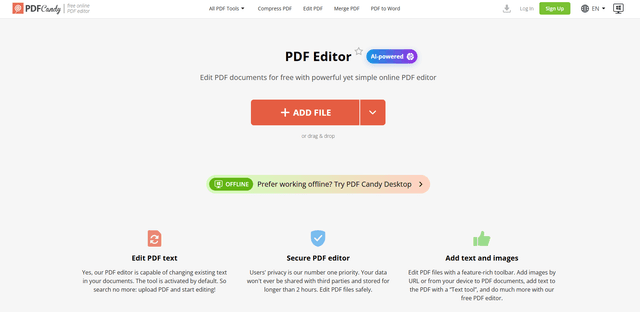
PDF Editor
PDF Candy ist ein umfassender Online-PDF-Editor, der über 44 Werkzeuge zum Erstellen, Bearbeiten, Konvertieren und Verwalten von PDF-Dateien mit Funktionen wie Textbearbeitung, Einfügen von Bildern, Anmerkungen, Unterschriften und KI-gestützten Fähigkeiten bietet.