
Chartbuilder
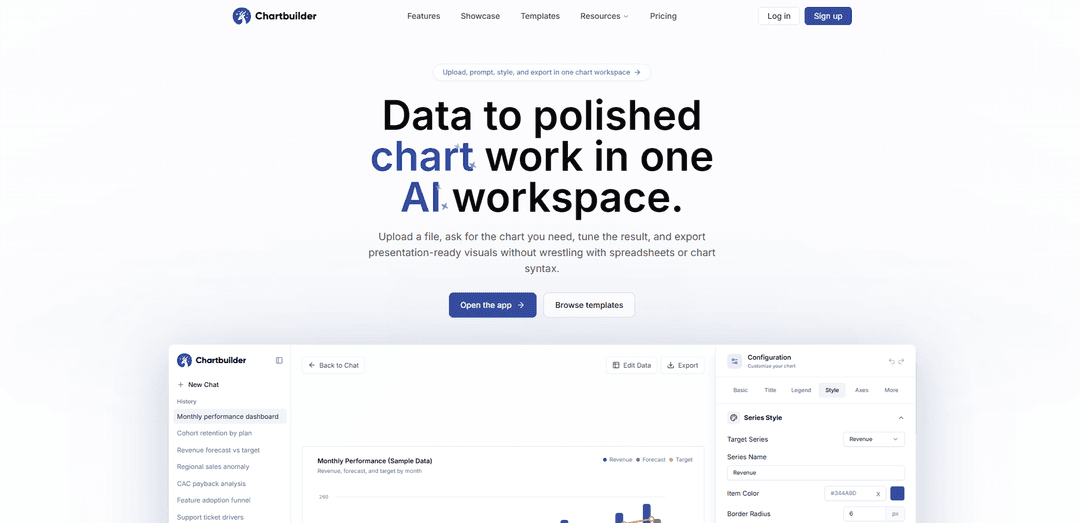
Chartbuilder ist ein KI-Diagramm-Arbeitsbereich, der hochgeladene Daten in Sekundenschnelle in ausgefeilte, präsentationsfertige Diagramme umwandelt – so können Sie Prompts eingeben, bearbeiten, mit Markenfarben gestalten und PNG/SVG ohne Tabellenkalkulationen oder Codierung exportieren.
https://chartbuilder.org/?ref=producthunt&utm_source=aipure
Produktinformationen
Aktualisiert:Jun 8, 2026
Was ist Chartbuilder
Chartbuilder ist ein webbasierter "Upload-to-Export"-Diagramm-Arbeitsbereich, der Teams hilft, Rohdaten schnell in professionelle Visualisierungen umzuwandeln. Anstatt zwischen Tabellenkalkulationen, Diagrammmenüs und Design-Tools hin- und herzuwechseln, hält es die Datentabelle, den KI-Prompt, die Diagramm-Leinwand, die Stilsteuerungen und die Exportoptionen an einem konzentrierten Ort. Sie können CSV/XLSX hochladen (oder Daten einfügen), das benötigte Diagramm über natürlichsprachliche Prompts generieren, Titel/Achsen/Beschriftungen/Farben verfeinern und saubere Ausgaben für Präsentationen, Berichte und Updates exportieren.
Hauptfunktionen von Chartbuilder
Chartbuilder ist ein KI-Diagramm-Arbeitsbereich, der Rohdaten an einem Ort in ausgefeilte, präsentationsreife Diagramme verwandelt. Benutzer können Tabellenkalkulationen/CSV hochladen (oder Zeilen einfügen), die KI nach dem benötigten Diagramm fragen, die Ergebnisse mit fokussierten Stil- und Diagrammeinstellungen (Titel, Achsen, Legenden, Farben, Größenanpassung) verfeinern, optional die zugrunde liegende Datentabelle bearbeiten und in PNG oder SVG exportieren – ohne sich mit Tabellenkalkulationen, Diagrammsyntax oder manueller Formatierung herumschlagen zu müssen. Es unterstützt eine kostenlose Stufe zum Ausprobieren des Workflows und ein Pay-as-you-go-Modell über nicht ablaufende KI-Guthaben für wasserzeichenfreie Exporte.
Upload-to-Export KI-Workflow: Laden Sie eine Datei (CSV/XLSX) hoch, beschreiben Sie das gewünschte Diagramm in natürlicher Sprache, iterieren Sie im selben Arbeitsbereich und exportieren Sie, ohne zwischen Tools wechseln zu müssen.
Gesteuerte Diagrammgenerierung & -analyse: Generieren Sie Diagramme aus Prompts (z. B. Vergleiche, gestapelte Balken) mit Modi, die auf Geschwindigkeit oder tiefere Argumentation ausgerichtet sind, je nach Komplexität des Datensatzes und den Fristen.
Bearbeitbare Datentabelle: Überprüfen und passen Sie den zugrunde liegenden Datensatz im Arbeitsbereich an, bevor Sie die Diagrammausgabe finalisieren.
Diagrammeinstellungen in einem fokussierten Steuerungsbereich: Passen Sie Titel, Achsen, Legenden, Beschriftungsbereinigung, Farben (einschließlich Marken-/Präsentationspaletten) und Exportgröße von einem einzigen Einstellungsbereich aus an.
Exportformate für Präsentationen und Design: Exportieren Sie Diagramme als PNG für Dokumente/Folien und SVG für bearbeitbare Vektor-Workflows; enthält gängige folienfreundliche Seitenverhältnisse wie 16:9 und 4:3.
Pay-as-you-go-Preise mit nicht ablaufenden Guthaben: Beginnen Sie kostenlos (begrenzte Generierungen, Wasserzeichen-Exporte), kaufen Sie dann einmalige KI-Guthabenpakete für die fortlaufende Diagrammgenerierung und wasserzeichenfreie PNG-/SVG-Exporte – kein Abonnement erforderlich.
Anwendungsfälle von Chartbuilder
Geschäftsberichte & KPI-Updates: Verwandeln Sie monatliche Umsatz-/Prognose-/Zieltabelle in übersichtliche Vergleichsdiagramme für Führungsebenen und wöchentliche Geschäftsberichte.
Marketing- & Produktleistungs-Storytelling: Visualisieren Sie schnell Kampagnenergebnisse, Funnel-Metriken oder Trends bei der Funktionsakzeptanz und exportieren Sie SVGs für ein markenkonsistentes Design.
Finanz- & Betriebsanalysen: Erstellen Sie Diagramme für Budgets vs. Ist-Werte, Kostenaufschlüsselungen oder den operativen Durchsatz und iterieren Sie schnell, wenn Stakeholder Anpassungen anfordern.
Datenjournalismus & Forschungskommunikation: Konvertieren Sie Rohdatensätze in publikationsreife Visualisierungen mit bereinigten Beschriftungen und konsistentem Styling und exportieren Sie sie dann zum Einbetten oder Layouten.
Bildungs- & Schulungsmaterialien: Erstellen Sie klare Diagramme für Lektionen, Aufgaben und Präsentationen aus Klassendatensätzen, ohne Tabellenkalkulationskenntnisse zu benötigen.
Vorteile
Schneller, End-to-End-Workflow (Daten + Prompt + Styling + Export) in einem Arbeitsbereich
Keine Tabellenkalkulations-/Diagrammsyntax-Kenntnisse erforderlich; natürliche Sprachaufforderung
SVG-Export ermöglicht hochwertige, bearbeitbare Visualisierungen für professionelle Design-Workflows
Kein Abonnement erforderlich; Guthaben sind ein einmaliger Kauf und verfallen nicht
Nachteile
Kostenlose Stufe ist begrenzt (wenige Generierungsnachrichten) und Exporte enthalten ein Wasserzeichen
Erweiterte Nutzung erfordert den Kauf von KI-Guthaben
Die Ausgabequalität und -korrektheit kann immer noch eine Benutzerüberprüfung und Iteration erfordern, insbesondere bei unübersichtlichen Datensätzen
Wie verwendet man Chartbuilder
1) Chartbuilder öffnen: Gehen Sie zu https://chartbuilder.org/ und öffnen Sie den Chartbuilder-Arbeitsbereich (die App).
2) Ein Konto erstellen (optional, aber empfohlen): Nutzen Sie den "Kostenlos starten"-Flow, um sich anzumelden, damit Sie Chats/Projekte speichern und später wiederverwenden können.
3) Einen neuen Diagramm-Arbeitsbereich starten: Beginnen Sie in der App ein neues Diagramm, damit Ihre Daten, der Prompt, die Diagramm-Leinwand, das Styling und der Export an einem Ort bleiben.
4) Ihre Daten hochladen oder einfügen: Laden Sie eine Tabellenkalkulationsdatei (z. B. .xlsx) oder eine CSV-Datei hoch, fügen Sie Zeilen direkt ein oder wählen Sie eine Vorlage, wenn Sie die gewünschte Diagrammform bereits kennen.
5) Bestätigen, dass die Datentabelle korrekt aussieht: Überprüfen Sie die erkannten Spalten/Zeilen in der bearbeitbaren Datentabelle und beheben Sie offensichtliche Probleme (fehlende Kopfzeilen, falsche Typen, zusätzliche Zeilen), bevor Sie das Diagramm generieren.
6) Chartbuilder mit dem, was Sie sehen möchten, anweisen: Beschreiben Sie im Prompt-Feld das benötigte Diagramm (z. B. "Vergleichen Sie den monatlichen Umsatz mit der Prognose und dem Ziel als Liniendiagramm" oder "Zeigen Sie ein gestapeltes Balkendiagramm nach Quartal").
7) Einen Generierungsmodus auswählen (falls verfügbar): Wählen Sie "Schnell" für schnelle Ergebnisse, "Smart" für einen ausgewogenen Ansatz oder einen tieferen Denkmodus, wenn der Datensatz oder die Diagrammlogik komplexer ist.
8) Das Diagramm generieren: Führen Sie die Generierung aus, damit Chartbuilder eine erste Visualisierung aus Ihren Daten und Ihrem Prompt erstellt.
9) Iterieren mit Folge-Prompts: Verfeinern Sie die Ausgabe, indem Sie Änderungen anweisen, wie z. B. "Beschriftungen sauberer machen", "Markenfarben verwenden", "zu gestapeltem Balken ändern", "absteigend sortieren" oder "einen Titel und Untertitel hinzufügen".
10) Diagrammeinstellungen in den Stil-/Konfigurationssteuerungen anpassen: Verwenden Sie die Schublade/das Panel für die Diagrammeinstellungen, um Titel, Achsen, Legendenverhalten, Farben und Größen anzupassen, ohne den Arbeitsbereich zu verlassen.
11) Zugrunde liegende Daten bei Bedarf überprüfen und bearbeiten: Öffnen Sie die Datentabelle, um Werte zu korrigieren, Spalten umzubenennen oder Ausreißer/zusätzliche Zeilen zu entfernen, und rendern Sie dann neu, damit das Diagramm die bereinigten Daten widerspiegelt.
12) Exportgröße für Ihr Ziel festlegen: Wählen Sie ein Seitenverhältnis wie 16:9 für Folien oder 4:3 für kompakte Berichte, damit das exportierte Diagramm in Ihr Präsentations-/Dokumentlayout passt.
13) Das Diagramm exportieren: Exportieren Sie als PNG für schnelles Teilen in Dokumenten/Folien oder als SVG für bearbeitbare Vektorausgaben in Design-Tools und hochauflösenden Berichten.
14) Kostenloses vs. kostenpflichtiges Exportverhalten verstehen: Im kostenlosen Plan enthalten Exporte ein Wasserzeichen und Sie erhalten eine begrenzte Anzahl von Diagrammgenerierungsnachrichten; ein Upgrade über ein einmaliges KI-Guthabenpaket ermöglicht wasserzeichenfreie PNG/SVG-Exporte und mehr Generierungen (Guthaben verfallen nicht).
15) Ihre Arbeit speichern und wiederverwenden: Behalten Sie den gespeicherten Chat/Arbeitsbereich, damit Sie später zurückkehren, Variationen neu generieren und aktualisierte Visualisierungen exportieren können, ohne das Diagramm von Grund auf neu erstellen zu müssen.
Chartbuilder FAQs
Chartbuilder ist ein KI-Diagramm-Arbeitsbereich, mit dem Sie Daten hochladen, das benötigte Diagramm anfordern, es gestalten und präsentationsreife Visualisierungen an einem Ort exportieren können.
Beliebte Artikel

Vosko AI: Videos für ein globales Publikum lokalisieren und synchronisieren
Oct 15, 2026

Atoms: Eine Multi-Agenten-KI-Plattform, die Ideen in startbereite Produkte verwandelt
May 22, 2026

Nano Banana SBTI: Was es ist, wie es funktioniert und wie man es im Jahr 2026 einsetzt
Apr 15, 2026

Atoms Review – Der KI-Produkt-Builder, der die digitale Erstellung im Jahr 2026 neu definiert
Apr 10, 2026
Neueste KI-Tools ähnlich wie Chartbuilder

CalcGen AI
CalcGen AI ist eine KI-gestützte Plattform, die es Nutzern ermöglicht, mühelos interaktive Datenvisualisierungen, Diagramme, Grafiken und Rechner durch einfache Aufforderungen zu erstellen und einzubetten.

Capital Companion
Capital Companion ist ein KI-gestützter Handelsassistent, der 24/7 Markteinblicke, personalisierte Empfehlungen und fortschrittliche Analysen bietet, um Händlern einen Wettbewerbsvorteil zu verschaffen.

MarketAlerts.ai
MarketAlerts.ai ist eine KI-gestützte Plattform zur Aktienanalyse, die personalisierte Beobachtungslisten, intelligentes Screening, technische Mustererkennung und benutzerdefinierte Warnungen bietet, um Investoren bei fundierten Handelsentscheidungen zu unterstützen.
FxChartAI
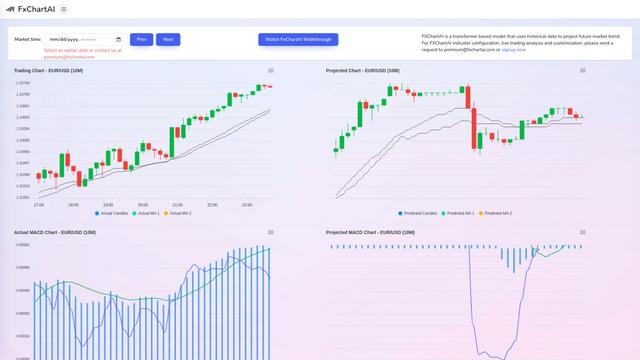
FxChartAI ist ein fortschrittliches, KI-gestütztes Werkzeug zur Vorhersage und Analyse von Forex, das Transformermodelle verwendet, um zukünftige Markttrends zu projizieren.
Beliebte KI-Tools wie Chartbuilder

Microsoft Excel: Spreadsheets
Microsoft Excel ist die branchenführende Tabellenkalkulationssoftware, die es Benutzern ermöglicht, Daten durch leistungsstarke Funktionen wie Formeln, Diagramme und KI-gestützte Erkenntnisse zu organisieren, zu analysieren und zu visualisieren.
Metabase
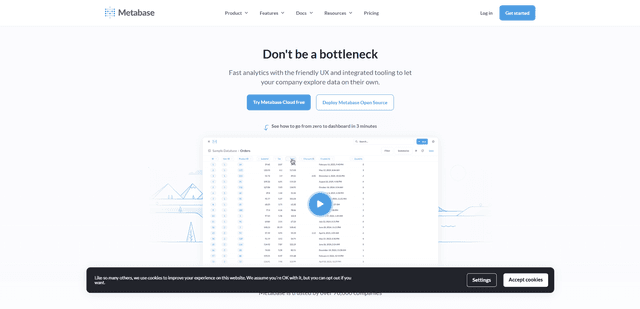
Metabase ist eine Open-Source-Business-Intelligence- und Datenvisualisierungsplattform, die es Benutzern erm\u00f6glicht, Daten zu abzufragen, zu analysieren und Erkenntnisse \u00fcber eine intuitive Benutzeroberfl\u00e4che auszutauschen, ohne SQL-Kenntnisse zu ben\u00f6tigen.
Graphy AI
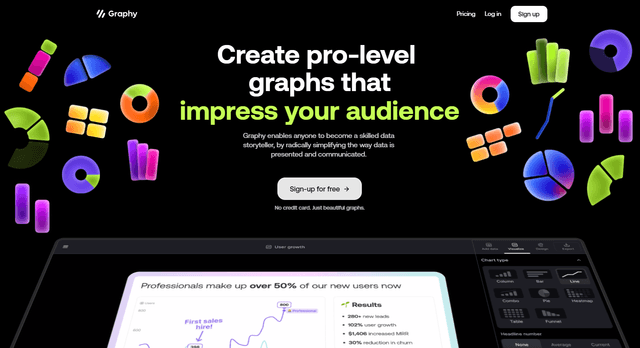
Graphy AI ist ein KI-gestütztes Datenvisualisierungstool, das Diagramme erstellt, Erkenntnisse generiert und das Daten-Storytelling vereinfacht.
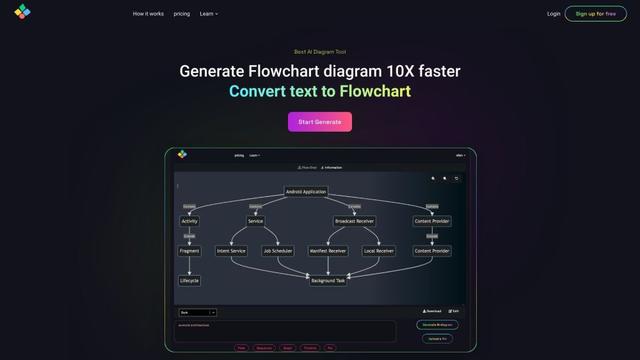
AIFlowChart.io
AIFlowChart.io ist ein KI-gestütztes Online-Tool, das Flussdiagramme, Diagramme und visuelle Darstellungen aus Text, PDFs oder Bildern mithilfe der ChatGPT-Technologie generiert.