
Branda
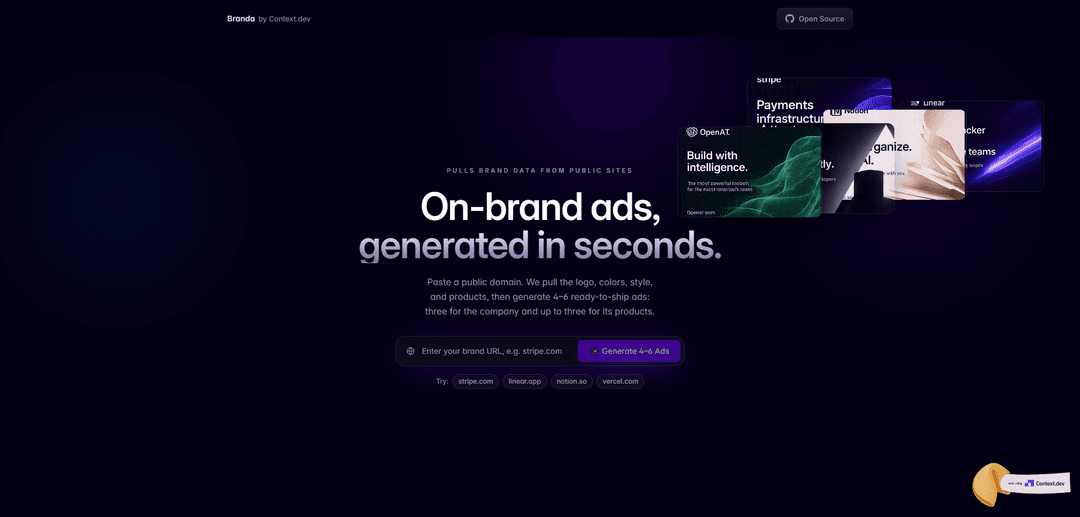
Branda ist eine KI-Branding-Plattform, die eine Ein-Satz-Idee innerhalb von Minuten in ein komplettes Markenkit – Strategie, Name, Logo, Farbpalette, Typografie und gebrauchsfertige Richtlinien – verwandelt.
https://creative.context.dev/?ref=producthunt&utm_source=aipure
Produktinformationen
Aktualisiert:Jul 16, 2026
Was ist Branda
Branda ist ein Produkt, das Gründern und kleinen Teams helfen soll, schnell eine kohärente Markenidentität zu schaffen, ohne einen vollständigen Agenturprozess zu benötigen. Es kombiniert Markenstrategie und visuelle Identitätsgenerierung in einem einzigen Workflow und liefert praktische Ergebnisse wie einen Namen, ein Logo, eine Farbpalette, Schriftarten und ein konsolidiertes Markenkit, das Sie für Produkt-, Marketing- und Launch-Assets verwenden können. Branda ist als schneller, zugänglicher Weg von der „Idee“ zur „Identität“ positioniert und zielt eher auf Erkundung und leichte Konsistenz ab als auf ein komplexes, langfristiges Designsystem.
Hauptfunktionen von Branda
Branda ist in erster Linie ein WordPress White-Labeling- und Branding-Plugin (von WPMU DEV), das es Website-Besitzern und Agenturen ermöglicht, wichtige WordPress-Oberflächen – Login, Admin/Dashboard, Systemseiten und E-Mails – umzugestalten, sodass sich die Erfahrung wie ihr eigenes Produkt oder die Marke eines Kunden anfühlt und aussieht. Es bietet modulare Steuerelemente zur Anpassung von Grafiken (Logos/Hintergründe), UI-Elementen, Hilfeinhalten, Widgets und E-Mail-Vorlagen, mit dokumentierter Konfigurationsanleitung und kostenlosen/Pro-Stufen, die auf eine schnelle Einrichtung und Agentur-Workflows ausgerichtet sind.
White-Label WordPress Admin & UI: Entfernen oder ersetzen Sie das WordPress-Branding im Dashboard und anderen Admin-Bereichen, um ein vollständig kundenorientiertes Erlebnis zu präsentieren.
Benutzerdefinierte Login-/Registrierungs-/Reset-Bildschirme: Passen Sie den Standard-WordPress-Login-Bildschirm (und die zugehörigen Registrierungs-/Passwort-Reset-Bildschirme) mithilfe von Vorlagen oder benutzerdefinierten Designs an, einschließlich Logo- und Hintergrundsteuerungen.
Gebrandete System- und SMTP-ähnliche E-Mails: Ändern Sie das Aussehen und den Inhalt von WordPress-generierten E-Mails, indem Sie Vorlagen auswählen und den Text bearbeiten, um den Markenton und die Identität anzupassen.
Branding von Wartungs- und Fehlerseiten: Erstellen Sie gebrandete Wartungsseiten und passen Sie Fehlererlebnisse an (z. B. DB-Fehlerseiten), mit Optionen zum Kopieren von Einstellungen aus anderen Branda-Modulen für Konsistenz.
Hilfeinhaltsmodul für Admin-Anleitungen: Fügen Sie benutzerdefinierte Hilfetipps und Onboarding-Inhalte in den WordPress-Admin ein, einschließlich Medien, Links und Listen – nützlich für die Kundenübergabe und die Reduzierung des Supports.
Widget-Sichtbarkeit & Dashboard-Anpassung: Passen Sie an, welche Dashboard-Widgets angezeigt werden, und passen Sie das Admin-Dashboard-Layout an, um es besser an Team-Workflows oder Kundenberichterstattungsanforderungen anzupassen.
Anwendungsfälle von Branda
Agenturen, die White-Label-Kunden-Websites liefern: Gestalten Sie das WordPress-Backend und das Login-Erlebnis neu, sodass Kunden die Identität der Agentur oder des Kunden sehen, was die wahrgenommene Qualität und Professionalität verbessert.
SaaS-ähnliche WordPress-Produkte und -Portale: Verwandeln Sie WordPress in ein gebrandetes Anwendungserlebnis, indem Sie WordPress-Referenzen entfernen und die Admin-UX, das Login und die E-Mails anpassen.
Unternehmens- oder Franchise-Netzwerke, die das Branding standardisieren: Wenden Sie ein konsistentes Login-, E-Mail- und Dashboard-Branding auf mehrere Websites in einem Netzwerk an, um eine einheitliche Identität und Governance aufrechtzuerhalten.
Kunden-Onboarding und Reduzierung des Supports: Betten Sie maßgeschneiderte Admin-Hilfeinhalte ein und vereinfachen Sie die Dashboard-Benutzeroberfläche, um nicht-technische Benutzer zu führen und Support-Tickets zu reduzieren.
Konsistenz in Marketing und Kommunikation: Stellen Sie sicher, dass alle automatisierten WordPress-E-Mails (Benachrichtigungen, Passwort-Resets usw.) den Markenvorlagen und der Botschaft entsprechen, um ein kohärentes Kundenerlebnis zu gewährleisten.
Vorteile
Breite Abdeckung des WordPress-Rebrandings (Login, Admin, E-Mails, Seiten) durch modulare Funktionen.
Nützlich für Agenturen: beschleunigt die Kundenübergabe mit gebrandeter Benutzeroberfläche und eingebetteten Hilfeinhalten.
Dokumentierter Funktionsumfang und verfügbare kostenlose Version, was die Akzeptanzschwierigkeiten verringert.
Nachteile
Am besten geeignet für WordPress-spezifische Anwendungen; begrenzter Wert, wenn Sie kein White-Labeling oder keine Anpassung der Admin-UX benötigen.
Einige Benutzer mögen kontextbezogene Werbeaktionen in der kostenlosen Version nicht (wie in Bewertungen erwähnt).
Fortgeschrittene Workflows (z. B. SMTP-Protokolle, Kundenberichterstattung/-portal) erfordern möglicherweise die Pro-Stufe.
Wie verwendet man Branda
1. Branda installieren und aktivieren: Gehen Sie in Ihrem WordPress-Admin zu Plugins → Neu hinzufügen, suchen Sie nach „Branda“, klicken Sie auf Jetzt installieren und dann auf Aktivieren. Wenn Sie WPMU DEV Hosting verwenden, ist Branda möglicherweise bereits in Ihrer Plugin-Liste verfügbar.
2. Branda öffnen und verfügbare Module überprüfen: Gehen Sie im WordPress-Admin-Menü zu Branda. Branda ist in Module unterteilt (z. B. Anmeldebildschirm, E-Mails, SMTP, Wartung/Demnächst, Dashboard-Widgets). Jedes Modul kann unabhängig voneinander aktiviert und konfiguriert werden.
3. Den WordPress-Anmeldebildschirm anpassen: Klicken Sie in Branda → Anmeldebildschirm auf Aktivieren. Wählen Sie eine WPMU DEV-Vorlage oder beginnen Sie von Grund auf neu, legen Sie dann Ihr Logo, den Hintergrund, die Farben und die Layout-Optionen fest. Speichern Sie die Änderungen und zeigen Sie die Anmeldeseite in der Vorschau an, um das neue Branding zu bestätigen.
4. Wartungsmodus oder Demnächst-Modus aktivieren: Öffnen Sie in Branda das Modul Wartung/Demnächst und aktivieren Sie es. Wählen Sie, ob Sie eine Wartungsseite (für vorübergehende Ausfallzeiten) oder eine Demnächst-Seite (für den Pre-Launch) wünschen. Konfigurieren Sie den Seiteninhalt und die Sichtbarkeitsregeln, speichern Sie dann und testen Sie, indem Sie Ihre Website in einem Inkognito-Fenster anzeigen.
5. SMTP für zuverlässige E-Mail-Zustellung konfigurieren: Öffnen Sie das Branda → E-Mails/SMTP-Modul und aktivieren Sie SMTP. Geben Sie die Absender-E-Mail-Adresse ein und stellen Sie den SMTP-Authentifizierungs-Benutzernamen auf dasselbe E-Mail-Konto ein. Fügen Sie den SMTP-Host, den Port, die Verschlüsselung und das Passwort hinzu. Wenn Ihr Anbieter ein App-Passwort benötigt, generieren Sie eines (wählen Sie z. B. „Andere (Benutzerdefinierter Name)“ im App-Passwort-Flow Ihres Anbieters) und fügen Sie dann den generierten Code in das SMTP-Passwortfeld ein. Speichern Sie und senden Sie eine Test-E-Mail, falls verfügbar.
6. WordPress-System-E-Mail-Styling anpassen: Wählen Sie im E-Mail-Modul von Branda eine E-Mail-Vorlage (oder erstellen Sie Ihre eigene) und passen Sie dann Kopfzeile, Farben, Typografie und Nachrichtentext an Ihre Marke an. Speichern Sie die Änderungen und überprüfen Sie sie, indem Sie eine WordPress-E-Mail (z. B. Passwort zurücksetzen) auslösen, um die Formatierung zu bestätigen.
7. Das WordPress-Admin-Erlebnis als White-Label kennzeichnen: Verwenden Sie die Branding-/White-Label-Module von Branda, um WordPress-/WPMU DEV-Branding im Admin-Bereich, wo unterstützt, zu ersetzen oder auszublenden. Wenden Sie Ihren Website-/Firmennamen, Symbole und Beschriftungen nach Bedarf an, speichern Sie dann und überprüfen Sie die Admin-Benutzeroberfläche auf Konsistenz.
8. Dashboard-Widgets für einen saubereren Admin anpassen: Öffnen Sie das Dashboard-Widgets-Modul (unter Widgets in Branda aufgeführt) und wählen Sie dann aus, welche Widgets angezeigt/ausgeblendet werden sollen, und ordnen Sie optional neu an oder passen Sie an, was Benutzer beim Login sehen. Speichern Sie und bestätigen Sie, indem Sie das WordPress-Dashboard neu laden.
9. Zugriff nach Benutzerrollen steuern (erweitert): Wenn Sie sensible Einstellungen von bestimmten Benutzern fernhalten müssen, verwenden Sie die rollenbezogenen Steuerelemente von Branda (wo verfügbar), um den Zugriff verschiedener Rollen zu begrenzen. Wenden Sie Änderungen sorgfältig an und testen Sie mit einem Nicht-Admin-Konto, um sicherzustellen, dass Sie keine erforderlichen Funktionen blockiert haben.
10. Änderungen auf der gesamten Website validieren und Branda aktuell halten: Nach der Konfiguration der Module testen Sie wichtige Abläufe: Login, E-Mails zum Zurücksetzen des Passworts, Website-Frontend (Wartung/Demnächst) und Admin-Dashboard. Halten Sie Branda über Plugins → Installierte Plugins auf dem neuesten Stand und überprüfen Sie die Einstellungen regelmäßig nach Änderungen an WordPress-Themes/Plugins.
Branda FAQs
Nehmen Sie über das Kontaktformular Kontakt auf und teilen Sie Ihre Idee mit. Branda wird einen Einführungstermin vereinbaren, damit Sie erklären können, was Sie benötigen, und prüfen können, ob es gut passt.
Beliebte Artikel

Vosko AI: Videos für ein globales Publikum lokalisieren und synchronisieren
Oct 15, 2026

Atoms: Eine Multi-Agenten-KI-Plattform, die Ideen in startbereite Produkte verwandelt
May 22, 2026

Nano Banana SBTI: Was es ist, wie es funktioniert und wie man es im Jahr 2026 einsetzt
Apr 15, 2026

Atoms Review – Der KI-Produkt-Builder, der die digitale Erstellung im Jahr 2026 neu definiert
Apr 10, 2026
Neueste KI-Tools ähnlich wie Branda
Adlas
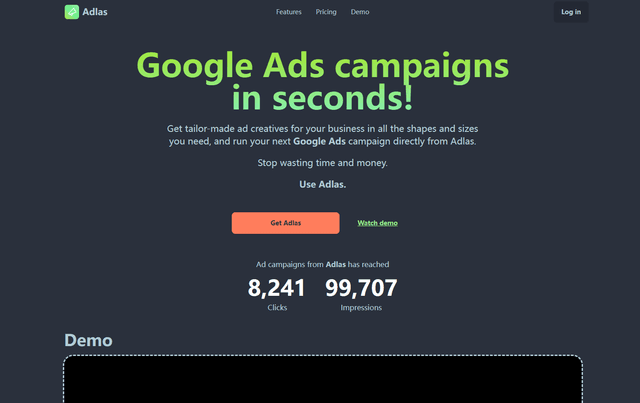
Adlas ist eine optimierte Plattform, die die Erstellung maßgeschneiderter Anzeigenkreationen für Google Ads-Kampagnen automatisiert und umfassende Funktionen zur Kampagnenverwaltung bietet.
YouTube Title Generator
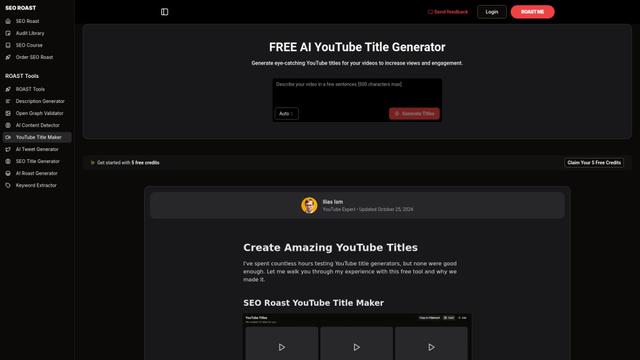
Ein kostenloses KI-gestütztes Tool, das ansprechende, SEO-optimierte YouTube-Video-Titel generiert, indem es Trends, Schlüsselwörter und Wettbewerbsstrategien analysiert, um Content-Erstellern zu helfen, die Sichtbarkeit ihrer Videos und die Klickraten zu maximieren.
SnowSEO
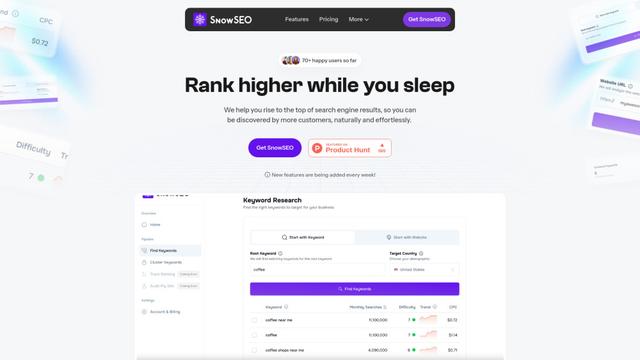
SnowSEO ist eine All-in-One-SEO-Plattform, die Websites hilft, in den Suchergebnissen höher zu ranken, indem sie Keyword-Recherche, Clusterbildung, Ranking-Tracking und Optimierungstools in einer intuitiven Benutzeroberfläche bereitstellt.
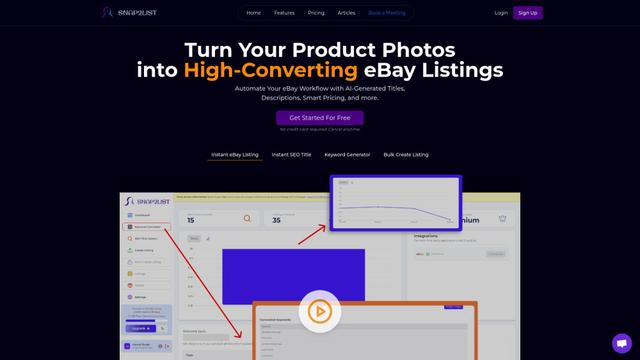
Snap2List
Snap2List ist eine KI-gestützte Automatisierungsplattform, die Verkäufern hilft, optimierte eBay-Angebote zu erstellen, indem sie automatisch Titel, Beschreibungen und intelligente Preise aus Fotos generiert.
Beliebte KI-Tools wie Branda

Jogg.ai
Jogg.ai ist ein KI-gesteuertes Videoanzeigen-Generator, der ansprechende Videoinhalte aus URLs erstellt, indem es reichhaltige Vorlagen, vielfältige KI-Avatare und schnelle Reaktionszeiten verwendet.
nichesss
Nichesss ist ein KI-gestütztes Content-Generierungstool, das Blog-Beiträge, Anzeigen, Social-Media-Inhalte, Geschäftsideen und mehr in Sekundenschnelle erstellt.
AutoAE: Viral Hooks & YouTube Video Online Generator
AutoAE ist eine KI-gestützte Online-Videoerstellungsplattform, die Erstellern hilft, einfach virale Hooks und ansprechende Inhalte für YouTube und soziale Medien zu erstellen.
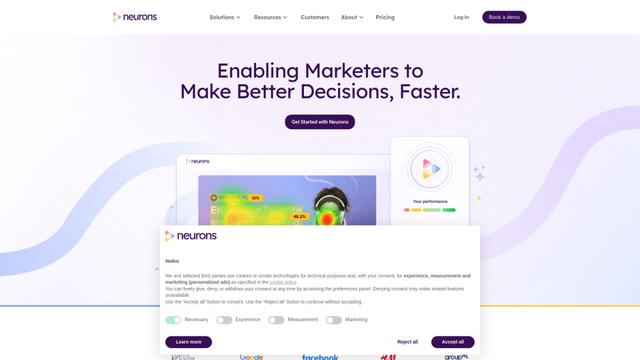
Neurons
Neurons ist ein Unternehmen für Verbraucherneuro-wissenschaften, das KI und Neuro-wissenschaften nutzt, um das Kundenverhalten vorherzusagen und Marketingressourcen zu optimieren.