
Photoroom
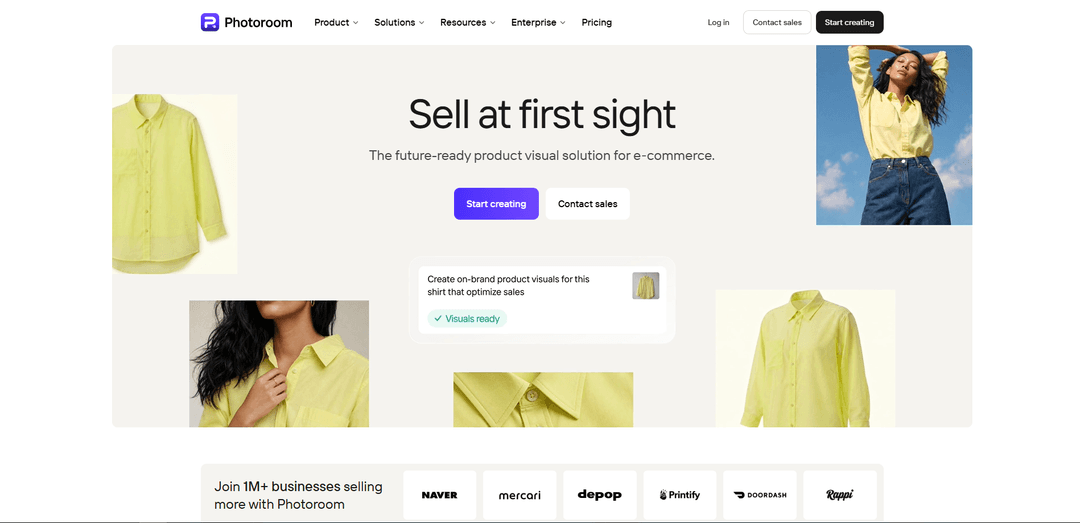
Photoroom ist ein KI-gestützter Fotoeditor für den E-Commerce, der Hintergründe schnell entfernt und generiert, Produktbilder in Studioqualität erstellt und von einzelnen Bearbeitungen bis hin zur Stapelverarbeitung und API-Automatisierung skaliert.
https://photoroom.com/?ref=producthunt&utm_source=aipure
Produktinformationen
Aktualisiert:Jul 8, 2026
Was ist Photoroom
Photoroom ist eine Plattform zur visuellen Erstellung und Bearbeitung, die Einzelpersonen und Unternehmen dabei unterstützt, professionell aussehende Produkt- und Marketingbilder ohne Studio oder fortgeschrittene Designkenntnisse zu erstellen. Verfügbar als mobile Apps (iOS und Android) und als Web-App (app.photoroom.com), konzentriert sie sich auf gängige E-Commerce-Workflows wie Hintergrundentfernung, Generierung neuer Hintergründe, Hinzufügen realistischer Schatten, Größenänderung für Marktplätze und soziale Plattformen sowie die Konsistenz von Designs mit Vorlagen und Brand Kit-Einstellungen. Sie unterstützt auch höhere Produktionsanforderungen durch Stapelbearbeitung und Unternehmensfunktionen.
Hauptfunktionen von Photoroom
Photoroom ist eine KI-gestützte Plattform zur Fotobearbeitung und visuellen Produktion, die für den E-Commerce entwickelt wurde und schnelle Hintergrundentfernung, KI-generierte Produktszenen und Tools zur Gewährleistung konsistenter und marktreifer visueller Elemente bietet. Es unterstützt die Stapelverarbeitung über Web-App oder API für Kataloge mit hohem Volumen sowie Markenkontrollen (Brand Kit), Größenanpassung für mehrere Kanäle und Vorlagen (einschließlich Videovorlagen), um eine einzelne Produktaufnahme schnell in Anzeigen und Angebote umzuwandeln. Es skaliert von Solo-Verkäufern bis hin zu Unternehmens-Teams mit Automatisierung, Nutzungs-/Guthabenverfolgung und Sicherheitsoptionen auf Unternehmensniveau.
Hintergrundentferner: KI-Ausschnitte für saubere Produktangebote (weiße oder transparente Hintergründe) mit Fokus auf Geschwindigkeit und Präzision.
KI-Produktfotografie / Produktinszenierung: Generiert visuelle Elemente im Studio-Stil und Lifestyle-Szenen aus einem Produktfoto, während das Produkt genau bleibt; nützlich für saisonale oder kontextbezogene Hintergründe.
Stapelverarbeitung (Web + API): Wenden Sie Bearbeitungen (Hintergrundentfernung, Größenänderung, Markenregeln usw.) auf große Bildmengen in einem Durchgang an, um Katalog-Workflows zu beschleunigen.
Brand Kit & Vorlagen: Sperren Sie Markenfarben, Logos, Schriftarten und Layouts, damit die Ausgaben über alle Kanäle hinweg konsistent bleiben; enthält vorgefertigte Vorlagen für gängige Marketingformate.
Sofortige Größenänderung & Mehrkanalformatierung: Ändern Sie die Größe und formatieren Sie ein einzelnes Asset für Plattformen wie Shopify, Amazon, Instagram und andere Marktplatzanforderungen.
KI-Schatten & Umfärben: Fügen Sie realistische Schatten für eine natürlichere Produktpräsentation hinzu und ändern Sie Produktfarben schnell für Variantenbilder.
Anwendungsfälle von Photoroom
Erstellung von E-Commerce-Produktangeboten: Verwandeln Sie Handyfotos in marktreife Bilder mit Hintergrundentfernung, weißen/transparenten Exporten, Schatten und konsistenter Größenanpassung.
Katalog-Skalierungsautomatisierung für Marktplätze: Bearbeiten Sie Tausende von SKUs stapelweise über die Web-App oder API, wenden Sie Markenregeln an und exportieren Sie konsistente Assets schneller als bei manuellen Arbeitsabläufen.
Soziale Anzeigen und Werbemittel: Verwenden Sie Vorlagen, KI-Hintergründe und Größenanpassung, um markengerechte Kreative für Instagram, TikTok/Reels und bezahlte Kampagnen zu erstellen.
Merchandising für Mode und Bekleidung: Erstellen Sie konsistente visuelle Elemente für Kleidung (z. B. virtuelle Modell-/Geistermannequin-ähnliche Ausgaben, die als verfügbare Tools aufgeführt sind) und generieren Sie Varianten effizient.
Visuelle Elemente für Lebensmittel, Schönheit, Schmuck und Haushaltswaren: Inszenieren Sie Produkte in realistischen Szenen, verbessern Sie die Präsentation mit Schatten-/Beleuchtungsanpassungen und erstellen Sie kohärente Bilder über alle Produktkategorien hinweg.
Vorteile
Starker E-Commerce-Fokus: Tools wie Hintergrundentfernung, Inszenierung, Größenänderung und Markenkontrollen sind für Angebote und Anzeigen konzipiert.
Skaliert gut: Stapelverarbeitung und API-Unterstützung ermöglichen Workflows mit hohem Volumen; Unternehmensoptionen umfassen dedizierte Kapazität und SOC 2 Typ 2-Ansprüche.
Schnelle Ausgabezeit: Vorlagen und KI-Funktionen reduzieren den Bedarf an manueller Bearbeitung oder teuren Fotoshootings.
Nachteile
Einschränkungen des kostenlosen Plans: eingeschränkte KI-Generierungs-/Exportfunktionen und typischerweise Einschränkungen (z. B. Wasserzeichen/Nutzungsbeschränkungen, die in Quellen erwähnt werden).
Grenzfälle bei Ausschnitten: komplexe Details (z. B. lose Haare oder durchsichtige Stoffe) können laut Benutzerbewertungen eine manuelle Bereinigung erfordern.
Kosten können sich bei häufiger, hochvolumiger oder fortgeschrittener KI-Nutzung aufgrund von kreditbasierten Beschränkungen für KI-Funktionen summieren.
Wie verwendet man Photoroom
1. Photoroom aufrufen (Web oder Mobil): Gehen Sie auf dem Desktop zu https://photoroom.com und öffnen Sie die Web-App unter https://app.photoroom.com/. Installieren Sie Photoroom auf dem Mobilgerät aus dem App Store oder von Google Play.
2. Registrieren oder anmelden: Erstellen Sie ein neues Photoroom-Konto oder melden Sie sich an (auch über unterstützte Anmeldedienste). Nach der Anmeldung landen Sie auf dem Bildschirm „Erstellen" (auch „Startseite" genannt).
3. Den Bildschirm „Erstellen" (Startseite) verstehen: Verwenden Sie den Bildschirm „Erstellen", um: Ihren Space (Arbeitsbereich) anzuzeigen/zu wechseln, ein neues Design durch Hochladen eines Fotos zu starten, Vorlagen nach Namen zu suchen, Verknüpfungen zu Funktionen/neuen Funktionen zu verwenden und Tools aus der Seitenleiste aufzurufen.
4. Ein neues Design aus einem Foto starten: Wählen Sie auf „Erstellen"/„Startseite" „Von Foto starten" (oder laden Sie es hoch/ziehen Sie es per Drag-and-drop im Web). Wählen Sie ein Bild von Ihrem Gerät aus, um zu beginnen.
5. (Optional) Ein Foto in der App aufnehmen (mobil): Wählen Sie auf „Erstellen"/„Startseite" „Von Foto starten" → „Kamera", machen Sie das Foto, und Photoroom importiert es (und entfernt in der Regel automatisch den Hintergrund).
6. Photoroom den Hintergrund entfernen lassen (empfohlen): Nach dem Import kann Photoroom den Hintergrund automatisch entfernen, um einen sauberen Ausschnitt für Produkt- oder Porträtbearbeitungen zu erstellen.
7. Eine Vorlage auswählen (optional): Wählen Sie eine Vorlagenkategorie (z. B. Klassiker, Listing-Essentials, Social-Essentials oder aktuelle Team-Vorlagen), um schnell einen Hintergrund/ein Layout festzulegen.
8. Den Haupteditor für manuelle, präzise Bearbeitungen verwenden: Öffnen Sie das Design im Editor, um detaillierte Anpassungen vorzunehmen (Positionierung, Layout und andere manuelle Änderungen). Verwenden Sie dies, wenn Sie Präzision über schnelle KI-Tools hinaus benötigen.
9. KI-Tools für schnelle Generierung oder Transformationen verwenden: Öffnen Sie das Menü „KI-Tools" und wählen Sie ein Tool aus (Beispiele: Virtuelles Modell, Flat Lay, Bügeln/Entknittern, Umfärben, Produktinszenierung, Video-Generator, Beliebiges Bild erstellen).
10. Mit einem KI-Tool generieren (allgemeiner Workflow): Wählen Sie ein KI-Tool → laden Sie ein Bild hoch oder wählen Sie eines aus, falls erforderlich (nicht alle Tools benötigen ein Ausgangsbild) → passen Sie die Einstellungen an oder beschreiben Sie, was Sie möchten (Prompt) → generieren Sie Ergebnisse.
11. KI-Ergebnisse im Haupteditor weiter bearbeiten (optional): Wenn Sie ein Bild mit einem KI-Tool generiert haben, öffnen Sie das Ergebnis im Haupteditor, um es mit manuellen Steuerelementen oder zusätzlichen Bearbeitungen zu verfeinern.
12. „Mit KI bearbeiten" verwenden (optional): Während der Bearbeitung können Sie „Mit KI bearbeiten" verwenden, um gewünschte Änderungen zu beschreiben und KI-Anleitung mit manuellen Bearbeitungsworkflows zu kombinieren.
13. Ihr Design in einem Space speichern: Verlassen Sie den Editor und speichern Sie Ihr Projekt, damit es in Photoroom (Cloud) gespeichert und in Ihrem Space/Arbeitsbereich organisiert wird.
14. Ein vorhandenes Design erneut öffnen und bearbeiten: Um ein gespeichertes Design zu bearbeiten: Space → Inhalt → Designs → Design auswählen → im Editor öffnen → Änderungen vornehmen → Speichern/Exportieren.
15. Ihr Endergebnis exportieren/herunterladen: Laden Sie das Bild herunter/exportieren Sie es, um es offline zu speichern und auf Ihren Kanälen (z. B. Marktplätzen, Websites oder sozialen Medien) zu verwenden.
16. (Optional) Geräteübergreifend arbeiten: Sie können auf dem Mobilgerät beginnen und auf dem Desktop fortfahren (oder umgekehrt). Die Plattformen werden als in Echtzeit synchronisiert beschrieben, um eine nahtlose Bearbeitung zu ermöglichen.
17. (Optional) Stapelbearbeitung für Skalierung verwenden: Für viele Bilder verwenden Sie die Stapelbearbeitung in der Web-App (oder API), um KI-Bearbeitungen in einem Durchgang auf große Bildmengen anzuwenden.
18. (Optional) Auf Pro upgraden für erweiterte Funktionen: Erwägen Sie Photoroom Pro für Exporte in höherer Qualität und Zugriff auf weitere KI-Funktionen (Quellen erwähnen Elemente wie HD-Qualität, Wasserzeichenentfernung, Größenänderung/Stapel und zusätzliche Vorlagen).
Photoroom FAQs
Photoroom ist ein KI-Bildbearbeitungsprogramm und eine visuelle Produktlösung für den E-Commerce. Es hilft bei der Erstellung von verkaufsfertigen Bildern mithilfe von Tools wie Hintergrundentfernung, KI-Produktfotografie, Vorlagen/Marken-Kit, Größenänderung, Schatten, Neufärbung und Stapelverarbeitung.
Photoroom Video
Beliebte Artikel

Vosko AI: Videos für ein globales Publikum lokalisieren und synchronisieren
Oct 15, 2026

Atoms: Eine Multi-Agenten-KI-Plattform, die Ideen in startbereite Produkte verwandelt
May 22, 2026

Nano Banana SBTI: Was es ist, wie es funktioniert und wie man es im Jahr 2026 einsetzt
Apr 15, 2026

Atoms Review – Der KI-Produkt-Builder, der die digitale Erstellung im Jahr 2026 neu definiert
Apr 10, 2026
Neueste KI-Tools ähnlich wie Photoroom
Erase BG
Erase BG ist ein kostenloses, KI-gestütztes Online-Tool, das automatisch Hintergründe von Bildern entfernt und Unterstützung für bis zu 4K-Auflösung bietet, ohne dass ein Konto oder spezielle Fähigkeiten erforderlich sind.
ImageKit.io
ImageKit.io ist eine umfassende Medienmanagement- und Lieferplattform, die Echtzeit-Bild- und Videooptimierung, Verarbeitungs-APIs und Lösungen für digitales Asset-Management (DAM) bietet, um qualitativ hochwertige visuelle Erlebnisse auf Websites und Apps bereitzustellen.
Pixmaker
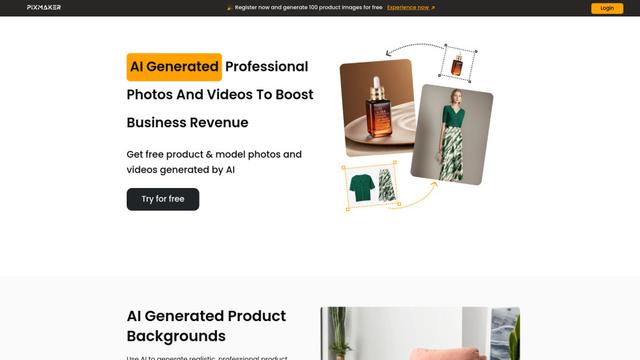
Pixmaker ist eine KI-gestützte Plattform zur Bildgenerierung und -bearbeitung, die Unternehmen hilft, hochwertige Produktfotos, Modellpräsentationen und Marketingvisuals durch fortschrittliche KI-Algorithmen zu erstellen.
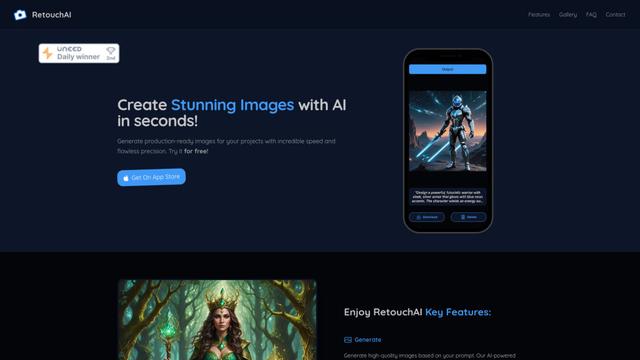
RetouchAI
RetouchAI ist eine iOS-App, die KI-Technologie nutzt, um hochwertige Bilder durch Funktionen wie Bildgenerierung, Outpainting, Inpainting und Objektentfernung zu erstellen, zu verbessern und zu bearbeiten.
Beliebte KI-Tools wie Photoroom
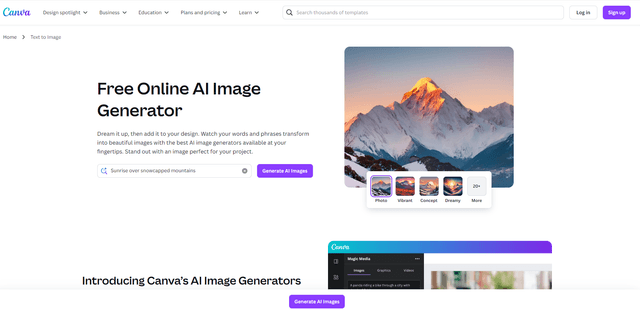
Canva AI
Canva AI ist eine fortschrittliche Suite von KI-gestützten Designwerkzeugen, die in die Plattform von Canva integriert sind und Funktionen wie Text-zu-Bild-Generierung, Hintergrundentfernung und Unterstützung bei der Inhaltserstellung bieten, um den Designprozess zu optimieren.
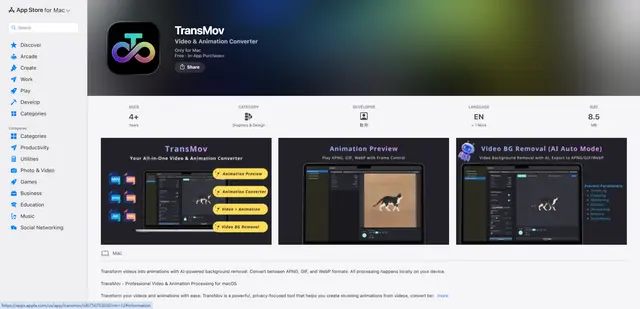
TransMov
TransMov ist eine leistungsstarke, datenschutzorientierte macOS-App, mit der Benutzer atemberaubende Animationen aus Videos erstellen, Hintergründe mithilfe von KI entfernen und zwischen gängigen Animationsformaten wie APNG, GIF und WebP konvertieren können - alles wird lokal auf Ihrem Gerät verarbeitet.

Remove Image Background
Remove.bg ist ein KI-gestütztes Online-Tool, das automatisch in Sekunden mit nur einem Klick Bildhintergründe entfernt.

Vecteezy Background Remover
Der Vecteezy Background Remover ist ein kostenloses KI-gestütztes Tool, das automatisch Hintergründe von Bildern mit nur wenigen Klicks entfernt und hochwertige transparente PNG-Dateien erzeugt.