
Aye
Aye ist ein Chromium-basierter KI-Browser für Mac und Windows, der wie ein lehrbarer „KI-Praktikant“ fungiert und sich wiederholende Webaufgaben (Downloads, Posteingangsantworten, soziale Pflege) mit sichtbarem Schritt-für-Schritt-Fortschritt und menschlicher Genehmigung für sensible Aktionen erledigt.
https://okaapps.com/product/6760281977?ref=producthunt&utm_source=aipure

Produktinformationen
Aktualisiert:Aug 8, 2026
Was ist Aye
Aye ist ein KI-Browser, der auf dem bekannten Chrome/Chromium-Kern basiert und entwickelt wurde, um Ihnen zu helfen, alltägliche Arbeiten, die auf Webseiten stattfinden, zu delegieren, ohne Ihre Browsing-Gewohnheiten zu ändern. Anstatt nur zu chatten, kann Aye verstehen, was auf der aktuellen Seite ist, und Aufgaben bis zum Abschluss ausführen – wie das Speichern von Videos von Websites, auf die Sie zugreifen können (z. B. X, Telegram, Reddit), das Entwerfen und Senden von routinemäßigen Gmail-Antworten und die Pflege von sozialen/Community-Kanälen. Es ist sowohl für Mac als auch für Windows verfügbar (über den Mac App Store und den Microsoft Store) und konzentriert sich darauf, Browser-Workflows wiederverwendbar, verständlich und kontrollierbar zu machen.
Hauptfunktionen von Aye
Aye ist ein Chromium-basierter KI-Browser für Mac und Windows, der wie ein „lehrbarer KI-Praktikant“ in echten Webseiten agiert. Er kann die sichtbare Seite lesen, den Kontext verstehen, mehrstufige Aktionen planen und den Browser bedienen (klicken, tippen, scrollen, Tabs wechseln), um repetitive Webaufgaben wie Mediendownloads, Posteingangsverwaltung und Community-/Sozialoperationen zu erledigen. Workflows können als wiederverwendbare Skills gespeichert und erneut ausgeführt oder geplant werden, während sensible Schritte wie Anmeldungen, CAPTCHA, Formularübermittlungen und Zahlungen eine explizite menschliche Genehmigung erfordern, damit der Fortschritt sichtbar und kontrollierbar bleibt.
Chromium-basierte KI-Browserautomatisierung: Basiert auf dem bekannten Chrome/Chromium-Kern und kann Standard-Browseraktionen (klicken, tippen, scrollen, Tabs wechseln) ausführen, um Aufgaben direkt auf Websites zu erledigen.
Seitenbewusste Aufgabenbearbeitung: Versteht die aktuell sichtbare Seite und den Kontext, plant und überprüft dann mehrstufige Workflows, anstatt nur Textantworten zu generieren.
Media Downloader für soziale Plattformen: Speichert Videos, auf die Sie auf X, Telegram Web und Reddit zugreifen können, wobei der Download-Fortschritt an einem Ort verwaltet wird.
Inbox Assistant für den routinemäßigen Support: Überprüft sichtbare Gmail-Support-E-Mails, versteht Kontext und Sprache, entwirft natürliche Antworten (Englisch/Chinesisch) und durchläuft begrenzte Posteingangs-Workflows.
Skills: aufzeichnen, wiederverwenden und planen: Verwandelt wiederholte Workflows in wiederverwendbare Skills und unterstützt deren Ausführung bei Bedarf oder nach Zeitplänen (einmalig, in Intervallen, täglich, wöchentlich).
Mensch-in-der-Schleife-Sicherheitskontrollen: Hält Aktionen transparent und pausiert zur Genehmigung bei sensiblen Schritten wie Anmeldung, CAPTCHA, Formularübermittlung und Zahlungen; Sie können jederzeit pausieren/stoppen.
Anwendungsfälle von Aye
Kundensupport-Triage und -Antworten: Support-Teams können routinemäßige Gmail-Antworten delegieren – Aye liest den Thread-Kontext, entwirft Antworten und bereitet Aktionen vor, während für sensible Schritte eine Genehmigung erforderlich ist.
Moderation und Engagement in sozialen Gemeinschaften: Community-Manager können Benachrichtigungen bearbeiten, Kommentare beantworten und Spam auf Plattformen wie Reddit und X filtern, um Kanäle mit weniger manuellem Browsing aktiv zu halten.
Inhaltsoperationen und Entwurf von Cross-Posts: Ersteller und Marketingteams können plattformspezifische Entwürfe für Xiaohongshu, Zhihu, WeChat und X vorbereiten und diese vor der Veröffentlichung überprüfen.
Recherche und Informationsbeschaffung über mehrere Tabs: Analysten können Recherchen über mehrere Tabs hinweg sammeln, Seitenaktualisierungen überprüfen und Ergebnisse zusammenstellen, während Aye Seiten navigiert und den Fortschritt überprüft.
Routinemäßige Webadministration und Formularvorbereitung: Operationsteams können repetitive Webaufgaben wie das Ausfüllen routinemäßiger Formulare und die Pflege webbasierter Workflows auslagern, wobei die endgültige Übermittlung durch menschliche Genehmigung gesichert ist.
Mediensammlung für redaktionelle Workflows: Redaktions- und Medienteams können zugängliche Videos schnell von sozialen Quellen (X/Telegram/Reddit) speichern, um das Clipping, die Archivierung und die Inhaltsprüfung zu unterstützen.
Vorteile
Funktioniert innerhalb echter Websites (nicht nur Chat): kann Seiten navigieren und mehrstufige Browseraufgaben erledigen.
Wiederverwendbare und planbare Skills reduzieren wiederholte Anweisungen und halten wiederkehrende Workflows am Laufen.
Starkes Kontrollmodell: sichtbarer Fortschritt mit expliziter Genehmigung für risikoreiche Aktionen (Übermittlung, Zahlung, Anmelde-/CAPTCHA-Übergabe).
Nachteile
Kann sensible Schritte (Anmeldung, CAPTCHA, Zahlungen, Übermittlungen) ohne Benutzergenehmigung nicht vollständig automatisieren, was die End-to-End-Automatisierung einschränken kann.
Die Effektivität hängt davon ab, was in der Browsersitzung zugänglich/sichtbar ist und von Website-Verhaltensweisen, was einige Aufgaben einschränken kann.
Wie verwendet man Aye
1. Aye herunterladen und installieren: Gehen Sie zur offiziellen Seite von Aye (okaapps.com) und laden Sie Aye für Ihr System herunter (Mac App Store für macOS, Microsoft Store für Windows). Installieren und starten Sie es (Aye basiert auf Chromium, verhält sich also wie ein bekannter Chrome-ähnlicher Browser).
2. Öffnen Sie die Website, auf der die Arbeit stattfinden soll: Navigieren Sie in Aye zu der echten Website, auf der Sie arbeiten möchten (z. B. Gmail, Reddit, X, Telegram Web, Xiaohongshu, Zhihu, WeChat-Webseiten). Aye arbeitet mit dem, was derzeit auf der Seite sichtbar ist.
3. Starten Sie eine einmalige Aufgabe, indem Sie Ihr Ziel beschreiben: Sagen Sie Aye in einfacher Sprache, was Sie erledigen möchten (z. B. einen Artikel zusammenfassen, Informationen über Registerkarten hinweg sammeln, Antworten entwerfen, einen plattformnativen Beitragsentwurf vorbereiten oder Medien herunterladen, auf die Sie zugreifen können). Aye plant die Schritte basierend auf dem aktuellen Seitenkontext.
4. Lassen Sie Aye Browseraktionen Schritt für Schritt ausführen: Aye wird normale Browseroperationen ausführen – Klicken, Tippen, Scrollen, Registerkarten wechseln und Ergebnisse überprüfen – während der Fortschritt sichtbar bleibt, damit Sie verfolgen können, was es tut.
5. Genehmigen Sie sensible Aktionen, wenn Sie dazu aufgefordert werden: Wenn Aye risikoreiche Schritte erreicht (Anmeldung, CAPTCHA, Formularübermittlung, Zahlungen oder ähnliches), pausiert es und bittet um Ihre Genehmigung. Sie schließen die Anmeldung/CAPTCHA ab und genehmigen explizit Übermittlungen oder andere kritische Aktionen.
6. Überprüfen Sie die Ausgabe und bestätigen Sie den Abschluss: Überprüfen Sie die entworfene E-Mail/den Kommentar/den Beitrag, die gesammelten Notizen oder den Status der heruntergeladenen Medien. Aye überprüft die Ergebnisse während des Vorgangs, aber Sie sollten die endgültige Überprüfung vor der Veröffentlichung oder dem Versand vornehmen.
7. Speichern Sie den Workflow als Skill (wiederverwendbare Automatisierung): Wenn eine Aufgabe gut funktioniert, speichern Sie sie als Skill, damit Sie den gleichen Workflow beim nächsten Mal nicht erneut erklären müssen. Aye unterstützt sowohl prompt-basierte Skills als auch aufgezeichnete Skills (einen bewährten Workflow, den Sie wiederverwenden können).
8. Planen Sie einen Skill zur automatischen Ausführung: Legen Sie fest, dass der gespeicherte Skill nach einem Zeitplan ausgeführt wird – einmal, in festen Intervallen, täglich oder wöchentlich –, damit routinemäßige Browserarbeiten (z. B. Posteingangs-Triage, Community-Pflege, Inhaltserstellung) ohne manuelle Wiederholung fortgesetzt werden.
9. Verwenden Sie gängige integrierte Workflows (Beispiele): Media Downloader: Öffnen Sie X/Telegram Web/Reddit-Seiten, auf die Sie zugreifen können, und lassen Sie Aye Videos speichern, wobei der Fortschritt an einem Ort verfolgt wird. Inbox Assistant (Gmail): Öffnen Sie Support-E-Mails, lassen Sie Aye den Kontext verstehen und natürliche Antworten auf Englisch/Chinesisch entwerfen, dann überprüfen und senden Sie. Social Operator: Öffnen Sie Community-Seiten (z. B. Reddit/Tieba/Xiaohongshu), lassen Sie Aye Benachrichtigungen verwalten, Spam filtern und Antworten/Entwürfe für Ihre Genehmigung vorbereiten.
10. Jederzeit pausieren oder stoppen, um die Kontrolle zu behalten: Wenn etwas nicht stimmt, pausieren oder stoppen Sie die Aufgabe. Aye ist so konzipiert, dass jeder Schritt sichtbar bleibt und für kritische Aktionen eine explizite Genehmigung erforderlich ist, sodass Sie der endgültige Entscheidungsträger bleiben.
Aye FAQs
Aye ist ein KI-Browser, der auf Chromium basiert und Ihnen hilft, sich wiederholende Browser-Arbeiten zu delegieren. Er agiert innerhalb echter Websites, indem er die aktuelle Seite versteht, Schritte plant und normale Browser-Aktionen wie Klicken, Tippen, Scrollen, Registerkarten wechseln und Ergebnisse überprüfen verwendet.
Aye Video
Beliebte Artikel

Vosko AI: Videos für ein globales Publikum lokalisieren und synchronisieren
Oct 15, 2026

Atoms: Eine Multi-Agenten-KI-Plattform, die Ideen in startbereite Produkte verwandelt
May 22, 2026

Nano Banana SBTI: Was es ist, wie es funktioniert und wie man es im Jahr 2026 einsetzt
Apr 15, 2026

Atoms Review – Der KI-Produkt-Builder, der die digitale Erstellung im Jahr 2026 neu definiert
Apr 10, 2026
Neueste KI-Tools ähnlich wie Aye

Cursor Search
Cursor Search ist eine KI-gestützte Browsererweiterung, die sofortigen Zugriff auf weltliches Wissen und Informationsabruf direkt von Ihrem Cursor bietet.
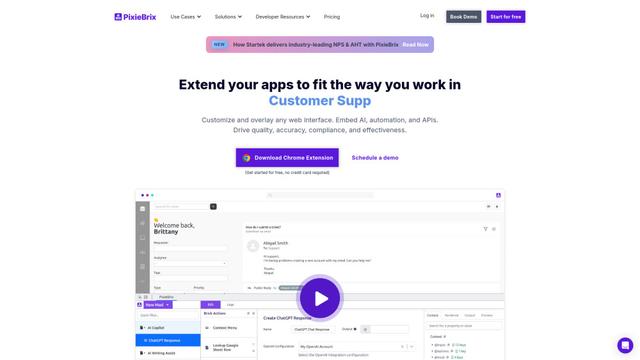
PixieBrix
PixieBrix ist eine Low-Code-Browsererweiterungsplattform, die es Benutzern ermöglicht, Webanwendungen mit KI, Integrationen und Kollaborationsfunktionen anzupassen, zu automatisieren und zu verbessern.
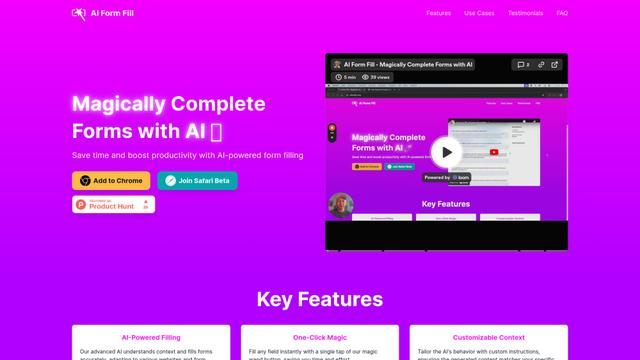
AI Form Fill
AI Form Fill ist eine KI-gestützte Browsererweiterung, die Online-Formulare mit einem einzigen Klick automatisch ausfüllt, Zeit spart und die Produktivität steigert.

Duang AI Tab
Duang AI Tab ist eine beliebte Browsererweiterung, die Ihre Startseite verschönert, die Produktivität verbessert und einen Klickzugang zu KI-Tools überall bietet.
Beliebte KI-Tools wie Aye

Edge Copilot Mode
Der Edge Copilot-Modus ist die experimentelle KI-gestützte Browserfunktion von Microsoft, die Suche, Chat und Webnavigation in einer einzigen Benutzeroberfläche kombiniert und es Nutzern ermöglicht, intelligenter mit KI-Unterstützung zu surfen und gleichzeitig die Privatsphäre und Kontrolle zu wahren.

BrowserAI
BrowserAI ist eine Open-Source-Bibliothek, die die Ausführung lokaler Large Language Models (LLMs) direkt in Webbrowsern mit WebGPU-Beschleunigung ermöglicht und datenschutzorientierte KI-Funktionen bietet, ohne dass eine Serverinfrastruktur erforderlich ist.
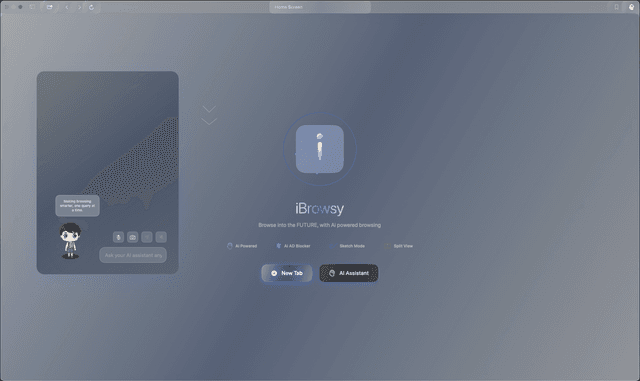
iBrowsy
iBrowsy ist ein moderner, KI-gestützter Webbrowser für macOS, der intelligente Funktionen, datenschutzorientiertes Design und nahtlose Benutzererfahrung mit integrierter GPT-4-Unterstützung kombiniert.
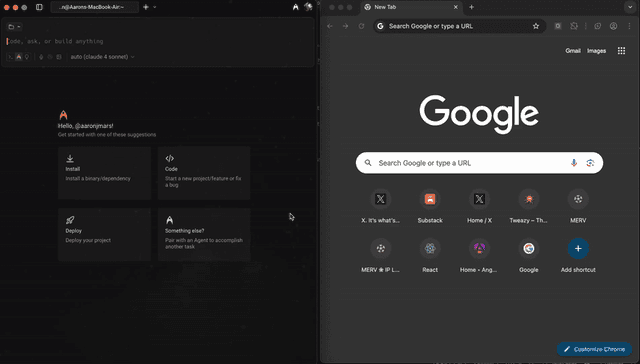
OpenDia
OpenDia ist ein Open-Source-Browserautomatisierungstool, das es KI-Modellen ermöglicht, Ihren Browser nahtlos zu steuern und gleichzeitig Ihre bestehenden digitalen Assets wie angemeldete Konten, Cookies und Browserverlauf zu nutzen.