Wondershare Dr.Fone
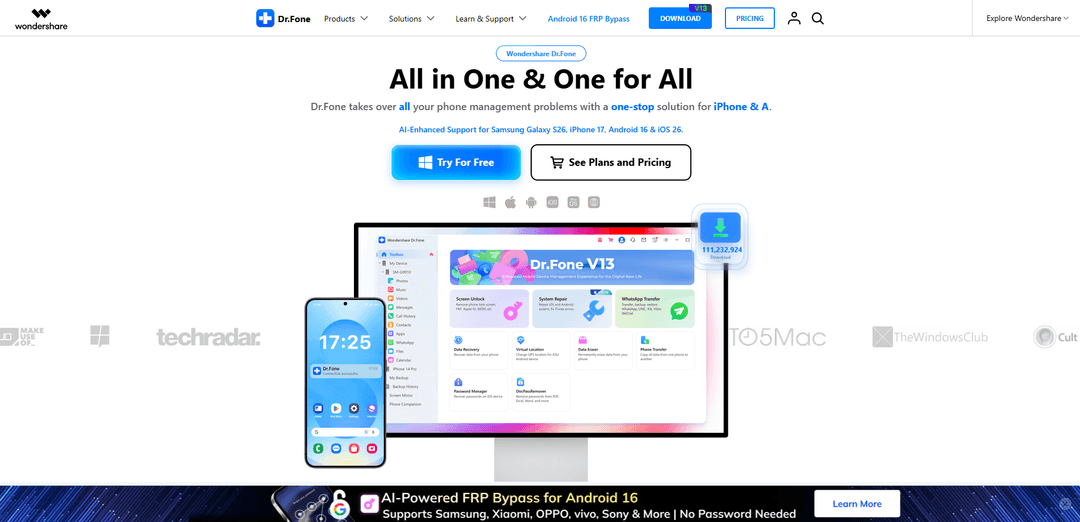
Wondershare Dr.Fone 是一款专为 iOS 和 Android 设备设计的 AI 增强型移动管理解决方案。凭借 17 年以上的开发经验和全球超过 5000 万活跃用户,Dr.Fone 提供可靠、可投入生产的工具,而非实验性 AI 功能。
https://drfone.wondershare.com/?utm_source=aipure
产品信息
更新于:2026年06月01日
什么是 Wondershare Dr.Fone
Wondershare Dr.Fone 是一款全面的手机管理和故障排除套件,专为希望在一个地方处理常见设备任务(如数据恢复、系统修复、手机到手机传输、聊天传输(包括 WhatsApp)、备份和恢复以及注重隐私的数据擦除)的 iOS 和 Android 用户设计。它作为多模块工具包提供(包括完整工具包和更专注的版本,如基本版和在线版),旨在通过为日常数据管理以及更高级的恢复和修复场景提供引导式、分步式工具来取代对多个独立工具的需求。该平台还强调了面向安全的声明,例如加密、GDPR 合规性以及某些操作的零数据保留方法。
Wondershare Dr.Fone 的主要功能
Wondershare Dr.Fone 是一款适用于 iOS 和 Android 的一体化移动设备工具包,它将常见的“手机问题”工作流程——数据恢复、系统修复、屏幕/激活解锁、跨平台传输(包括 WhatsApp)、备份/恢复、设备管理和隐私工具——集中到一个仪表板中。它还包括屏幕镜像/录制、用于二手设备检查的手机验证报告以及虚拟位置更改等实用工具。该产品可免费下载,并提供试用/有限的免费使用,但大多数高级恢复/修复/解锁模块通常需要付费许可证;从官方来源获取时,它被定位为安全,并强调了加密和合规性声明等安全措施。
一体化集中式仪表板: 从一个界面访问多个模块(恢复、修复、传输、解锁、备份、擦除器、实用工具),而不是为每个任务安装单独的应用程序。
屏幕解锁和锁删除(包括 FRP/iCloud/Apple ID): 帮助移除各种锁屏和某些账户/激活锁(例如,Android FRP、iCloud 激活/Apple ID 场景),并包括对支持的运营商/设备的在线 SIM 解锁选项。
数据恢复(设备 + 支持的应用程序数据): 扫描并恢复支持设备上丢失/删除的数据,包括 Android 文件和 WhatsApp 数据(在许多情况下可通过试用预览);成功率可能因设备和情况而异。
移动操作系统问题的系统修复: 针对常见的 Android 系统问题和“卡住”/不稳定状态,旨在通过引导式修复流程恢复设备可用性。
传输和迁移(手机传输 + WhatsApp 传输): 在 iOS 和 Android 之间移动数据,包括专用的 WhatsApp 聊天/附件传输,以及消息应用程序的备份/恢复(还提到了 Viber/LINE/微信支持)。
备份、设备管理和实用工具: 提供有线/无线和增量备份(引用多达 24 种数据类型)、跨照片/音乐/视频/消息/通话记录的文件管理、屏幕镜像/录制、虚拟位置更改和永久数据擦除。
Wondershare Dr.Fone 的使用场景
消费者手机到手机迁移: 在 Android 和 iPhone 之间切换时,用户可以通过引导式跨平台传输模块传输联系人、照片和应用程序数据,包括 WhatsApp 聊天记录。
更新失败、崩溃或启动问题后的修复: 个人或小型 IT 团队可以尝试系统修复工作流程,以恢复处于异常状态的设备(例如,在操作系统升级/降级或重复启动失败之后)。
意外删除或损坏设备的数据恢复: 摄影师、旅行者和日常用户可以在删除、损坏或某些设备故障(在支持的情况下)后尝试恢复丢失的媒体/文档或 WhatsApp 数据。
企业/IT 设备服务和帮助台工作流程: 处理混合 iOS/Android 设备的支持人员可以使用一个工具包进行备份、传输、设备检查和补救措施,从而减少工具蔓延。
二手设备验证和转售操作: 二手卖家和翻新商可以生成手机验证报告(存储/电池/系统详细信息),以记录设备状况并增加买家信心。
转售或重新部署前的隐私和合规性清理: 个人和组织可以在将设备交给新用户或出售之前永久擦除数据、清除杂乱并创建备份。
优点
一个产品中的广泛工具包:从集中式仪表板进行恢复、修复、传输、解锁、备份和实用工具。
强大的跨平台传输重点,尤其是 iOS 和 Android 之间的 WhatsApp 传输/备份/恢复。
包括实用附加功能(无线/增量备份、屏幕镜像/录制、手机验证、数据擦除器、虚拟位置)。
从官方来源下载时被定位为安全,并强调了安全措施(例如,加密/合规性声明)。
缺点
大多数高级模块(恢复/修复/解锁/传输)通常需要付费许可证;免费使用通常仅限于试用/预览。
恢复成功无法保证,取决于设备型号、操作系统状态和覆盖条件。
在扫描/操作期间可能会占用大量资源(磁盘/CPU 使用率),可能会减慢旧计算机的速度。
解锁/绕过锁功能可能受设备/区域限制,并可能根据所有权和当地法律引发法律/资格限制。
如何使用 Wondershare Dr.Fone
1. 下载 Dr.Fone: 访问 Dr.Fone 官方网站 (https://drfone.wondershare.com/) 并下载适用于您电脑(Windows 或 Mac)的最新版本。
2. 安装 Dr.Fone: 运行安装程序。查看隐私政策和最终用户许可协议。您可以选择“自定义安装”来设置语言和安装路径,然后继续安装。
3. 启动 Dr.Fone: 安装完成后,点击“立即开始”(或在 Mac 上从“应用程序”文件夹中打开 Dr.Fone)来启动程序。
4. 登录以激活(如果需要): 在 Dr.Fone 主屏幕上,点击“登录”(右上角)。使用您的 Wondershare ID 登录以激活您的许可证并访问付费功能。
5. 连接您的移动设备: 使用 USB 数据线将您的 iPhone/iPad 或 Android 设备连接到电脑(或在功能支持的情况下使用无线选项)。保持设备解锁,并按照任何屏幕上的信任/权限提示操作。
6. 确保 Android 连接先决条件(仅限 Android): 在您的 Android 设备上启用 USB 调试。如果您使用的是 LG 或索尼设备,连接时请选择“发送图片 (PTP)”模式。然后重新连接,以便 Dr.Fone 可以识别手机。
7. 从主屏幕选择您需要的工具: 从 Dr.Fone 工具包中,选择与您的目标匹配的功能(例如,数据恢复、系统修复、屏幕解锁、WhatsApp 传输、手机传输、数据擦除、虚拟定位、我的设备、我的备份、屏幕镜像、手机验证)。
8. 使用数据恢复(恢复丢失/删除的数据): 打开“工具箱”>“数据恢复”。选择您要恢复的文件类型,运行扫描,预览找到的项目(试用版通常允许扫描/预览),然后点击“恢复”并选择一个保存位置以导出恢复的数据(恢复需要完整版)。
9. 使用系统修复(修复 iOS/Android 系统问题): 打开“系统修复”并按照引导提示诊断和修复系统问题。Dr.Fone 可能会指示您将设备置于特殊模式(例如,iPhone 上的 DFU/恢复模式)以完成修复。
10. 使用屏幕解锁(移除锁屏 / 支持的账户锁): 打开“屏幕解锁”并选择您的设备类型(iOS/Android)。按照屏幕上的步骤移除支持的锁屏和相关锁(例如,工具包中显示的 FRP/iCloud/Apple ID 选项)。
11. 使用 WhatsApp 传输(传输/备份/恢复聊天记录): 打开“WhatsApp 传输”并选择“传输”、“备份”或“恢复”。按照引导式工作流程在 iOS 和 Android 之间移动聊天记录和附件,或备份和恢复聊天历史记录(试用版可能允许备份/预览;完整操作可能需要激活)。
12. 使用手机传输(在手机之间移动数据): 打开“手机传输”并按照一键式引导过程在 iOS 和 Android 设备之间迁移数据(联系人、消息、照片等)。
13. 使用我的设备(在一个地方管理手机数据): 打开“我的设备”以在一个界面上查看和组织手机内容(照片、音乐、视频、消息、通话记录等)。使用导入/导出/组织控件来管理文件。
14. 使用我的备份(无线、增量备份): 打开“我的备份”以创建备份(支持多种数据类型)。如果可用,选择无线备份,选择数据类别,然后运行备份。使用增量备份仅复制新添加或最近更改的数据。
15. 使用屏幕镜像(镜像和录制您的手机屏幕): 打开“屏幕镜像”将您的手机镜像到 PC/Mac。使用缩放、截图和实时录制功能,并在支持的情况下从电脑控制手机。
16. 使用手机验证(设备健康/报告): 打开“手机验证”以生成报告,显示系统版本、存储状况、电池寿命和总分等详细信息——这对于了解设备状态和二手设备的可信度很有用。
17. 使用数据擦除(永久擦除 / 清理): 打开“数据擦除”以永久擦除选定数据并释放空间。试用版可能提供预览(尤其是在 iOS 上),但完成擦除通常需要完整版。
18. 使用虚拟定位(更改 GPS 位置): 打开“虚拟定位”并按照提示在 iOS 或 Android 设备上设置新的 GPS 位置。
19. 购买前了解试用限制: Dr.Fone 可免费下载和试用。常见限制包括:数据恢复允许扫描/预览,但需要完整版才能恢复;手机管理器试用版可能限制传输(例如,10 个项目);WhatsApp 传输试用版可能允许备份/预览,但不能完全恢复/传输;数据擦除可能允许预览,但需要完整版才能擦除。
20. 解决常见问题: 如果设备未被识别,请重新检查数据线/端口,解锁手机,接受信任提示,并(Android)确认 USB 调试和正确的 USB 模式(某些 LG/索尼设备为 PTP)。如果激活错误提到互联网要求,请确保稳定的连接并使用您的 Wondershare ID 登录。
Wondershare Dr.Fone 常见问题
Windows:启动 Dr.Fone → 点击“账户/登录”图标(右上角)→ 选择“点击此处登录并激活程序”→ 输入您的许可电子邮件和注册码进行激活。Mac:启动 Dr.Fone → 点击 macOS 菜单栏中的 Dr.Fone 菜单 → 选择“注册”→ 输入您的许可电子邮件和注册码 → 点击“登录”。




与 Wondershare Dr.Fone 类似的最新 AI 工具
Tomat
Tomat.AI是一款由AI驱动的桌面应用程序,使用户能够轻松探索、分析和自动化大型CSV和Excel文件,无需编码,具有本地处理和高级数据操作功能。
CogniKeep AI
CogniKeep AI 是一种私有的、企业级的 AI 解决方案,使组织能够在自己的基础设施内部署安全、可定制的 AI 功能,同时保持数据的完全隐私和安全。

EasyRFP
EasyRFP 是一个 AI 驱动的边缘计算工具包,通过深度学习技术简化 RFP(请求提案)响应并实现实时田间表型。
类似 Wondershare Dr.Fone 的热门 AI 工具

Researcher & Analyst in M365 Copilot
Contact for PricingAI Data Mining
Researcher 和 Analyst 是 Microsoft 365 Copilot 中首创的两个 AI 推理代理,它们通过利用企业和 Web 数据以及高级推理能力,帮助用户解决复杂的研究和数据分析任务。
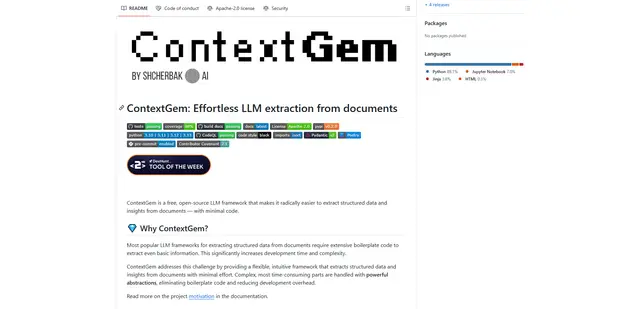
ContextGem
ContextGem 是一个免费的开源 LLM 框架,它通过强大的内置抽象和自动化功能,以最少的代码简化从文档中提取结构化数据和见解的过程。
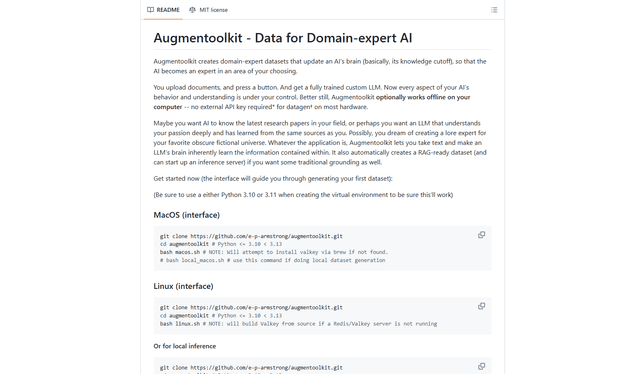
Augmentoolkit 3.0
Augmentoolkit 3.0 是一款经过改进和实战考验的开源工具,可创建领域专家数据集,以使用您自己的数据训练自定义 LLM,具有直观的界面、离线功能以及自动数据集生成和训练过程。
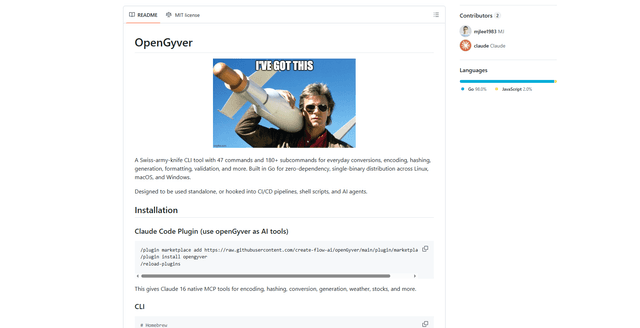
OpenGyver
OpenGyver 是一个开源的瑞士军刀 CLI 工具,具有 47 个命令和 180 多个子命令,用于日常转换、编码、哈希、生成、格式化和验证,专为独立使用或与 CI/CD 管道、shell 脚本和 AI 代理集成而设计。