
Via 1.0
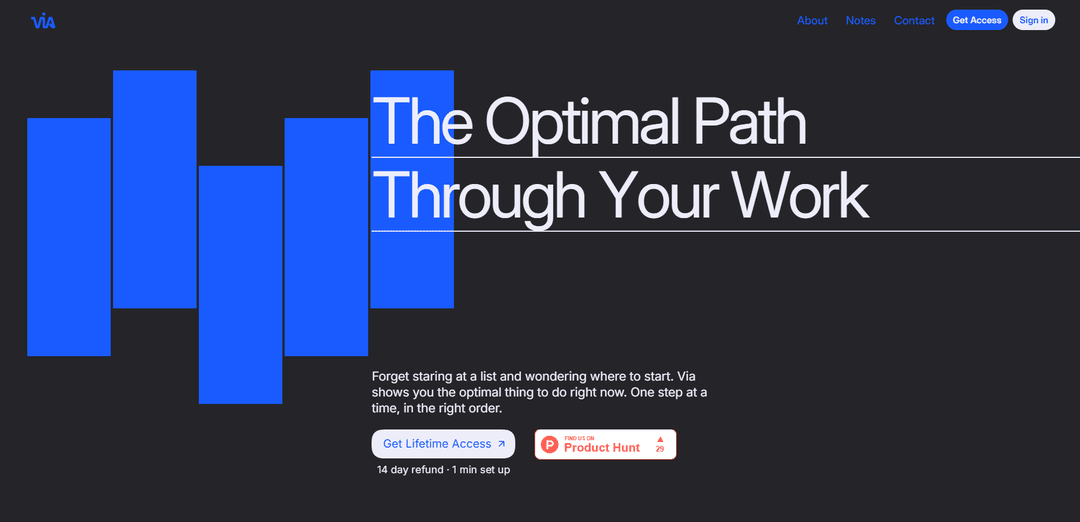
Via 1.0 是一款由 AI 驱动的生产力规划器,可将语音/文本/照片“脑力倾泻”转化为结构化工作,并自动构建一个考虑精力、持续更新的日程,始终显示您的最佳下一步。
https://www.usevia.io/?ref=producthunt&utm_source=aipure
产品信息
更新于:2026年08月08日
什么是 Via 1.0
Via 1.0 是一款规划和执行工具,旨在帮助您将零散的思绪转化为已完成的工作,而无需手动重新整理待办事项列表。它在一个工作区中结合了捕获、优先级排序和自动调度,该工作区可以容纳任务、事件、笔记和例程,然后逐步指导您下一步该做什么。Via 专为个人设计(并提供增加依赖项和集成等高级功能的层级),通过让您的计划随着一天的变化而适应,从而减少决策疲劳。
Via 1.0 的主要功能
Via 1.0 是一款生产力和规划工具,它能捕获杂乱的输入(打字笔记、语音、照片、文件),并将其转化为结构化的工作项——任务、事件、笔记和例行事务——然后根据您的可用时间、精力、目标、截止日期和依赖关系自动进行优先级排序并构建优化的日程。它会随着您日常的变化(例如,会议变动、优先级调整)持续适应,并通过显示当前最佳的“下一步”来集中执行。它还包括多种可视化计划的方式(日历、列表、看板)、通过专注计时器进行跟踪/洞察、多语言支持、支持离线使用的移动/桌面应用,以及与 Google 日历等集成,在更高层级中还提供 BYOK、API 访问和 MCP 集成等高级选项。
多模态捕获 → 结构化工作: 通过语音、打字、拍摄笔记或上传文件来捕获工作;Via 将输入转换为有组织的任务、事件、笔记和例行事务,从而使想法不再停留在非结构化的“头脑风暴”中。
物流级自动规划与重新调度: 自动调度算法围绕重要事项构建优化计划,并随着您日常的变化即时更新——减少会议延迟或截止日期变动时手动重新安排的麻烦。
多因素优先级排序(下一步最佳行动): 使用工作量、重要性、持续时间、截止日期和依赖关系等因素进行优先级排序,然后显示当前最佳的工作事项,以减少决策疲劳。
能量感知调度配置文件: 计划可以通过您的能量和目标使用配置文件进行塑造,帮助将任务选择和时间安排与您希望如何构建您的一天/一周相匹配。
统一工作区 + 关系/依赖关系: 将笔记、任务、事件和例行事务集中在一个地方并链接相关项目;更高层级增加了任务依赖关系和多个工作区,以实现更复杂的组织。
执行支持:专注计时器、跟踪与洞察: 包括专注模式和时间跟踪,以分析工作量趋势和估算准确性;预测模型可以调整任务持续时间估算,使计划更切合实际。
Via 1.0 的使用场景
独立创始人/运营者的工作量管理: 捕获分散的想法和承诺,然后让 Via 在产品、销售和管理之间进行优先级排序和自动调度,并在紧急客户问题或会议打乱日程时进行调整。
客户服务与咨询交付: 将客户电子邮件/笔记转化为任务和事件,根据可用时间安排工作,并使用依赖关系确保交付物按正确顺序完成,同时日历发生变化时也能适应。
创意生产(内容、设计、写作): 通过语音或照片进行头脑风暴,将其转化为可操作的步骤,并依靠“下一步最佳行动”指导来保持动力,而无需不断重新规划。
小型团队的项目执行: 使用团队层级来分配工作量和协调协作,同时规划器优化日程并帮助团队应对不断变化的优先级。
个人生活管理 + 例行事务: 将杂务、约会和例行事务与工作任务结合在一个系统中,按类别进行时间块管理,并在现实生活打断时让 Via 重新构建计划。
AI 集成工作流(MCP / API / BYOK): 对于技术用户,可以使用 MCP 集成、API 访问或 BYOK 将 Via 连接到外部工具或首选的 AI 模型,以自动化捕获、丰富或跨应用规划工作流。
优点
通过持续呈现最佳的下一个任务而不是静态列表,减少决策疲劳。
自动调度适应现实世界的变化(会议/截止日期),无需手动重新安排。
灵活的捕获方法(语音/照片/文件/文本)有助于快速将杂乱的输入转化为结构化工作。
支持多种规划风格(日历/列表/看板)以及跟踪/洞察,以改进估算。
缺点
完整功能取决于层级(例如,依赖关系、MCP、BYOK、API 和团队功能需要更高层级)。
高度依赖捕获输入和估算(持续时间/重要性)的质量来生成最佳日程。
喜欢完全手动规划的用户可能会觉得算法驱动的优先级排序在未经调整的情况下难以控制。
如何使用 Via 1.0
1) 打开 Via 1.0: 在基于 Chromium 的浏览器(Chrome、Edge、Brave、Opera)中,访问官方 VIA 配置器网络应用程序:https://usevia.app/(无需下载)。
2) 连接您的键盘(推荐有线连接): 用 USB 线将您的 VIA 兼容键盘插入电脑,如果键盘有模式开关,请将其设置为有线模式。在任何文本编辑器中输入以确认键盘工作正常。
3) 允许设备访问,以便 VIA 可以检测到键盘: 当浏览器提示 HID/设备访问时,授予权限并选择您的键盘。如果“配置”页面一直显示“正在搜索设备”,请尝试使用 https://usevia.app/ 上的网络应用程序,并确保您没有使用 Firefox(通常会阻止 HID 访问)。
4) (如果需要)加载键盘的 JSON 定义: 如果 VIA 无法自动识别您的键盘,请导入正确的键盘 JSON 文件(每个键盘都有自己的 JSON)。使用您的键盘品牌/型号文档提供的 JSON,然后重试检测。
5) 打开“配置”选项卡并了解图层: 转到“配置”屏幕以查看您的键位图。图层从图层 0(您的默认/基本打字图层)开始编号。当前选定的图层显示/高亮显示在图层指示器附近。
6) 重新映射图层 0 上的键(基本重新映射): 选择图层 0,单击屏幕布局上要更改的键,然后单击要分配的新键码/功能。更改会立即生效。
7) 使用 MO(n)(瞬时图层)添加“Fn”样式键: 要创建类似 Fn 的键,请从“图层”键码中将一个键分配给 MO(1)。按住该键会暂时激活图层 1;释放它会返回图层 0。
8) 在图层 1 上放置备用功能: 在图层选择器中切换到图层 1,然后分配辅助功能(例如,媒体控制)。示例行为:图层 0 上的 F8 可以保持为 F8,而在图层 1 上,您可以将相同位置设置为播放/暂停——然后使用 Fn (MO(1)) + F8 来触发它。
9) 使用其他常见的图层行为(可选): 使用 LT(layer, kc) 用于双功能键(点按发送 kc,按住切换到图层)。使用 OSL(n) 用于一次性图层访问(点按以激活图层 n 进行一次按键,然后返回图层 0)。使用 TG(n) 切换图层开/关(一种更“永久”的切换,直到再次切换回来)。
10) 录制宏: 转到“配置”区域中的“宏”。宏必须先录制/创建,然后才能将其绑定到键。输入宏内容并保存。
11) 使用 QMK 键码别名构建宏(可选高级): 查找您需要的键码别名(例如,来自 QMK 键码文档),然后以 VIA 的宏格式输入它们。来源中显示的示例:{KC_LWIN,KC_LSFT,KC_S},然后按“保存”。
12) 将宏绑定到键: 返回“键位图”,选择目标图层,单击要分配的键,然后选择您创建的宏槽(例如,M0),这样按下该键就会触发宏。
13) 验证和迭代: 在文本编辑器或目标应用程序/游戏中测试重新映射、图层和宏。根据需要调整图层 0/1/2 布局(例如,将图层 1 用于常用快捷方式,并将不常用的控件移动到另一个图层)。
Via 1.0 常见问题
Via 1.0是一款生产力和规划工具,它能捕捉您的工作(笔记、任务、事件和例行事务),并根据您的优先级、精力和可用性制定优化的日程。然后,它会向您显示下一步的最佳行动,并在您的日程发生变化时调整您的计划。




与 Via 1.0 类似的最新 AI 工具

Inbox AI
Inbox AI 是一款以隐私为中心的 MacOS 生产力应用程序,结合了语音驱动的 AI 自动化和电子邮件管理功能,允许用户创建自定义工作流和命令,同时提供基于云和设备上的 AI 选项。

Cart.ai
Cart.ai是一个AI驱动的服务平台,提供全面的业务自动化解决方案,包括编码、客户关系管理、视频编辑、电子商务设置和自定义AI开发,并提供24/7支持。

Hiyllo Work
Hiyllo Work 是一个集成了聊天、项目管理、日历、电子邮件、文件存储和视频会议的全方位团队工作空间平台。

MailSense
MailSense是一个AI驱动的电子邮件助手,通过Telegram机器人的接口过滤、摘要和生成电子邮件回复,帮助用户更高效地管理收件箱。
类似 Via 1.0 的热门 AI 工具
Magentic-UI
Magentic-UI 是微软研究院开发的一个开源的、以人为中心的 Web 代理原型,它通过人类和 AI 代理之间的透明交互,实现复杂 Web 任务的协同规划和执行。
Microsoft Copilot Cowork
Microsoft Copilot Cowork 是一款 AI 驱动的助手,可将用户意图转化为可操作的计划,并在 Microsoft 365 应用程序中自主执行多步骤任务,同时通过检查点和审批让用户保持控制。
Upsonic
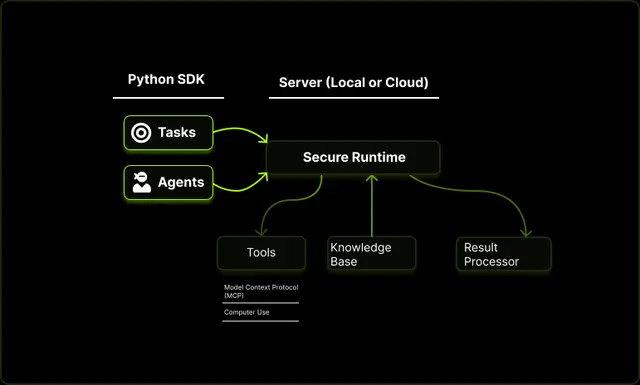
Upsonic 是一个以可靠性为中心的 AI 代理框架,具有 dockerized 服务器-客户端架构,通过验证层、三角架构和模型上下文协议 (MCP) 集成等高级功能实现受信任的代理工作流程。

CampEd Hire
CampEd Hire 是一款强大的 Chrome 扩展,通过自动收集和组织 LinkedIn 职位发布中的求职者数据,简化招聘流程,具有自动数据收集、CSV 导出和批量下载简历等功能。