
Scarlett.
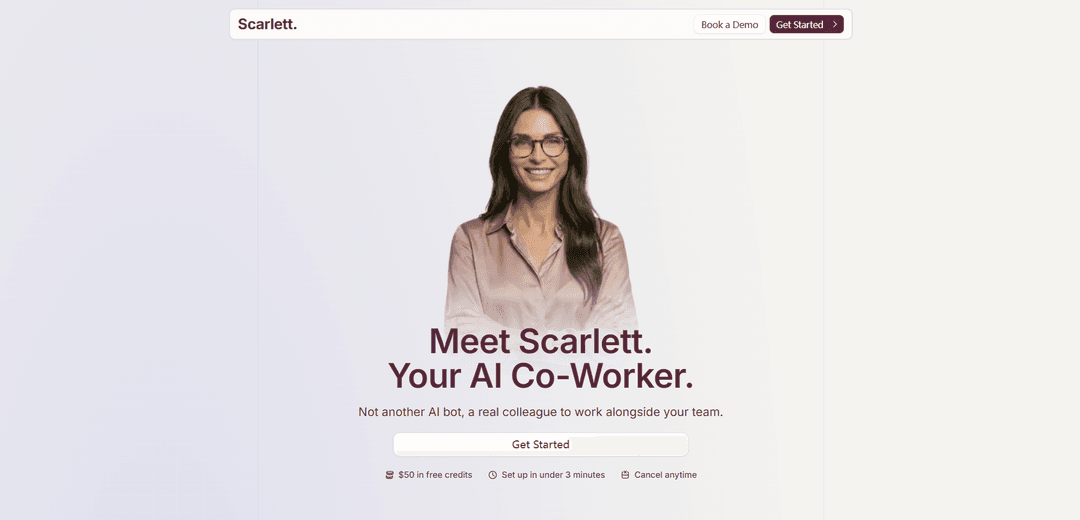
Scarlett 是一位 Slack 原生的人工智能同事,拥有持久的云工作区,可连接 3,000 多个工具来执行端到端任务——运行代码、生成真实的交付物,并通过审批门控自动化重复性工作流程,以应对高风险操作。
https://tryscarlett.ai/?ref=producthunt&utm_source=aipure
产品信息
更新于:2026年07月15日
什么是 Scarlett.
Scarlett 是一位人工智能同事,她常驻在 Slack 中,并作为不仅仅是聊天机器人的角色与您的团队一起工作。Scarlett 不仅仅生成文本,她还可以通过使用自己的云计算机编写和运行代码、从连接的业务工具中提取数据以及生成具体的输出(如 PDF、仪表板、文档、报告甚至小型应用程序),从而将任务从请求到完成。Scarlett 专为快速设置和易于采用而设计,团队可以从 Slack 应用程序目录安装 Scarlett,连接他们已经使用的工具(例如 Google Drive、Gmail、Notion、Linear、GitHub、Stripe、HubSpot、Jira 等),并通过简单的 Slack 提及和线程开始委派工作。
Scarlett. 的主要功能
Scarlett 是一款 Slack 原生的人工智能同事,旨在端到端地执行实际工作(而不仅仅是生成文本)。它在具有持久工作区的专用云计算机上运行任务,连接到 3,000 多个工具(例如 Google Drive、Gmail、Stripe、HubSpot、GitHub、Linear、Notion),并且可以自动化报告、分类和摘要等重复性工作流程。Scarlett 可以跨系统提取和分析数据、创建文档和 PDF、编写和运行代码、浏览网页进行研究,并在连接的应用程序中执行操作,同时对敏感操作使用审批,并提供隔离基础设施、加密和可选的完整工作区数据擦除等安全控制。
Slack 原生 AI 同事: 存在于 Slack 线程和提及中,作为同事与团队一起工作,而不是独立的聊天机器人。
从云计算机端到端执行任务: 编写和运行代码,构建输出(例如 PDF、仪表板),并完成超出对话响应的多步骤工作。
3,000 多个集成: 连接到常见的业务工具(CRM、日历、项目管理、支持、财务),并可在需要时支持自定义集成。
计划和重复自动化: 按计划自动运行日常/每周例行程序,如团队简报、业务报告、分类队列和跟进扫描。
带有人工干预保障的行动执行: 可以发送电子邮件或更新系统,但旨在在执行高风险操作之前仔细检查工作并请求确认。
安全和访问控制: 使用隔离的工作区、传输中/静态加密、仅访问明确连接的工具和受邀的 Slack 频道,并支持按请求进行完整数据擦除。
Scarlett. 的使用场景
营销与增长报告: 自动从连接的工具编译重复的绩效更新(例如,付费社交/CPC 报告、受众变化),并将简洁的摘要发布到 Slack。
销售运营跟进自动化: 查找没有回复的重要 Gmail 线程,起草跟进邮件,并通过同步电子邮件和日历上下文创建提醒。
客户支持分类: 每天扫描 Zendesk/电子邮件队列,对问题进行分类,总结重复出现的问题,并将优先处理的工单快照发布到 Slack。
工程发布沟通: 将合并的 GitHub PR 和 Linear 问题转化为面向客户的发布说明和内部变更日志要点,并可选择保存到文档(例如 Notion)。
财务/法律文件监控: 监控 Google Drive 文件夹中的合同、提案或发票,并在需要审查或批准时向 Slack 发出警报。
会议准备和研究: 在重要会议之前,从日历、最近的电子邮件线程、Slack 历史记录(如果受邀)和网络研究中提取与会者上下文,整合为一份简报。
优点
超越聊天:从持久的云工作区端到端执行工作流程(代码、文档、仪表板)。
广泛的集成覆盖(3,000 多个工具)支持跨系统自动化和报告。
安全态势包括隔离的基础设施、加密、明确的访问控制以及擦除工作区数据的选项。
缺点
并非万无一失:可能会犯错,对于高风险操作需要确认,增加了审查开销。
需要连接工具并邀请到频道;有效性取决于正确的设置和可用的权限。
如果审批/防护措施配置不当,行动自动化可能会引入操作风险。
如何使用 Scarlett.
1) 在 Slack 中安装 Scarlett: 访问 Scarlett 的网站并点击“开始使用 Slack”(或从 Slack 应用程序目录安装)。批准 Slack 安装,以便将 Scarlett 添加到您的工作区。
2) 邀请 Scarlett 加入正确的频道: 将 Scarlett 添加/邀请到您希望她阅读和回复的 Slack 频道。Scarlett 只会看到她被邀请加入的频道,因此请有意识地选择团队/项目频道。
3) 连接 Scarlett 应该使用的工具: 在 Scarlett 的设置/入职过程中,连接您依赖的应用程序(例如 Google Drive、Gmail、Google Calendar、Notion、Linear、GitHub、Jira、Stripe、HubSpot、Zendesk 等)。Scarlett 可以连接到 3,000 多个工具,但她只访问您明确连接的工具。
4) 从 Slack 中的简单请求开始: 在 Scarlett 所在的任何频道/线程中,提及她并提出明确的请求,例如“@Scarlett 提取我们上个月的 Stripe 收入并总结与上个月的变化。”Scarlett 通过提及和线程在 Slack 中原生工作。
5) 提供上下文和输入(链接、文档、时间范围): 如果任务依赖于特定来源,请包含它们:Google Drive 链接/文件夹、Notion 页面、Linear 项目、日期范围或会议记录。Scarlett 可以从连接的工具中提取数据,并在需要时浏览网页。
6) 审查 Scarlett 的输出(报告、PDF、仪表板、文档): Scarlett 不仅仅是聊天——她会提供真实的工件(例如 PDF 策略文档、仪表板、文档更新、发布说明)。阅读结果并像与队友一样要求修改。
7) 请求 Scarlett 协调跨工具的工作: 给出需要多个系统的端到端任务,例如“@Scarlett 总结 Zendesk 主题,起草后续工作,并将建议保存到 Notion。”Scarlett 可以查询多个工具,分析并生成合并的交付物。
8) 将一次性工作转化为重复性工作流程: 请求 Scarlett 安排重复性任务,例如“@Scarlett 每周一早上发布一份商业报告,包含 Stripe 收入、HubSpot 销售渠道、Zendesk 趋势和 Mailchimp 受众变化。”Scarlett 支持计划和重复性任务。
9) 使用常见的工作流程模板(示例): 请求工作流程,例如:每日团队简报(计划的 Slack 摘要)、会议准备简报(提取与会者 + 最后一封电子邮件线程 + 上下文)、客户支持分类(对工单/电子邮件进行分类并总结问题)、工程发布说明(将合并的 PR + Linear 问题转化为说明)、收件箱后续清理器(查找需要回复的线程并起草后续工作),或 Drive 合同监视器(在新合同/发票出现时提醒 Slack)。
10) 在执行前确认高风险操作: 对于发送电子邮件或部署更改等操作,Scarlett 会要求确认。在她继续之前提供明确的批准(或编辑)。
11) 在整个工作区中扩展使用: 安装后,您的 Slack 工作区中的任何人都可以提及 @Scarlett。标准化您的团队请求工作的方式(使用哪些来源、发布输出到哪里以及您想要的格式)。
12) 管理访问、安全和数据删除: 将 Scarlett 限制在必要的频道中,并且只连接所需的工具。如果需要,可以通过帐户设置或联系支持来请求完全擦除工作区数据。
Scarlett. 常见问题
Scarlett 是一个生活在 Slack 中的 AI 同事。她在云端拥有自己的电脑,可以在其中编写和运行代码来完成任务。




与 Scarlett. 类似的最新 AI 工具

Inbox AI
Inbox AI 是一款以隐私为中心的 MacOS 生产力应用程序,结合了语音驱动的 AI 自动化和电子邮件管理功能,允许用户创建自定义工作流和命令,同时提供基于云和设备上的 AI 选项。

Cart.ai
Cart.ai是一个AI驱动的服务平台,提供全面的业务自动化解决方案,包括编码、客户关系管理、视频编辑、电子商务设置和自定义AI开发,并提供24/7支持。

Hiyllo Work
Hiyllo Work 是一个集成了聊天、项目管理、日历、电子邮件、文件存储和视频会议的全方位团队工作空间平台。

MailSense
MailSense是一个AI驱动的电子邮件助手,通过Telegram机器人的接口过滤、摘要和生成电子邮件回复,帮助用户更高效地管理收件箱。
类似 Scarlett. 的热门 AI 工具
Magentic-UI
Magentic-UI 是微软研究院开发的一个开源的、以人为中心的 Web 代理原型,它通过人类和 AI 代理之间的透明交互,实现复杂 Web 任务的协同规划和执行。
Microsoft Copilot Cowork
Microsoft Copilot Cowork 是一款 AI 驱动的助手,可将用户意图转化为可操作的计划,并在 Microsoft 365 应用程序中自主执行多步骤任务,同时通过检查点和审批让用户保持控制。
Upsonic
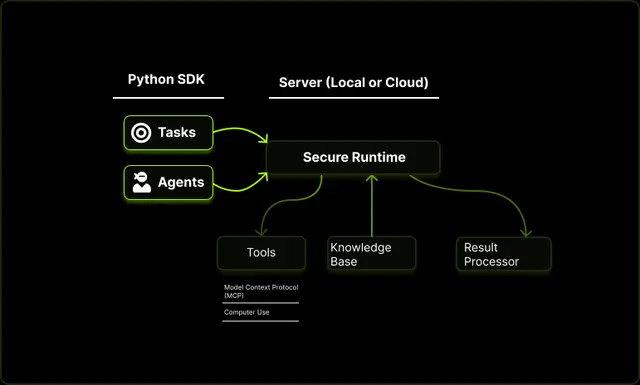
Upsonic 是一个以可靠性为中心的 AI 代理框架,具有 dockerized 服务器-客户端架构,通过验证层、三角架构和模型上下文协议 (MCP) 集成等高级功能实现受信任的代理工作流程。
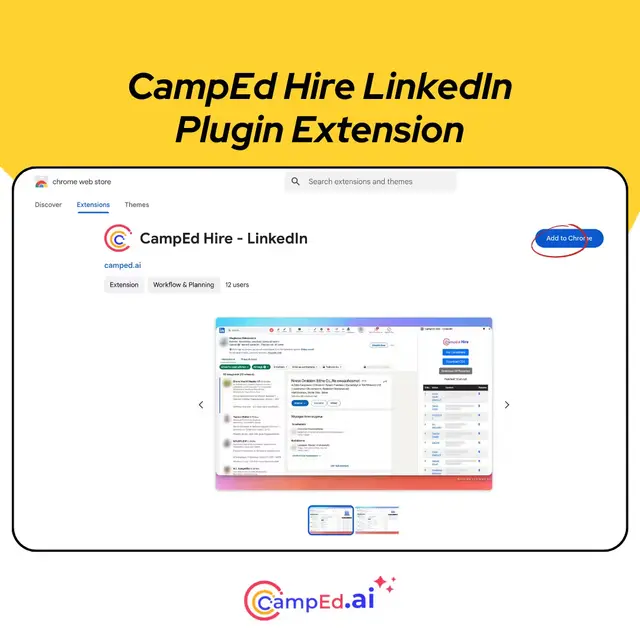
CampEd Hire
CampEd Hire 是一款强大的 Chrome 扩展,通过自动收集和组织 LinkedIn 职位发布中的求职者数据,简化招聘流程,具有自动数据收集、CSV 导出和批量下载简历等功能。