Google app for desktop
https://search.google/google-app/desktop?ref=producthunt&utm_source=aipure
产品信息
更新于:2026年04月16日
什么是 Google app for desktop
Google app for desktop 的主要功能
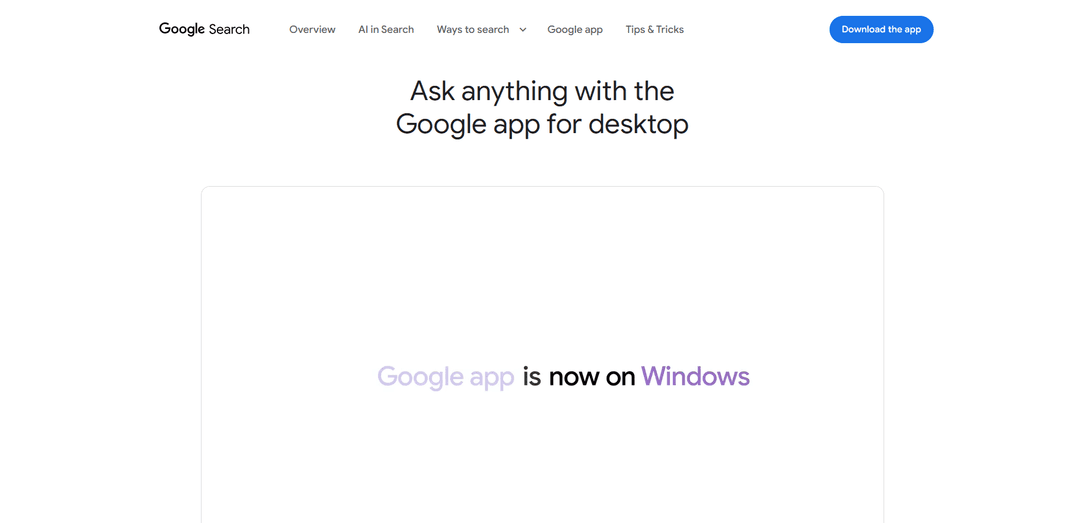
适用于桌面的 Google 应用是一款 Windows 应用程序,通过简单的 Alt + 空格键盘快捷键,将统一的搜索功能带到您的 PC。它通过浮动搜索栏提供对网络搜索、本地文件、已安装的应用和 Google 云端硬盘内容的即时访问。该应用集成了用于对话式查询的 AI 模式、用于屏幕上任何内容的视觉搜索的 Google 镜头,以及用于情境 AI 辅助的屏幕共享功能。该应用面向全球 13 岁及以上的 Windows 10+ 用户提供英文版本,它将熟悉的移动 Google 搜索体验与桌面特定功能(如本地文件索引和系统范围的应用启动)相结合。
使用 Alt + 空格快捷键进行通用搜索: 使用 Alt + 空格键盘快捷键从桌面上任何位置即时访问浮动搜索栏,以在单个统一界面中搜索网络、Google 云端硬盘文件、本地计算机文件和已安装的应用程序。
Google 镜头屏幕搜索: 使用内置的 Google 镜头功能选择和搜索屏幕上可见的任何内容,从而无需切换窗口即可即时翻译图像或文本、提供作业帮助、产品识别和视觉信息查找。
具有后续问题的 AI 模式: 获得 AI 驱动的对话式响应,以解决复杂查询,并能够提出后续问题并接收有用的链接,所有这些都在一个浮动窗口中进行,该窗口在您工作时始终可访问。
用于情境 AI 的屏幕共享: 与 AI 共享您的整个屏幕或特定窗口,以获得关于您正在查看的内容的定制响应,从而为您正在处理的任何任务提供情境帮助。
集成的文件和应用发现: 从同一搜索界面快速查找和启动计算机和 Google 云端硬盘中的文件,以及已安装的应用程序,而无需手动浏览文件夹或菜单。
可自定义且非侵入式界面: 该应用在被召唤之前一直隐藏在后台,具有可自定义的键盘快捷键、可调整大小的浮动窗口,以及将搜索栏拖动到屏幕上任何位置以实现最佳工作流程集成的能力。
Google app for desktop 的使用场景
学生研究和作业辅助: 学生可以在撰写论文时快速搜索信息,使用 Google 镜头翻译外语文本或解决屏幕上可见的数学问题,并提出 AI 模式后续问题以加深理解,而无需离开他们的文档。
专业工作流程增强: 办公室工作人员可以立即找到本地驱动器和 Google 云端硬盘中的文件,在会议期间搜索相关的网络信息,并使用 AI 屏幕共享来获得关于电子表格、演示文稿或数据分析任务的情境帮助。
内容创作和设计工作: 设计师和内容创作者可以使用 Google 镜头识别屏幕上的字体、颜色或设计元素,快速搜索素材图片或参考资料,并在不中断设计应用程序中的创作流程的情况下访问云端硬盘资源。
技术支持和故障排除: IT 专业人员和用户可以截取错误消息或系统配置的屏幕截图,并使用带有屏幕共享的 AI 模式来获得即时故障排除建议,搜索技术文档,并找到相关的系统文件或应用程序。
多语言交流: 使用国际客户或内容的用户可以使用 Google 镜头即时翻译屏幕上任何地方可见的文本,搜索特定于语言的信息,并获得 AI 驱动的文化或语言细微差别的解释。
游戏或娱乐期间的快速信息查找: 游戏玩家和媒体消费者可以按 Alt + 空格键快速搜索游戏指南、电影信息或产品详细信息,而无需退出全屏应用程序,从而在访问所需信息的同时保持沉浸感。
优点
统一的搜索体验,将网络、本地文件、Google 云端硬盘和已安装的应用整合到一个方便的界面中,可通过键盘快捷键访问
高级 AI 功能,包括 Google 镜头屏幕搜索和具有后续问题的对话式 AI 模式,无需切换应用程序即可提供强大的帮助
非侵入式设计,在需要时保持隐藏,并提供一个浮动、可自定义的界面,不会中断工作流程
比 Windows 的本机搜索功能好得多,具有更快的结果和跨多个来源的更全面的索引
缺点
目前仅提供英文版本,并且仅限于 Windows 10+ 用户,不包括 macOS、Linux 和其他语言的用户
与已停止的 Google 桌面相比,本地文件搜索功能受到限制,主要搜索文件名而不是文件内容
并非所有帐户、国家/地区和语言都支持 AI 模式,从而限制了某些用户对关键功能的访问
最小窗口尺寸相对较大,无法缩小,这对于屏幕空间有限或喜欢更紧凑界面的用户来说可能不方便
如何使用 Google app for desktop
Google app for desktop 常见问题
适用于桌面的 Google 应用将 Google 搜索的最佳功能带到您的 Windows 桌面。它允许您询问屏幕上的内容,搜索网络,查找 Google 云端硬盘文件,搜索计算机上安装的应用和文件,并通过后续问题和有用的链接获得 AI 驱动的回复。




与 Google app for desktop 类似的最新 AI 工具
Snapmark
Snapmark是一个AI驱动的书签搜索引擎,允许用户保存、搜索和组织网站、图片和文本,无需手动标记或分类。
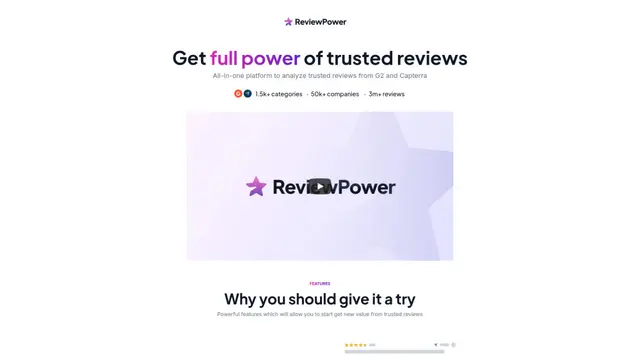
ReviewPower
ReviewPower 是一个集成了来自G2和Capterra的可信评论的平台,帮助企业从客户反馈中获得宝贵的见解。
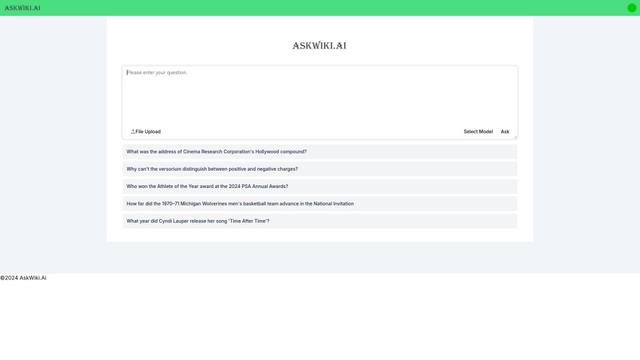
AskWiki
AskWiki 是一个语义智能软件和自然语言搜索引擎,使用户能够通过简单的问题查询维基百科内容并获得具体、准确的答案。
类似 Google app for desktop 的热门 AI 工具
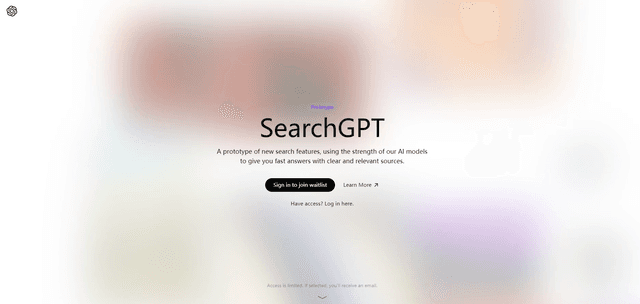
SearchGPT
SearchGPT 是 OpenAI 使用 GPT 模型提供的 AI 驱动搜索原型,提供快速、对话式答案并带有清晰来源。
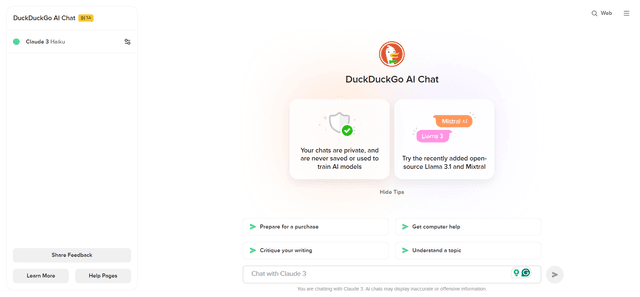
DuckDuckGo AI Chat
DuckDuckGo AI Chat是一种免费、匿名的方式,可以在保护用户隐私的同时访问GPT-3.5、Claude等流行的AI聊天机器人。
R2R
R2R (Reason to Retrieve) 是一个先进的 AI 检索系统,它通过 RESTful API 提供生产就绪的检索增强生成 (RAG) 功能,包括多模态内容摄取、混合搜索、知识图谱和全面的文档管理。
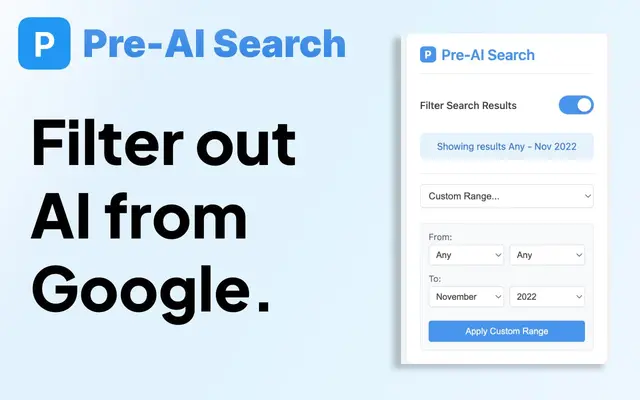
Pre-AI Search - Filter Google AI Content
Pre-AI 搜索是一个 Chrome 扩展,通过专注于在 AI 内容生成兴起之前发布的内容,帮助用户从 Google 搜索结果中过滤掉 AI 生成的内容。