
nudge
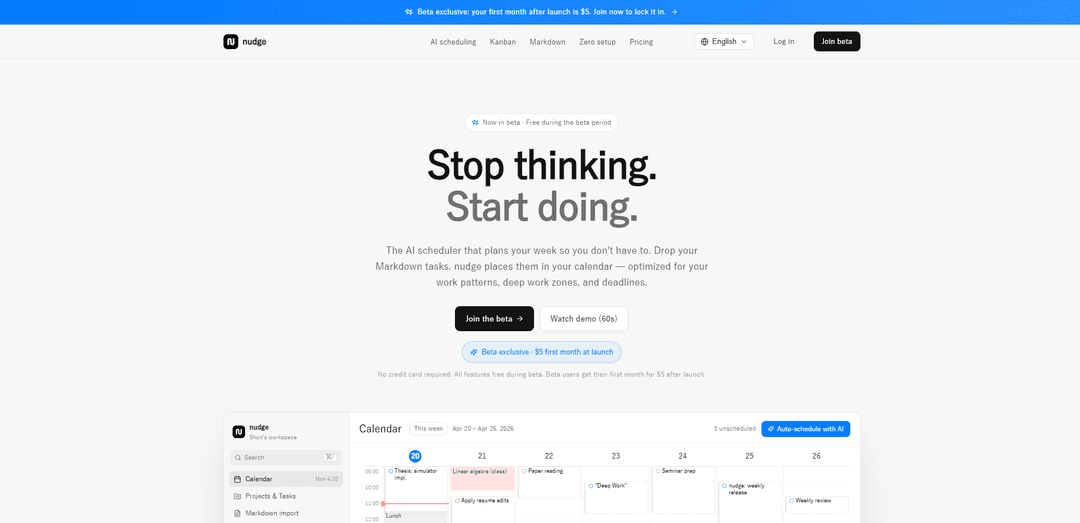
nudge 是一款 AI 任务调度器,通过导入 Markdown 任务并根据截止日期、优先级和您的深度工作习惯将它们安排到日历时段中,从而自动规划您的一周。
https://www.nudgetaskai.com/?ref=producthunt&utm_source=aipure
产品信息
更新于:2026年05月19日
什么是 nudge
nudge (Nudge Task) 是一款轻量级 AI 调度器,旨在消除规划的“思考税”——决定下一步做什么、手动将任务拖入日历或维护复杂的生产力模板。相反,您只需拖放或粘贴任务(包括带有结构化前置内容的 Markdown),nudge 就会自动将它们转化为切合实际的每周计划。它专为个人设计——学生、独立开发者、作家和研究人员——他们希望有一个简单的系统,将他们需要做的事情与他们何时做这些事情联系起来,而无需繁琐的设置。
nudge 的主要功能
nudge (Nudge Task) 是一个 AI 任务调度器,它能将您的任务列表——尤其是基于 Markdown 的任务——转化为切合实际的每周日历计划。它能根据截止日期和优先级自动排序任务,将它们安排到无冲突的 30 分钟时间块中,并通过尊重深度工作区、固定事件、用餐、睡眠和睡前缓冲时间来适应您的日常安排。它还提供了一个轻量级的看板视图用于状态跟踪,旨在减少决定做什么和何时做的“思考负担”。
AI 自动调度到日历: 自动将任务安排到您的日历中,以 30 分钟为单位,避免冲突,并根据截止日期、优先级和可用时间进行优化。
例行事务感知规划(深度工作 + 缓冲): 尊重您的工作时间、深度工作区、固定事件、用餐、睡眠、最长工作时长和睡前缓冲时间,使日程安排符合实际生活。
截止日期和优先级自动排序: 在调度之前,按截止日期和优先级(高 > 中 > 低)对任务进行排序,以便首先规划紧急/重要工作。
带 YAML Frontmatter 解析的 Markdown 导入: 拖放 Markdown 文件(例如,来自 Obsidian/VSCode/GitHub 风格的笔记);nudge 会解析持续时间、优先级、截止日期和“深度”等字段以正确调度。
与日程同步的看板状态视图: 提供一个简单的三列看板(未开始 / 进行中 / 已完成),让您无需复杂的项目管理开销即可跟踪执行情况。
快速调度性能: 旨在快速安排大量任务(例如,约 50 个任务在 500 毫秒内),采用贪婪算法以保持规划的响应性。
nudge 的使用场景
独立开发者和个人创作者: 将 TODO.md 转换为按时间分块的每周计划,保护深度工作时间用于编码和发布,同时兼顾会议和生活。
管理课程和作业的学生: 围绕固定的上课时间、周末和个人日常安排自动规划学习时间和作业,减少每周重新规划的麻烦。
使用笔记工作流的作家和研究人员: 将 Obsidian/Markdown 研究任务转化为日历计划,确保长时间的“深度”工作安排在最专注的时段。
平衡多个项目的自由职业者: 根据截止日期/优先级安排客户交付物,在任务之间添加缓冲时间,并通过睡前规则保护晚间时间。
个人生产力与习惯兼容的规划: 保持一致的日常习惯(健身、用餐、睡眠),同时仍能安排重要任务,减少关于下一步做什么的决策疲劳。
优点
通过围绕截止日期、优先级和个人日常安排自动化时间分块,减少决策疲劳。
设置简单,工作流程轻量(Markdown 导入 + 简单看板),无需繁重的项目管理配置。
日常约束(深度工作区、固定事件、缓冲)使日程安排比简单的自动规划器更切合实际。
缺点
如果一周的任务过于密集,当没有可用时段时,任务可能会保持未安排状态。
时间分块基于 30 分钟的块和贪婪放置方法,这对于复杂的约束可能无法始终生成最佳计划。
主要为个人设计(没有像分配人/权限这样的团队功能),限制了协作规划的使用。
如何使用 nudge
1) 注册 (beta): 打开 https://www.nudgetaskai.com/ 并点击“加入测试版”。使用 Google 登录(一键)。在测试期间无需信用卡。
2) 设置您的日常安排 (以便 nudge 正确调度): 配置您的每周生活方式设置:工作时间、深度工作区、午餐、睡眠/睡前缓冲时间以及任何固定事件(例如,课程、健身房)。如果需要,可以为工作日和周末设置不同的规则。
3) 用 Markdown 准备任务 (可选但推荐): 创建一个 Markdown 文件(例如,在 Obsidian/VSCode/GitHub 中),其中每个任务都是一个标题加上一个描述它的 YAML 块。包括持续时间、优先级、截止日期以及是否是深度工作等字段。
4) 导入任务: 将您的 Markdown 文件拖放到 nudge 中(或直接粘贴任务)。nudge 会解析每个任务的 YAML 前置内容,并在导入前显示检测到的项目预览列表。
5) 审查检测到的任务详情: 在导入预览中,确认每个任务的持续时间、优先级(高/中/低)、截止日期和深度工作标记。如果需要,修复 Markdown 中任何缺失/不正确的字段并重新导入。
6) 自动安排您的一周: 点击“AI 自动安排”按钮。nudge 会按截止日期和优先级对任务进行排序,然后将它们安排到 30 分钟的日历时段中,同时避免与固定事件、用餐、睡眠和您的睡前缓冲时间冲突。
7) 检查已安排的任务 (和未安排的任务): 查看日历视图以查看已安排的块。如果 nudge 报告有未安排的任务(没有可用时段),请调整您的日常安排(延长工作时间、允许周末、减少缓冲时间)或减少任务量/持续时间,然后再次运行自动安排。
8) 使用看板视图跟踪状态: 切换到三列看板(未开始 / 进行中 / 已完成)。在列之间拖动卡片以更新状态——无需额外的流程设置。
9) 保持您的日历与现实同步: 当您的一周发生变化时(新的固定事件、可用性变化),更新您的固定事件/日常安排设置并重新运行自动安排,以便任务重新适应开放时段。
10) 继续以最小的开销添加任务: 当您创建新任务时,将它们添加到您的 Markdown 文件中(或粘贴到 nudge 中),导入,然后再次自动安排。nudge 旨在最大限度地减少手动拖动和每周重新规划。
nudge 常见问题
nudge是一个AI任务调度器,可以自动规划您的一周。您只需放入任务(包括Markdown任务),它就会根据截止日期、优先级和您的个人工作模式,将它们优化地安排到您的日历中,以30分钟为单位。




与 nudge 类似的最新 AI 工具
Inbox AI
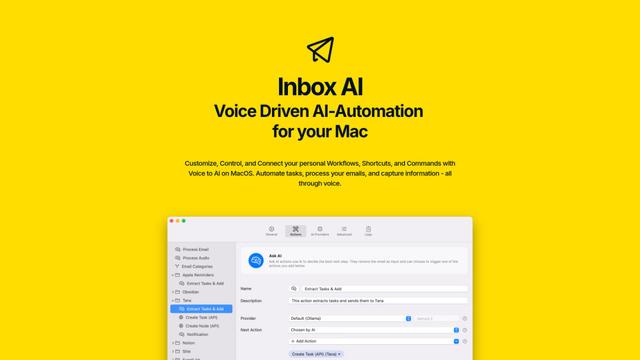
Inbox AI 是一款以隐私为中心的 MacOS 生产力应用程序,结合了语音驱动的 AI 自动化和电子邮件管理功能,允许用户创建自定义工作流和命令,同时提供基于云和设备上的 AI 选项。

Cart.ai
Cart.ai是一个AI驱动的服务平台,提供全面的业务自动化解决方案,包括编码、客户关系管理、视频编辑、电子商务设置和自定义AI开发,并提供24/7支持。
Hiyllo Work
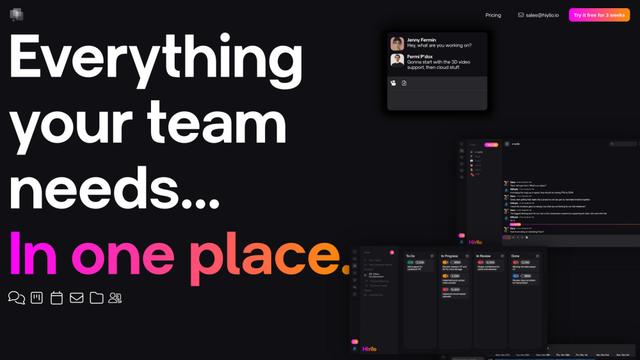
Hiyllo Work 是一个集成了聊天、项目管理、日历、电子邮件、文件存储和视频会议的全方位团队工作空间平台。

MailSense
MailSense是一个AI驱动的电子邮件助手,通过Telegram机器人的接口过滤、摘要和生成电子邮件回复,帮助用户更高效地管理收件箱。
类似 nudge 的热门 AI 工具
Magentic-UI
Magentic-UI 是微软研究院开发的一个开源的、以人为中心的 Web 代理原型,它通过人类和 AI 代理之间的透明交互,实现复杂 Web 任务的协同规划和执行。
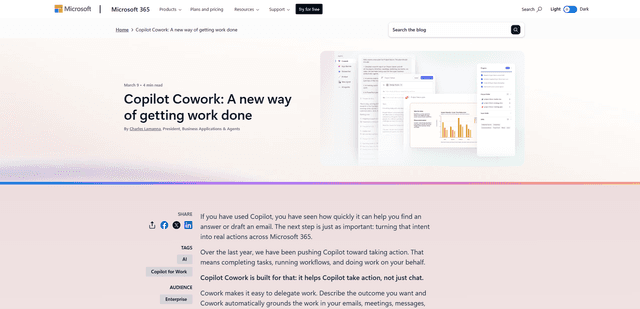
Microsoft Copilot Cowork
Microsoft Copilot Cowork 是一款 AI 驱动的助手,可将用户意图转化为可操作的计划,并在 Microsoft 365 应用程序中自主执行多步骤任务,同时通过检查点和审批让用户保持控制。
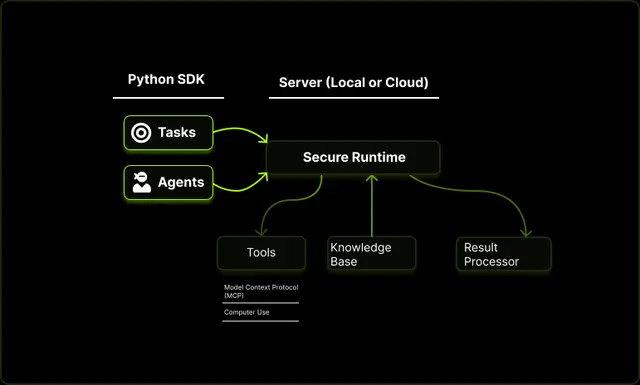
Upsonic
Upsonic 是一个以可靠性为中心的 AI 代理框架,具有 dockerized 服务器-客户端架构,通过验证层、三角架构和模型上下文协议 (MCP) 集成等高级功能实现受信任的代理工作流程。
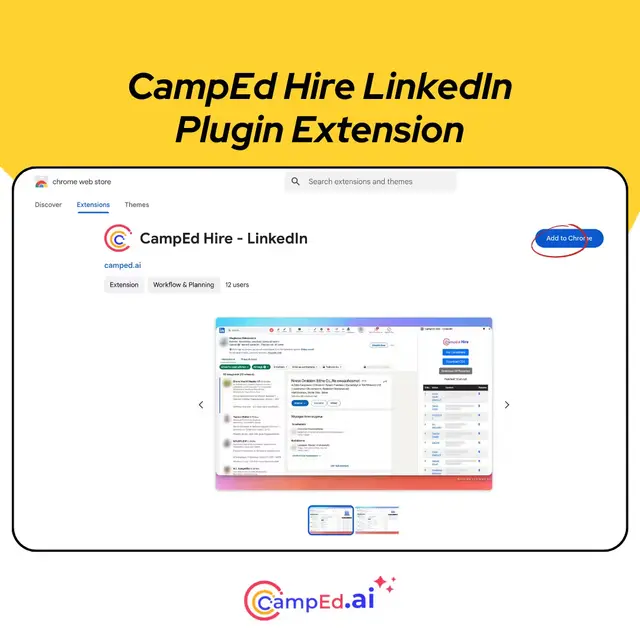
CampEd Hire
CampEd Hire 是一款强大的 Chrome 扩展,通过自动收集和组织 LinkedIn 职位发布中的求职者数据,简化招聘流程,具有自动数据收集、CSV 导出和批量下载简历等功能。