Notion 3.4
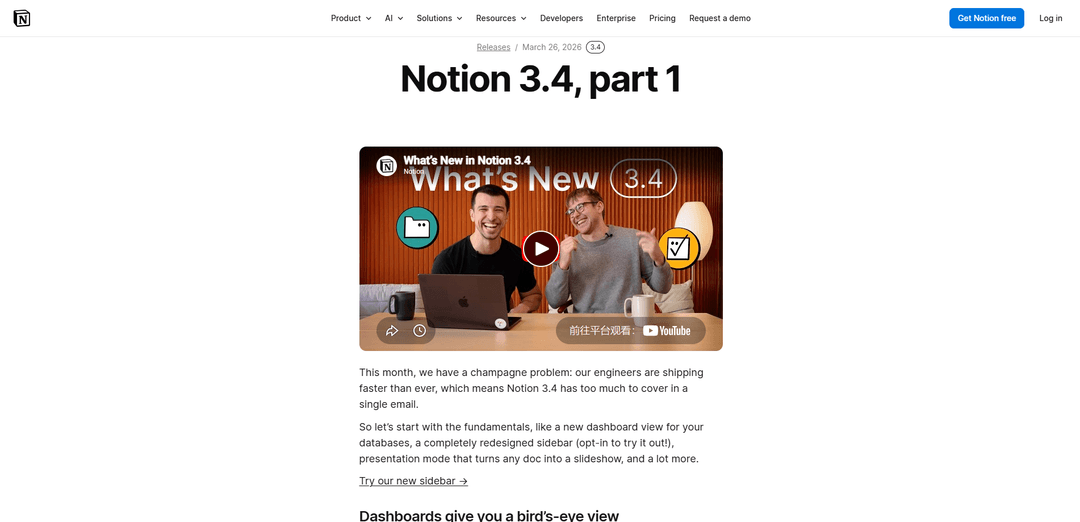
Notion 3.4 是一次重大更新,增加了数据库仪表板、可选择加入的重新设计侧边栏、演示模式、新的选项卡块、AI 驱动的图像生成、用于更清晰搜索/AI 的归档功能,以及 H4 和更好的 SDK 支持等开发人员/API 改进。
https://www.notion.com/releases/2026-03-26?ref=producthunt&utm_source=aipure
产品信息
更新于:2026年05月18日
什么是 Notion 3.4
Notion 3.4 是 2026 年发布的一个版本,旨在使 Notion 中的工作更易于导航、更易于展示和更快地构建——尤其是在团队采用 Agent 和更高级的数据库工作流程时。它引入了基础产品升级(例如数据库仪表板和重新设计的带选项卡的侧边栏)以及新的内容格式(演示模式和选项卡)和 AI 功能(直接在上下文中生成图像和视觉效果)。该版本还包括生活质量改进,例如页面归档,以保持大型工作区整洁,并提高搜索和 AI 的准确性。
Notion 3.4 的主要功能
Notion 3.4 专注于核心工作流程升级和更精致的“输出”:用于鸟瞰指标的全新数据库仪表板、组织成选项卡的自选重新设计的侧边栏,以及将任何页面转换为幻灯片的内置演示模式。它还添加了长期以来要求的功能块,如选项卡和 H4 标题,通过页面内图像/图表/图示生成扩展了 AI 创建功能,引入了页面归档以减少混乱并改进搜索/AI 结果,并通过 Markdown 内容 API 和 SDK 可靠性增强(例如,重试和更好地支持 Markdown 和会议记录)改进了开发人员工作流程。
数据库仪表板: 为数据库创建专用仪表板视图,将图表、KPI 和指标汇集在一起——比链接视图的变通方法更易于构建和维护;可以通过向 Notion Agent 描述您想要的内容来启动(商业版和企业版)。
重新设计的侧边栏(自选): 一个更简洁、更可定制的侧边栏,组织成四个选项卡(页面、代理聊天、会议、通知),帮助团队在大型工作区中导航,减少混乱。
演示模式(测试版): 无需在其他地方重新创建内容,即可直接从任何 Notion 文档作为幻灯片进行演示,使用快捷方式(⌘+opt+p / Ctrl+alt+p)更快地进行利益相关者就绪的共享。
选项卡块: 将内容组织到页面内可点击的选项卡式部分中,减少对深层子页面层次结构的依赖,以实现更清晰的文档和中心。
上下文中的 AI 视觉生成: 直接在页面上生成图像和视觉效果(例如,图表、幻灯片、图示),使视觉效果与计划、简报和决策保持联系。
归档 + API/SDK 改进: 归档旧页面,使其可访问但默认情况下从搜索中隐藏(改进导航和 AI 响应),同时提供 Markdown 内容 API 和 SDK 升级,例如自动重试和更好地支持 Markdown/会议记录。
Notion 3.4 的使用场景
高管/运营报告: 运营和领导团队可以使用数据库仪表板在一个视图中跟踪 KPI、状态和随时间的变化,从而减少手动报告的组装。
销售和客户成功 QBR: 使用演示模式将客户计划或绩效页面转换为实时演示,使幻灯片自动与底层事实来源保持一致。
产品和工程文档中心: 使用选项卡块和 H4 标题将规范、运行手册和入职指南组织成可扫描的部分,而无需分解成许多子页面。
营销和创意制作: 直接在简报和活动文档中生成图表、图示和图像,在上下文中进行迭代,并将视觉资产与决策和文案联系起来。
大规模知识管理: 归档过时的页面而不是删除它们,以减少搜索噪音并提高工作区 AI 回答质量,同时保留机构记忆。
开发人员工具和内容管道: 使用 Markdown 内容 API 和改进的 SDK 构建更可靠的集成(例如,从存储库同步文档、迁移内容或自动化更新),减少工作流程中断。
优点
更好地“输出”:仪表板和演示模式使在不离开 Notion 的情况下共享指标和叙述变得更容易。
通过侧边栏重新设计、选项卡和归档改进了大规模组织——减少了混乱,使工作区更易于导航。
通过上下文中的 AI 视觉效果以及更友好的集成 API/SDK 可靠性,增强了创建和自动化工作流程。
缺点
一些关键改进是受限或分阶段的(例如,商业版/企业版带有代理设置的仪表板;演示模式是测试版;侧边栏重新设计是自选的)。
新的结构选项(选项卡、归档行为)可能需要团队更新页面约定和治理以保持一致性。
如何使用 Notion 3.4
1) 创建数据库仪表板视图: 打开您要汇总的数据库 → 添加新视图 → 选择“仪表板”(或仪表板样式视图选项) → 添加您要跟踪的图表/KPI/指标,这样您就可以一目了然,而无需构建一个由链接数据库视图组成的页面。
2) 使用 Notion Agent 更快地构建仪表板(商业版/企业版): 打开 Agent 聊天 → 描述您想要的仪表板(哪些指标、哪些数据库、哪些图表) → 让 Agent 创建仪表板并在数据更改时更新它。
3) 尝试重新设计的侧边栏(选择加入): 在您的工作区设置/功能预览中找到新侧边栏体验的选择加入选项 → 启用它 → 使用四个选项卡在页面、Agent 聊天、会议和通知之间切换 → 通过打开/关闭部分来自定义侧边栏以减少混乱。
4) 使用演示模式(测试版)演示任何页面: 打开您要演示的页面 → 使用 ⌘ + opt + p (Mac) 或 Ctrl + alt + p (Windows) 启动演示模式 → 直接从页面演示,而不是重新构建幻灯片。
5) 使用新的选项卡块组织页面: 在页面上,插入一个“选项卡”块 → 创建多个选项卡(部分) → 将相关内容移动到每个选项卡中,以便读者可以在部分之间单击,而无需滚动或创建大量子页面。
6) 使用 Notion AI 生成图像/图表/幻灯片: 在您想要视觉效果的页面上打开 Agent(或 Notion AI 提示) → 要求它根据您的文本/上下文生成图像、图表、幻灯片或图示 → 在原地迭代和重新混合,使视觉效果与周围的计划/简报/笔记保持连接。
7) 归档旧页面以清理搜索并改进 AI 结果: 打开您不再希望在活动导航中的页面 → 选择新的“归档”选项(而不是删除) → 保持可访问性,同时默认将其从搜索中隐藏,以减少人类和 AI 的干扰。
8) 使用 H4 标题实现更紧密的层次结构: 在任何页面中,在需要比 H3 更小的部分标题的地方添加标题 4 (H4) → 使用它来创建更精细的结构,而无需切换到纯文本。
Notion 3.4 常见问题
Notion 3.4(第一部分)引入了数据库的新仪表板视图、重新设计的侧边栏(可选)、将页面转换为幻灯片的演示模式(测试版)、新的“标签”块、通过Notion AI生成图像/图表/幻灯片/图表,以及用于页面归档的选项,以减少混乱并改进搜索/AI结果。




与 Notion 3.4 类似的最新 AI 工具
PPTalker
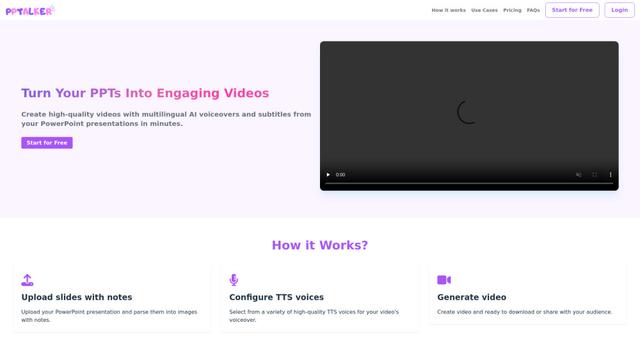
PPTalker 是一款在线 PowerPoint 转视频工具,可将演示文稿转换为带有 AI 驱动的多语言旁白和字幕的引人入胜的视频。
Napkin
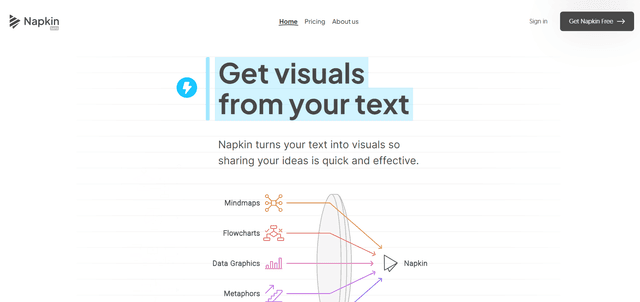
Napkin AI 是一种创新的 AI 驱动工具,可以自动将文本转换为视觉上吸引人的图形、图表和插图,以增强业务沟通和故事讲述。
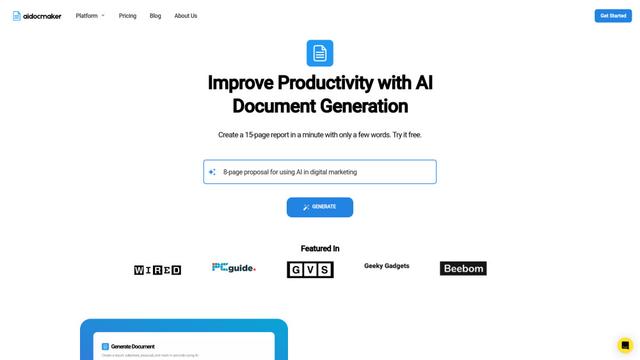
Aidocmaker.com
Aidocmaker.com是一个AI驱动的文档创建平台,允许用户在几分钟内轻松生成专业文档、演示文稿、电子表格和旁白。

Yanbi AI
Yanbi AI是一款免费的AI写作工具,一键生成适用于各种写作场景的高质量内容。
类似 Notion 3.4 的热门 AI 工具
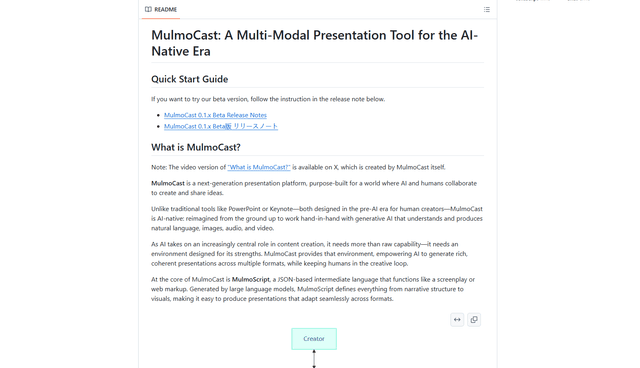
MulmoCast
MulmoCast 是一种 AI 原生的多模式演示工具,它使用各种 AI 技术从单个脚本自动生成视频、播客、幻灯片、PDF 和漫画风格的内容。
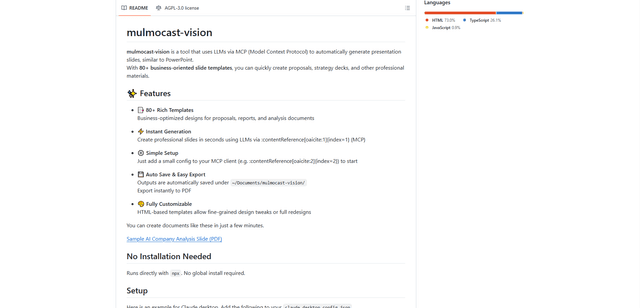
MulmoCast Vision
MulmoCast Vision是一款人工智能驱动的工具,可通过模型上下文协议(MCP)通过LLM自动生成专业的演示幻灯片,具有80多个面向业务的模板,可满足各种公司需求。
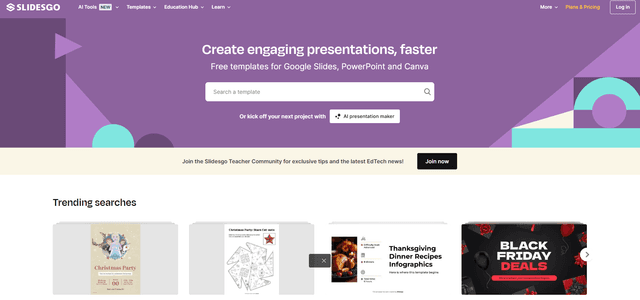
SLIDESGO
Slidesgo 是一个免费的在线平台,提供专业设计的 Google Slides 和 PowerPoint 演示模板,具有可自定义的主题、信息图和 AI 驱动的工具,帮助更快地创建引人入胜的演示。