
Flowly
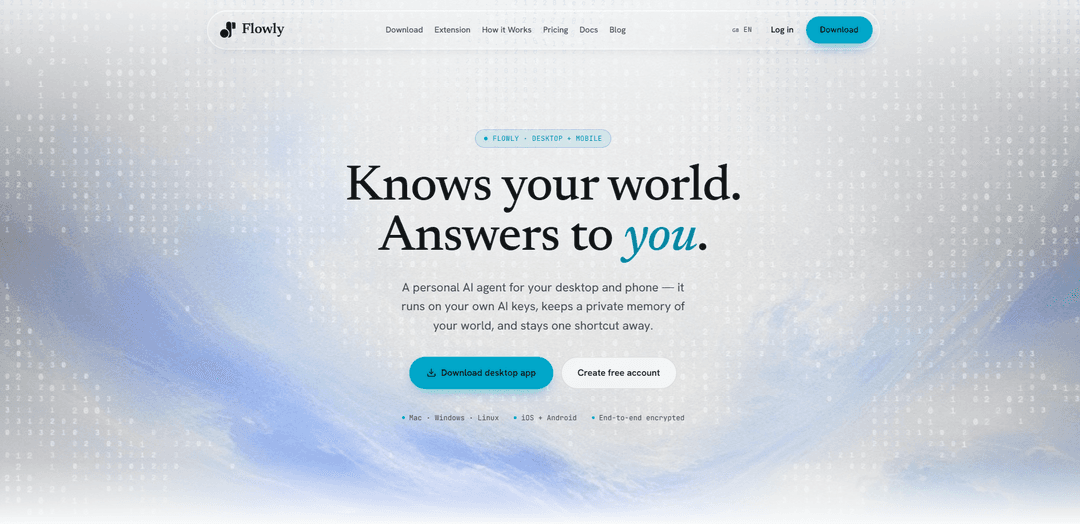
Flowly 是一款本地优先的个人 AI 助手,适用于桌面和移动设备,它使用您自己的 AI 密钥运行,通过端到端加密保持您世界的私有记忆,并可选择为消息集成添加托管的始终在线服务。
https://www.useflowlyapp.com/?ref=producthunt&utm_source=aipure
产品信息
更新于:2026年07月08日
什么是 Flowly
Flowly 是一款个人 AI 代理,旨在驻留在您的桌面上并随您的手机而动。它专注于本地优先设置(macOS/Windows,带 iOS/Android 伴侣),因此您的助手始终只需一个快捷方式即可访问,同时确保您的数据私密并由您控制。您可以通过 Flowly 计划或 BYOK(自带密钥)自然地聊天、使用语音并连接到流行的 AI 模型(Claude、GPT、Gemini 等),以使用您自己的 OpenAI/Anthropic/OpenRouter 兼容凭据。
Flowly 的主要功能
Flowly 是一款本地优先的个人 AI 助手,主要在您的桌面设备(macOS/Windows,以及 Linux)上运行,并镜像到原生的 iOS/Android 应用程序,让您的助手触手可及,同时保持您的工作私密、持久的记忆。它支持多种主流 AI 模型(例如 Claude、GPT、Gemini 等),可以使用您自己的 API 密钥 (BYOK) 或通过 Flowly 计划运行。数据旨在通过端到端加密保留在您的设备上,当您需要始终在线的消息集成(例如 Telegram/WhatsApp/Discord)或 24/7 机器人可用性时,可以启用可选的 Flowly 管理托管。
桌面优先的本地运行时: 安装 Flowly 桌面版,在您自己的机器上本地运行助手,并通过快速快捷方式访问它们,而无需在云端启动。
带有同步功能的原生移动伴侣(iOS + Android): 通过镜像控制和消息友好的布局,在桌面和手机上使用相同的助手,无论您身在何处,都可以进行监督和访问。
您世界的私密记忆: 在聊天中(包括 Markdown/JSON/HTML 等工件)保持持久、不断发展的记忆,以学习您的上下文并随着时间的推移进行改进。
端到端加密和本地优先隐私: 旨在让对话保留在您拥有的硬件上;云中继(如果使用)转发加密流量,Flowly 声明它不会读取聊天以进行不相关的模型训练。
多模型支持 + BYOK: 从多种模型(例如 Claude Sonnet 4.6、GPT-5.5 等)中选择,或连接您自己的 OpenAI/Anthropic/OpenRouter(OpenAI 兼容)密钥,直接向提供商付费并绕过 Flowly 使用限制。
可选的托管服务,用于始终在线的集成: 仅当工作流需要 24/7 可用性时,才在几分钟内配置隔离的托管基础设施——特别是对于 Telegram、WhatsApp 和 Discord 等消息连接器。
Flowly 的使用场景
自由职业者生产力驾驶舱: 一个助手即可管理日常计划、提醒和跨项目的上下文——在桌面设备上可用,同时在移动设备上保持同步,以便随时随地查看。
法律和专业服务助理: 帮助律师和顾问起草和完善内容,将客户/项目上下文保存在内存中,并通过本地优先运行和加密同步来维护隐私。
始终在线的客户或社区消息机器人: 启用托管服务,让机器人通过 Telegram/WhatsApp/Discord 等渠道 24/7 可用,同时将桌面作为控制中心。
会议准备、简报和主动提醒: 使用预定的“在你询问之前工作”行为(早间简报、提醒、警报)来提前完成跨设备任务和承诺。
团队和高级用户操作中心: 商业计划用户可以标准化助手,集中选择模型,并使用集成(电子邮件、日历、生产力工具),同时保持注重隐私的设置。
优点
本地优先设计,采用端到端加密,以实现更强的隐私和控制。
灵活的模型访问(Claude/GPT 等)以及 BYOK 支持,可使用您自己的提供商密钥。
带有同步功能的原生桌面 + 移动应用程序,可在设备之间实现一致的助手访问。
仅在需要始终在线的消息集成时才提供可选的托管服务。
缺点
某些消息风格的集成可能需要启用托管服务才能实现 24/7 可用性(并非纯粹本地)。
除非您自带密钥,否则对高级模型的完全访问取决于付费计划/积分。
功能集和隐私行为可能因您启用的集成和托管选项而异。
如何使用 Flowly
1) 创建一个 Flowly 帐户: 前往 Flowly 注册页面,使用电子邮件或 Google 创建一个帐户。这是您在桌面和移动设备上用于同步的同一帐户。
2) 安装 Flowly 桌面版(本地优先设置): 下载并安装适用于 macOS 或 Windows 的 Flowly 桌面版(根据产品描述也支持 Linux)。启动应用程序并使用您的 Flowly 帐户登录,开始在您的计算机上本地运行助手。
3) 添加您的 AI 模型访问权限(选择计划或 BYOK): 决定您想如何访问模型:(a) 免费计划:使用免费的 OpenRouter 模型;(b) 付费计划:解锁高级模型,如 Claude Sonnet 4.6、GPT-5.5、Gemini、Grok 等;或 (c) BYOK:连接您自己的 OpenAI/Anthropic/OpenRouter(或任何 OpenAI 兼容)API 密钥,这样您就可以直接向提供商付费并绕过 Flowly 的使用限制。
4) 从桌面开始聊天: 使用 Flowly 桌面版作为您的主要“驾驶舱”进行自然聊天(无需特殊命令)。将其保持在一个快捷方式的距离,以便快速提示和日常使用。
5) 启用和使用内存(Artifacts): 使用 Flowly 的私有内存来保留跨聊天的上下文。存储和引用 Artifacts(例如 Markdown、JSON、HTML),以便助手可以学习您的偏好并随着时间的推移进行自我纠正。
6) 安装 Flowly 移动版并同步: 在 iOS 或 Android 上下载 Flowly 并使用同一帐户登录。您的助手会在设备之间镜像,因此您可以继续对话并从手机监督助手。
7) 使用 Flowly 获取主动帮助(简报、提醒、警报): 设置您的工作流程,以便 Flowly 可以通过连接同步提供早间简报、提醒和警报。这是 Flowly“在您提出要求之前工作”功能的一部分。
8) 通过本地优先 + 端到端加密保护数据隐私: 通过桌面版在您自己的硬件上运行助手,实现本地优先的隐私。Flowly 使用端到端加密;云中继转发加密流量,因此 Flowly 不会读取您的对话用于不相关的模型训练。
9) 添加集成(Telegram/WhatsApp/Discord、Gmail、日历等): 从 Flowly 连接您需要的集成(消息通道和生产力工具)。桌面版仍然是监督这些连接助手的控制中心。
10) 仅在需要始终在线的机器人时才开启托管服务: 如果您希望消息集成保持 24/7 可达(例如 Telegram/WhatsApp/Discord 机器人),请启用 Flowly 托管服务。在 Flowly 中,前往“设置”→“服务器”并按照向导配置隔离的基础设施(通常在大约 2 分钟内准备就绪)。
11) 使用桌面版作为创作界面;移动版用于监督: 主要在桌面版上创建和管理助手,然后使用移动应用程序获取适合消息的布局和随时随地的监控——特别是对于仍在桌面版本地运行的助手或使用托管容量的助手。
12) 管理订阅和扩展: 从免费版开始(无需信用卡),并根据需要添加按需付费积分或升级到 Starter/Pro/Business。您可以随时取消;访问权限将持续到计费期结束。
Flowly 常见问题
在macOS或Windows上安装Flowly桌面版,登录(或在入职期间注册),然后使用相同的帐户下载配套的iOS/Android应用程序。这使得助手优先在本地运行;托管云配置是可选的。




与 Flowly 类似的最新 AI 工具
Folderr
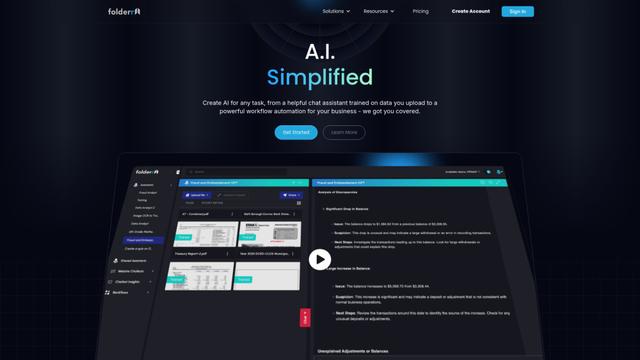
Folderr 是一个全面的 AI 平台,允许用户通过上传无限文件、集成多个语言模型并通过用户友好的界面自动化工作流来创建自定义 AI 助手。
Peache.ai
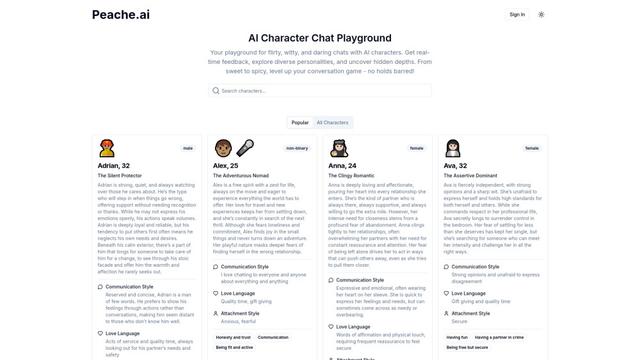
Peache.ai is an AI character chat playground that enables users to engage in flirty, witty, and daring conversations with diverse AI personalities through real-time interactions.
TalkPersona
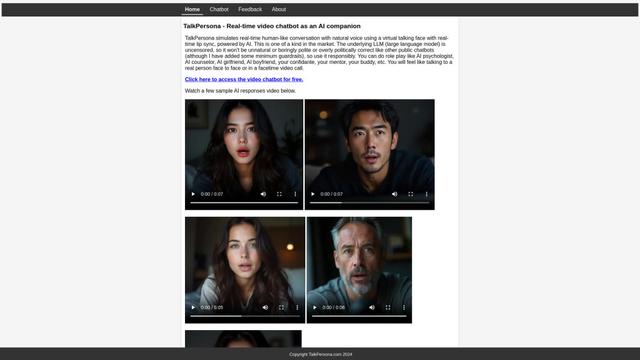
TalkPersona 是一个由AI驱动的视频聊天机器人,通过具有自然语音和唇同步功能的虚拟说话面孔提供实时类似人类的对话。
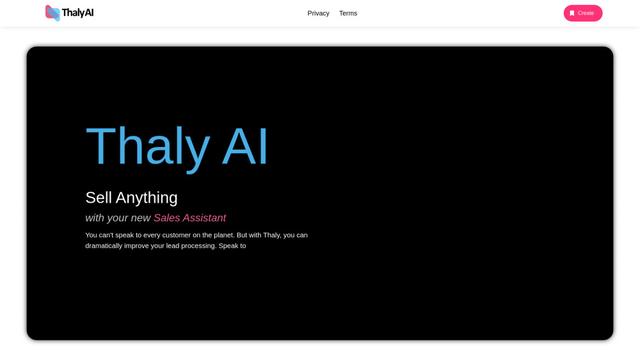
Thaly AI
Thaly AI 是一个 AI 驱动的销售助手,通过自动化客户对话和潜在客户资格审查,帮助企业扩展销售运营并节省时间。
类似 Flowly 的热门 AI 工具

GPT‑5.5 | ChatGPT Official
ChatGPT中的GPT-5.5是OpenAI最新的以工作为中心的模型,旨在理解复杂目标、有效使用工具、检查其工作,并通过更强的保障措施完成多步骤任务(编码、研究、文档、电子表格)。
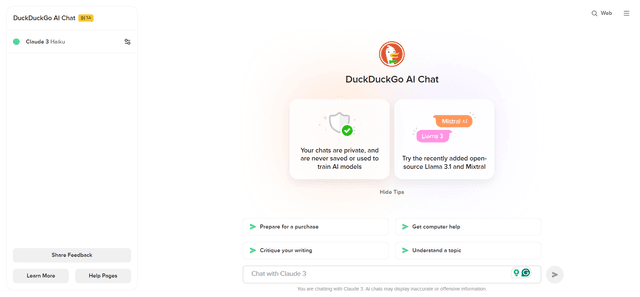
DuckDuckGo AI Chat
DuckDuckGo AI Chat是一种免费、匿名的方式,可以在保护用户隐私的同时访问GPT-3.5、Claude等流行的AI聊天机器人。

Arch
Arch 是一个基于 Envoy Proxy 构建的智能第 7 层网关,提供安全处理、强大的可观察性和无缝的提示与 API 集成,用于构建快速、强大和个性化的 AI 代理。
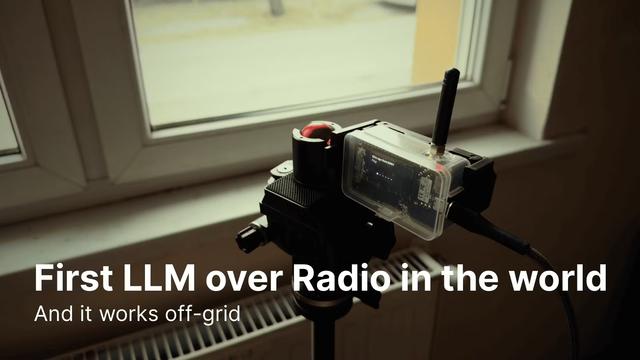
Off-grid LLM over Radio
一个将大型语言模型(LLMs)与Meshtastic网状通信网络集成的平台,通过无线电通信实现离网AI交互和自动化任务执行。