
Branda
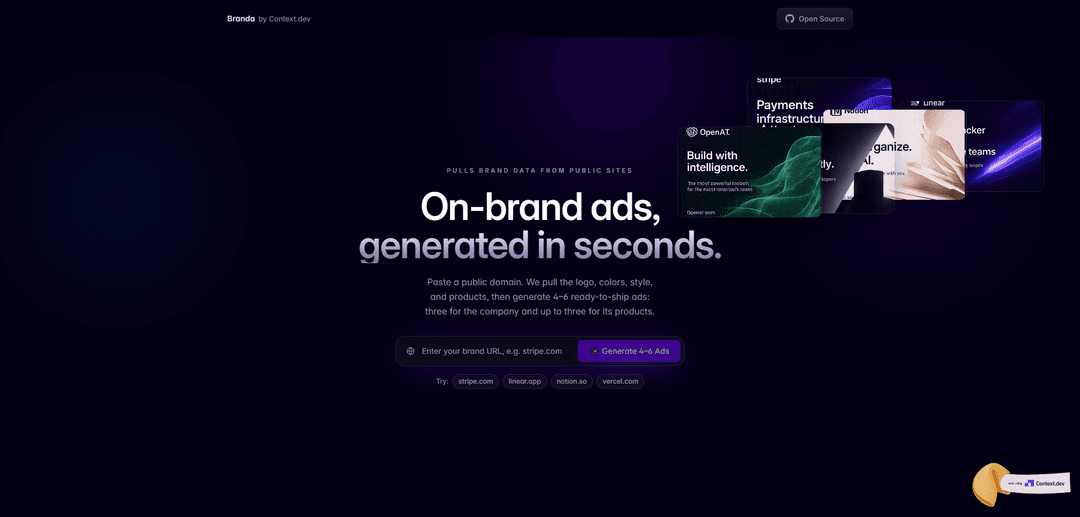
Branda 是一个 AI 品牌平台,可以在几分钟内将一个一句话的想法转化为一个完整的品牌工具包——包括策略、名称、徽标、调色板、排版和即用型指南。
https://creative.context.dev/?ref=producthunt&utm_source=aipure
产品信息
更新于:2026年07月16日
什么是 Branda
Branda 是一款旨在帮助创始人和小团队快速创建有凝聚力的品牌形象的产品,无需完整的代理流程。它将品牌策略和视觉形象生成结合在一个工作流程中,产生实用的输出,如名称、徽标、调色板、字体选择以及一个整合的品牌工具包,您可以在产品、营销和发布资产中广泛使用。Branda 定位为一种从“想法”到“身份”的快速、便捷方式,旨在探索和轻量级一致性,而非复杂、长期的设计系统。
Branda 的主要功能
Branda 主要是一个 WordPress 白标和品牌插件(由 WPMU DEV 开发),它允许网站所有者和代理商重新塑造关键的 WordPress 界面——登录、管理/仪表盘、系统页面和电子邮件——使体验看起来和感觉起来像他们自己的产品或客户的品牌。它提供模块化控件,用于自定义视觉效果(标志/背景)、UI 元素、帮助内容、小部件和电子邮件模板,并提供有文档的配置指南以及面向快速设置和代理工作流程的免费/专业版本。
白标 WordPress 管理和用户界面: 删除或替换仪表盘和其他管理区域的 WordPress 品牌,以呈现完全客户品牌的体验。
自定义登录/注册/重置屏幕: 使用模板或自定义设计(包括标志和背景控件)自定义默认的 WordPress 登录屏幕(以及相关的注册/密码重置屏幕)。
品牌系统和 SMTP 风格的电子邮件: 通过选择模板和编辑内容来更改 WordPress 生成的电子邮件的外观和内容,以匹配品牌语调和身份。
维护和错误页面品牌: 创建品牌维护页面并自定义错误体验(例如,数据库错误页面),并可选择从其他 Branda 模块复制设置以保持一致性。
用于管理指导的帮助内容模块: 在 WordPress 管理后台中添加自定义帮助提示和入职内容,包括媒体、链接和列表——这对于客户交接和减少支持非常有用。
小部件可见性和仪表盘自定义: 调整显示哪些仪表盘小部件,并定制管理仪表盘布局,以更好地适应团队工作流程或客户报告需求。
Branda 的使用场景
为客户提供白标网站的代理商: 重新塑造 WordPress 后端和登录体验,让客户看到代理商或客户的标识,从而提高感知到的精致度和专业性。
类似 SaaS 的 WordPress 产品和门户: 通过删除 WordPress 引用并自定义管理用户体验、登录和电子邮件,将 WordPress 转化为品牌应用程序体验。
标准化品牌的企业或特许经营网络: 在网络中的多个站点上应用一致的登录、电子邮件和仪表盘品牌,以保持统一的身份和治理。
客户入职和减少支持: 嵌入定制的管理帮助内容并简化仪表盘 UI,以指导非技术用户并减少支持工单。
营销和沟通的一致性: 确保所有自动化的 WordPress 电子邮件(通知、密码重置等)与品牌模板和消息匹配,以提供一致的客户体验。
优点
通过模块化功能广泛覆盖 WordPress 品牌重塑(登录、管理、电子邮件、页面)。
对代理商有用:通过品牌用户界面和嵌入式帮助内容加快客户交接。
有文档的功能集和可用的免费版本,降低了采用的摩擦。
缺点
最适合 WordPress 特定用途;如果您不需要白标或管理用户体验自定义,则价值有限。
一些用户可能不喜欢免费版本中的情境推广(如评论中所述)。
高级工作流程(例如,SMTP 日志、客户报告/门户)可能需要专业版。
如何使用 Branda
1. 安装并激活 Branda: 在您的 WordPress 管理后台,前往“插件”→“安装插件”,搜索“Branda”,点击“立即安装”,然后“激活”。如果您使用的是 WPMU DEV 托管服务,Branda 可能已在您的插件列表中可用。
2. 打开 Branda 并查看可用模块: 在 WordPress 管理菜单中前往 Branda。Branda 按模块组织(例如,登录屏幕、电子邮件、SMTP、维护/即将推出、仪表盘小部件)。每个模块都可以独立激活和配置。
3. 自定义 WordPress 登录屏幕: 在 Branda → 登录屏幕中,点击“激活”。选择一个 WPMU DEV 模板或从头开始,然后设置您的徽标、背景、颜色和布局选项。保存更改并预览登录页面以确认新的品牌形象。
4. 启用维护模式或即将推出模式: 在 Branda 中,打开“维护/即将推出”模块并激活它。选择您是需要维护页面(用于临时停机)还是即将推出页面(用于预发布)。配置页面内容和可见性规则,然后保存并通过在隐身窗口中查看您的网站进行测试。
5. 配置 SMTP 以实现可靠的电子邮件投递: 打开 Branda → 电子邮件/SMTP 模块并启用 SMTP。输入发件人电子邮件地址,并将 SMTP 身份验证用户名设置为相同的电子邮件帐户。添加 SMTP 主机、端口、加密和密码。如果您的提供商需要应用程序密码,请生成一个(例如,在您的提供商的应用程序密码流程中选择“其他(自定义名称)”),然后将生成的代码粘贴到 SMTP 密码字段中。保存并发送测试电子邮件(如果可用)。
6. 自定义 WordPress 系统电子邮件样式: 在 Branda 的电子邮件模块中,选择一个电子邮件模板(或创建您自己的),然后调整页眉、颜色、排版和消息文本以匹配您的品牌。保存更改并通过触发 WordPress 电子邮件(例如,密码重置)来验证格式。
7. 白标 WordPress 管理体验: 使用 Branda 的品牌/白标模块在支持的管理员区域替换或隐藏 WordPress/WPMU DEV 品牌。根据需要应用您的站点/公司名称、图标和标签,然后保存并查看管理员界面以保持一致性。
8. 调整仪表盘小部件以获得更简洁的管理员界面: 打开“仪表盘小部件”模块(在 Branda 的小部件下),然后选择要显示/隐藏的小部件,并可选择重新排序或调整用户登录时看到的内容。保存并重新加载 WordPress 仪表盘以确认更改。
9. 按用户角色控制访问权限(高级): 如果您需要对某些用户隐藏敏感设置,请使用 Branda 中可用的与角色相关的控件来限制不同角色可以访问的内容。仔细应用更改,并使用非管理员帐户进行测试,以确保您没有阻止所需的功能。
10. 验证整个站点的更改并保持 Branda 更新: 配置模块后,测试关键流程:登录、密码重置电子邮件、站点前端(维护/即将推出)和管理员仪表盘。通过“插件”→“已安装插件”保持 Branda 更新,并定期在 WordPress 主题/插件更改后重新检查设置。
Branda 常见问题
通过联系表单分享您的想法。Branda 将安排一次介绍性通话,以便您解释您的需求并看看是否合适。




与 Branda 类似的最新 AI 工具

Adlas
Adlas是一个简化平台,自动化生成针对Google Ads活动的定制广告创意,并提供全面的活动管理功能。
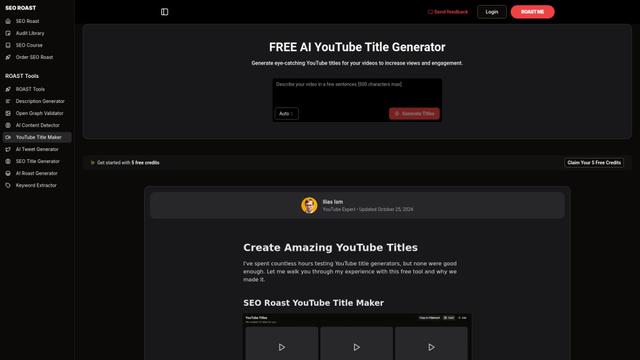
YouTube Title Generator
一个免费的 AI 驱动工具,通过分析趋势、关键词和竞争对手策略生成引人注目且 SEO 优化的 YouTube 视频标题,帮助内容创作者最大化视频可见度和点击率。
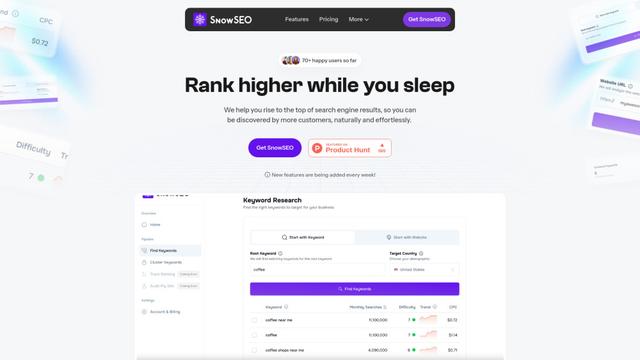
SnowSEO
SnowSEO 是一个全方位的 SEO 平台,通过提供关键词研究、聚类、排名跟踪和优化工具的直观界面,帮助网站在搜索结果中排名更高。
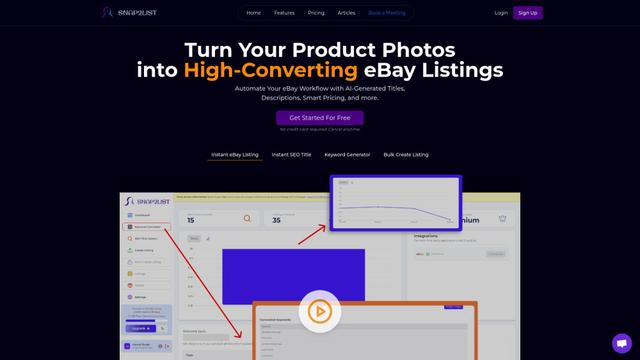
Snap2List
Snap2List是一个AI驱动的自动化平台,通过从照片自动生成标题、描述和智能定价,帮助卖家创建优化的eBay列表。
类似 Branda 的热门 AI 工具

Jogg.ai
Jogg.ai是一款AI驱动的视频广告生成器,利用丰富的模板、多样化的AI头像和快速响应时间从URL创建引人入胜的视频内容。
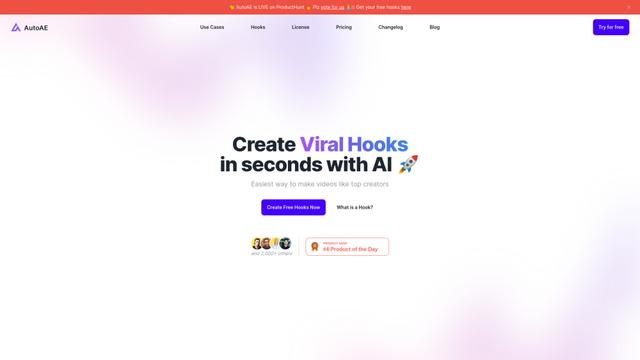
AutoAE: Viral Hooks & YouTube Video Online Generator
AutoAE是一款AI驱动的在线视频创作平台,帮助创作者轻松制作适用于YouTube和社交媒体的病毒式钩子和吸引人的内容。
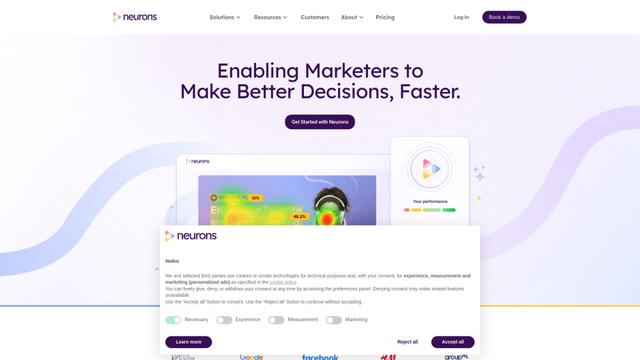
Neurons
Neurons是一家使用AI和神经科学来预测客户行为并优化营销资产的消费者神经科学公司。