
Aye
Aye 是一款基于 Chromium 的 AI 浏览器,适用于 Mac 和 Windows,它就像一个可教的“AI 实习生”,通过可见的逐步进度和对敏感操作的人工批准来完成重复的网页任务(下载、收件箱回复、社交维护)。
https://okaapps.com/product/6760281977?ref=producthunt&utm_source=aipure

产品信息
更新于:2026年08月08日
什么是 Aye
Aye 是一款基于熟悉的 Chrome/Chromium 内核构建的 AI 浏览器,旨在帮助您委派网页内部的日常工作,而无需改变您的浏览方式。Aye 不仅仅是聊天,它还能理解当前页面上的内容并完成任务——例如从您可以访问的网站(例如 X、Telegram、Reddit)保存视频、起草和发送常规 Gmail 回复以及维护社交/社区渠道。它适用于 Mac 和 Windows(通过 Mac App Store 和 Microsoft Store),专注于使浏览器工作流程可重用、可理解和可控。
Aye 的主要功能
Aye 是一款基于 Chromium 的 AI 浏览器,适用于 Mac 和 Windows,它就像一个“可教学的 AI 实习生”,在真实的网页中运行。它可以阅读可见页面,理解上下文,规划多步操作,并操作浏览器(点击、输入、滚动、切换标签页)来完成重复性的网页任务,例如媒体下载、收件箱处理和社区/社交操作。工作流程可以保存为可重用的技能并再次运行或安排,而登录、验证码、表单提交和支付等敏感步骤需要明确的人工批准,以便进度保持可见和可控。
基于 Chromium 的 AI 浏览器自动化: 基于熟悉的 Chrome/Chromium 内核构建,可以执行标准浏览器操作(点击、输入、滚动、切换标签页)以直接在网站上完成任务。
页面感知任务执行: 理解当前可见页面和上下文,然后规划并验证多步工作流程,而不仅仅是生成文本回复。
社交平台媒体下载器: 保存您可以在 X、Telegram Web 和 Reddit 上访问的视频,下载进度在一个地方管理。
用于常规支持的收件箱助手: 审查可见的 Gmail 支持邮件,理解上下文和语言,起草自然回复(英语/中文),并按限定的收件箱工作流程进行。
技能:记录、重用和安排: 将重复的工作流程转化为可重用的技能,并支持按需或按计划(一次、间隔、每日、每周)运行它们。
人机协作安全控制: 保持操作透明,并在登录、验证码、表单提交和支付等敏感步骤暂停以待批准;您可以随时暂停/停止。
Aye 的使用场景
客户支持分类和回复: 支持团队可以委派常规的 Gmail 回复——Aye 阅读邮件上下文,起草回复,并准备操作,同时对任何敏感步骤要求批准。
社交社区管理和互动: 社区经理可以处理通知,回复评论,并过滤 Reddit 和 X 等平台上的垃圾邮件,以保持渠道活跃,减少手动浏览。
内容运营和跨平台草稿: 创作者和营销团队可以为小红书、知乎、微信和 X 准备平台原生草稿,然后在发布前进行审核。
研究和多标签页信息收集: 分析师可以在多个标签页中收集研究资料,检查页面更新,并整理发现,同时 Aye 导航页面并验证进度。
常规网页管理和表单准备: 运营团队可以卸载重复性的网页琐事,例如填写常规表单和维护基于网络的流程,最终提交由人工批准把关。
用于编辑工作流程的媒体收集: 编辑和媒体团队可以快速保存来自社交源(X/Telegram/Reddit)的可访问视频,以支持剪辑、归档和内容审核。
优点
在真实网站中工作(不只是聊天):可以导航页面并完成多步浏览器任务。
可重用和可安排的技能减少了重复指令,并使重复的工作流程持续运行。
强大的控制模型:可见的进度,对高风险操作(提交、支付、登录/验证码交接)进行明确批准。
缺点
未经用户批准,无法完全自动化敏感步骤(登录、验证码、支付、提交),这可能会限制端到端自动化。
有效性取决于浏览器会话中可访问/可见的内容以及网站行为,这可能会限制某些任务。
如何使用 Aye
1. 下载并安装 Aye: 访问 Aye 的官方页面 (okaapps.com) 并为您的系统下载 Aye(macOS 版通过 Mac App Store,Windows 版通过 Microsoft Store)。安装并启动它(Aye 基于 Chromium 构建,因此它的行为类似于熟悉的 Chrome 风格浏览器)。
2. 打开需要工作的网站: 在 Aye 中,导航到您想要操作的真实网站(例如 Gmail、Reddit、X、Telegram Web、小红书、知乎、微信网页)。Aye 根据页面上当前可见的内容进行工作。
3. 通过描述您的目标来启动一次性任务: 用简单的语言告诉 Aye 您想做什么(例如,总结一篇文章、跨标签收集信息、起草回复、准备平台原生帖子草稿或下载您可以访问的媒体)。Aye 将根据当前页面上下文规划步骤。
4. 让 Aye 逐步执行浏览器操作: Aye 将使用正常的浏览器操作进行——点击、输入、滚动、切换标签页和检查结果——同时保持进度可见,以便您可以看到它正在做什么。
5. 在提示时批准敏感操作: 当 Aye 遇到高风险步骤(登录、验证码、表单提交、支付或类似操作)时,它将暂停并请求您的批准。您完成登录/验证码并明确批准提交或其他关键操作。
6. 审查输出并确认完成: 检查起草的电子邮件/评论/帖子、收集的笔记或下载的媒体状态。Aye 会在进行过程中验证结果,但您应该在发布或发送任何内容之前进行最终审查。
7. 将工作流程保存为技能(可重用自动化): 任务运行良好后,将其保存为技能,这样下次就不需要重新解释相同的工作流程了。Aye 支持基于提示的技能和录制的技能(您可以重复使用的经过验证的工作流程)。
8. 安排技能自动运行: 设置保存的技能按计划运行——一次、按固定间隔、每天或每周——这样日常浏览器工作(例如收件箱分类、社区维护、内容准备)就可以持续进行,无需手动重复。
9. 使用常见的内置工作流程(示例): 媒体下载器:打开您可以访问的 X/Telegram Web/Reddit 页面,让 Aye 保存视频,并在一个地方跟踪进度。收件箱助手 (Gmail):打开支持邮件,让 Aye 理解上下文并用英语/中文起草自然回复,然后审查并发送。社交运营:打开社区页面(例如 Reddit/贴吧/小红书),让 Aye 处理通知、过滤垃圾邮件并准备回复/草稿供您批准。
10. 随时暂停或停止以保持控制: 如果发现异常,请暂停或停止任务。Aye 旨在使每个步骤都可见,并要求对关键操作进行明确批准,因此您仍然是最终决策者。
Aye 常见问题
Aye是一款基于Chromium的AI浏览器,旨在帮助您处理重复的浏览器工作。它通过理解当前页面、规划步骤以及使用点击、打字、滚动、切换标签页和检查结果等常规浏览器操作,在真实的网站内部进行操作。




与 Aye 类似的最新 AI 工具

Cursor Search
Cursor Search是一款AI驱动的浏览器扩展,提供即时访问全球知识和信息检索,直接从您的光标处获取。

PixieBrix
PixieBrix是一个低代码浏览器扩展平台,允许用户通过AI、集成和协作功能来自定义、自动化和增强网络应用程序。

AI Form Fill
AI Form Fill是一款AI驱动的浏览器扩展,通过单击即可自动完成在线表单,节省时间并提高生产力。

Duang AI Tab
Duang AI Tab是一个受欢迎的浏览器扩展,它美化您的主页,提高生产力,并提供一键访问任何地方的AI工具。
类似 Aye 的热门 AI 工具

Edge Copilot Mode
Edge Copilot 模式是 Microsoft 的实验性 AI 支持的浏览器功能,它将搜索、聊天和 Web 导航组合到一个界面中,使用户能够在保持隐私和控制的同时,通过 AI 帮助更智能地浏览。

BrowserAI
BrowserAI 是一个开源库,它支持直接在具有 WebGPU 加速的 Web 浏览器中运行本地大型语言模型 (LLM),提供以隐私为中心的 AI 功能,而无需服务器基础设施。
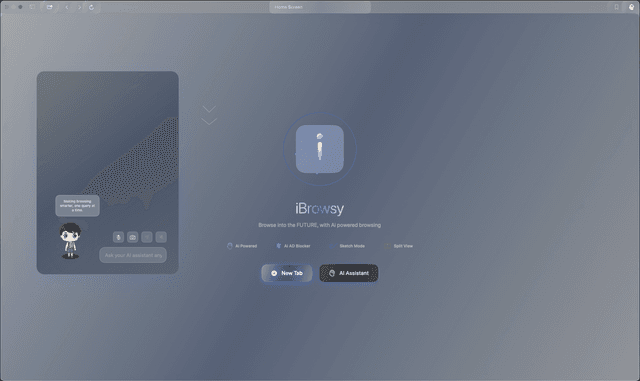
iBrowsy
iBrowsy 是一款适用于 macOS 的现代、AI 驱动的 Web 浏览器,它结合了智能功能、隐私优先的设计以及无缝的用户体验,并内置了 GPT-4 辅助。
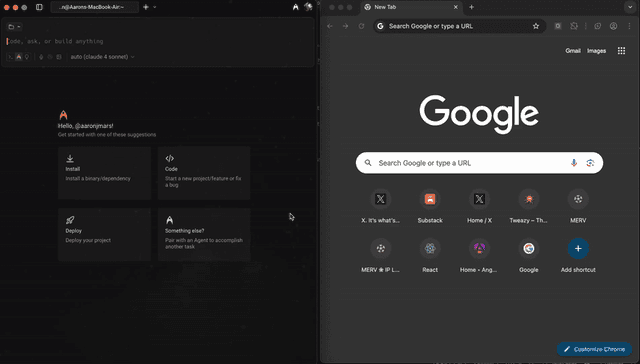
OpenDia
OpenDia 是一款开源浏览器自动化工具,使 AI 模型能够无缝地控制您的浏览器,同时利用您现有的数字资产,如已登录的帐户、Cookie 和浏览历史记录。