
Autoplot
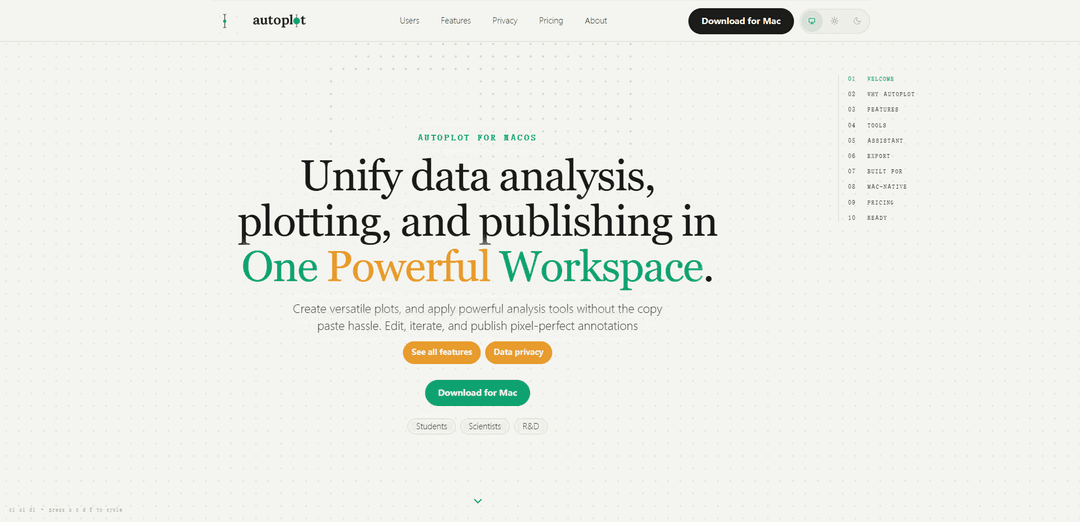
Autoplot 是一款原生、本地优先的 macOS 工作区,可将表格科学数据转换为可用于出版的图表、拟合、热图和可重用分析输出,并提供离线 Python 工具和可选的尊重隐私的 AI 助手。
https://autoplot.ai/?ref=producthunt&utm_source=aipure
产品信息
更新于:2026年08月08日
什么是 Autoplot
Autoplot 是一款 Mac 原生应用程序,旨在将科学数据工作的日常流程——导入数据、清理和转换数据、运行分析、创建高质量可视化以及导出图表以用于论文或演示文稿——统一到一个工作区中。它专为 Apple Silicon 构建,并针对直接处理磁盘上的文件进行了优化,旨在取代在脚本、终端和图像编辑器之间来回切换的常见“多工具”循环。它支持常见的科学绘图和分析需求(例如,X-Y 图、带拟合的直方图、对数分箱和幂律分析、热图、相关性等,具体取决于套餐),并提供带有嵌入字体的矢量 PDF 导出,以实现可用于印刷的结果。
Autoplot 的主要功能
Autoplot是一个原生的macOS工作区,用于科学绘图和分析,它将导入、清洗/处理、分析、可视化和发布图表统一在一个地方。它默认是本地优先的(原始数据保留在磁盘上),可以离线工作,并带有自包含的科学Python堆栈(例如NumPy/SciPy/Matplotlib),支持生成可用于出版的导出文件,如矢量PDF。可选的AI助手可以帮助生成和运行本地基于Python的转换,并通过自然语言驱动应用程序的工具,同时强调隐私(意图/模式优先,执行前确认)。
一体化科学工作区: 导入、处理、分析、绘图、注释和组合可发布的图表,而无需在终端、LLM和单独的图像/文本编辑器之间切换。
Mac原生,针对Apple Silicon优化的性能: 一个真正的SwiftUI macOS应用程序,专为快速启动、原生滚动和比基于浏览器的工具更流畅地处理大型数组而设计。
本地优先和离线操作: 直接从磁盘打开大型本地文件,无需上传步骤;包含嵌入式科学Python环境,因此核心工作流程无需网络访问即可运行。
灵活的数据导入和准备: 一键从本地文件或SFTP导入,分隔符/标题/编码控制,以及原生合并/标题处理,将多个文件整合到一个项目中。
内置分析和绘图界面: 支持常见的科学输出,如X-Y图、带拟合的直方图、带2D拟合的热图、相关性、分类图表和3D(高级功能因计划而异)。
用于本地Python和应用程序自动化的可选AI助手: 可以草拟Python代码来拼接/过滤/派生变量,并帮助驱动端到端操作(导入 → 派生 → 绘图 → 注释 → 导出),并带有用户确认和面向隐私的边界。
Autoplot 的使用场景
学术实验室图表制作: 学生和研究人员可以快速迭代绘图、拟合和注释,并导出带有嵌入字体的期刊级矢量PDF。
保密协议下的研发和工业分析: 分析专有实验数据的团队可以将原始数据集保持在本地/离线状态,同时仍使用现代绘图和分析工作流程。
大批量CSV探索: 工程师和分析师可以直接从磁盘打开和可视化大型表格数据集(避免浏览器上传限制),并生成诊断信息,如相关性或热图。
多文件仪器/日志整合: 将多个测量文件(标题/编码/分隔符)合并和标准化为一个项目,以便进行一致的分析和绘图。
无需大量脚本的辅助数据转换: 喜欢最少代码的用户可以依靠助手来草拟本地Python转换,用于在绘图前过滤、派生变量或重塑数据。
优点
本地优先隐私:原始数据默认保留在Mac上;支持离线工作流程。
原生macOS体验:针对Apple Silicon进行了优化,具有统一的、基于文档的工作区。
可用于出版的导出:矢量PDF(以及PNG/JPG)减少了迭代图表时的工作量。
缺点
仅限macOS:不适用于仅限Windows/Linux的团队或标准化的跨平台部署。
某些高级功能按层级收费(例如,某些高级分析/绘图界面和更高的托管AI信用额度)。
AI功能依赖于信用/计划才能进行更大量的使用,并且完全离线协助可能比托管选项更受限制。
如何使用 Autoplot
1) 下载并安装适用于 macOS 的 Autoplot: 访问 https://autoplot.ai/ 并下载 Mac 应用程序(v1 版本)。像安装标准 macOS 应用程序一样安装它,然后启动它。
2) 创建或打开项目(基于文档的工作流程): 启动一个新的 Autoplot 项目(或打开一个现有项目)。Autoplot 项目的设计使得您导入的数据、图表和发布布局保持链接——当您更改卡片时,图表会更新,而无需重新运行脚本。
3) 从本地磁盘(本地优先)或 SFTP 导入数据: 使用导入流程从本地文件(例如,大型 CSV 文件)或 SFTP 导入数据。Autoplot 旨在直接从磁盘打开大型数组——无需上传步骤,也没有浏览器限制。
4) 配置解析:分隔符、标题、编码: 导入表格数据时,设置分隔符(逗号/制表符/等)、文件是否包含标题行以及文本编码。这是内置的“标题处理”和解析设置。
5) 将多个文件合并到一个项目(可选): 如果您的数据集分散在多个文件中,请在导入期间使用 Autoplot 的原生合并工具将它们合并到一个项目数据集中——无需外部脚本。
6) (可选) 在导入时使用 Python 拼接/过滤/派生变量: 如果您需要转换(过滤行、计算派生列、拼接段),请使用助手起草 Python 代码,该代码将在 Autoplot 捆绑的科学 Python 堆栈(NumPy/SciPy/Matplotlib)内部本地运行。您在运行前进行审查和确认。
7) 快速创建第一个图表(X-Y、直方图等): 添加绘图卡片/表面,并选择适合您数据类型的图表类型(例如,用于配对列的 X-Y 图,用于分布的直方图)。Autoplot 旨在提供合理的默认值,以便您可以从一个可用的基线开始迭代。
8) 直接在工作区中应用分析工具: 根据需要使用内置的分析表面/工具。该网站重点介绍了以分布为中心的工具,例如 PDF/对数分箱/幂律分析和直方图拟合,以及根据您的套餐提供的其他高级表面(例如,CDF/CCDF、相关性、带 2D 拟合的热图、3D)。
9) 优化样式并添加像素级精确注释: 在 Autoplot 中调整轴标签/范围并添加注释,使图表达到出版要求。目标是避免在分析、绘图和外部图像编辑器之间进行复制粘贴循环。
10) 组合多图板/布局(组合表面): 如果您需要图表面板(多个图表、标题、标注),请使用组合功能(在更高层级可用)。将图表和注释排列成一个可发布的布局。
11) 使用助手端到端地驱动应用程序(可选): 用简单的语言,要求助手执行链式操作(导入文件 → 派生变量 → 构建图表 → 注释 → 组合 → 导出)。Autoplot 的助手旨在尊重数据边界:它读取您的意图和模式,您在本地运行任何操作之前进行确认。
12) 导出可用于出版的输出(矢量 + 栅格): 将最终图表导出为矢量 PDF(可用于印刷,嵌入字体)和/或 PNG/JPG。由于图表与项目链接,您可以修改卡片并重新导出,而无需重新构建所有内容。
13) 需要时离线工作: 在没有网络访问的情况下使用 Autoplot 进行核心分析/绘图,因为科学 Python 堆栈在应用程序内部运行。托管助手的使用取决于您套餐的每月积分,但本地工作流程仍可离线使用。
Autoplot 常见问题
Autoplot是一个用于浏览、绘图和分析科学数据的交互式工具。它旨在获取数据文件(或URL)并快速生成合理的图表,支持CDF、netCDF、ASCII等格式。




与 Autoplot 类似的最新 AI 工具

CalcGen AI
CalcGen AI 是一个 AI 驱动的平台,通过简单的提示使用户能够轻松创建和嵌入交互式数据可视化、图表、图形和计算器。

Capital Companion
Capital Companion是一个AI驱动的交易助手,提供24/7的市场洞察、个性化建议和高级分析,为交易者提供竞争优势。

MarketAlerts.ai
MarketAlerts.ai 是一个 AI 驱动的股票分析平台,提供个性化的观察列表、智能筛选、技术模式识别和自定义警报,帮助投资者做出明智的交易决策。
FxChartAI
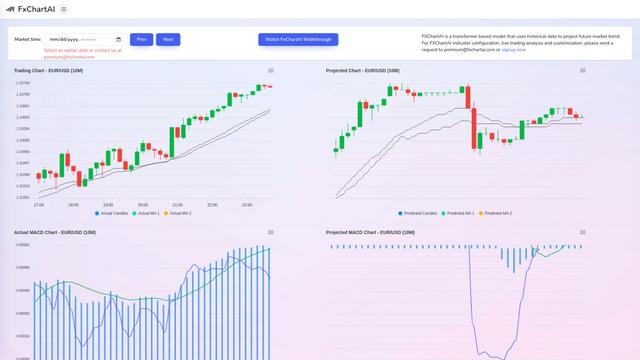
FxChartAI是一个高级AI驱动的外汇预测和分析工具,使用变压器模型来预测未来的市场趋势。
类似 Autoplot 的热门 AI 工具
Microsoft Excel: Spreadsheets
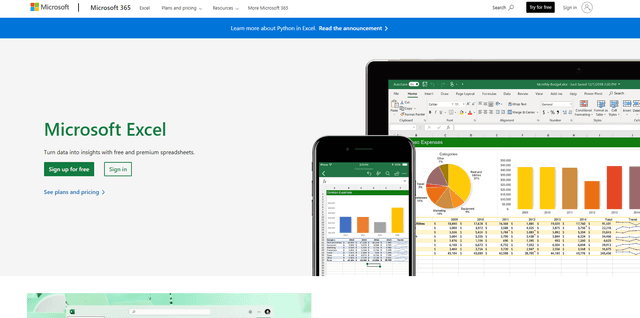
Microsoft Excel是行业领先的电子表格软件,允许用户通过强大的功能(如公式、图表和AI驱动的洞察)来组织、分析和可视化数据。
Metabase
Metabase 是一个开源商业智能和数据可视化平台,使用户能够通过直观的界面查询、分析和共享数据见解,而无需 SQL 知识。

Graphy AI
Graphy AI 是一个 AI 驱动的数据可视化工具,可以创建图表、生成洞察并简化数据故事讲述。

AIFlowChart.io
AIFlowChart.io是一款利用ChatGPT技术从文本、PDF或图像生成流程图、图表和视觉表示的AI驱动的在线工具。