
Wondershare Repairit
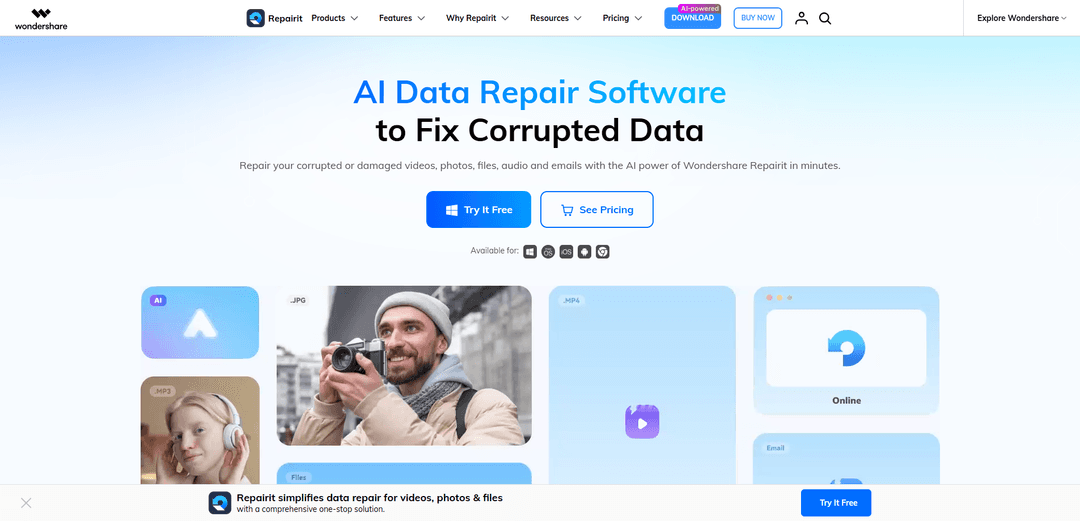
Wondershare Repairit é uma ferramenta de reparo de dados alimentada por IA que corrige rapidamente vídeos, fotos, áudios, documentos e outros arquivos corrompidos ou danificados em vários dispositivos.
https://repairit.wondershare.com/?utm_source=aipure
Informações do Produto
Atualizado:Jun 18, 2026
O que é Wondershare Repairit
Wondershare Repairit é uma solução inteligente de reparo de dados projetada para reparar e aprimorar seus ativos digitais mais importantes. Ele repara vídeos, fotos, áudios, documentos, arquivos ZIP e outros arquivos corrompidos ou danificados, usando modelos baseados em IA para restaurar a qualidade, preservando o conteúdo original. Você pode reparar arquivos de uma ampla gama de formatos e dispositivos, executar reparos em lote, visualizar os resultados antes da exportação e escolher entre os modos de reparo rápido e reparo avançado para mídias gravemente danificadas. Planos online e para desktop estão disponíveis, incluindo restauração, colorização e aprimoramento de fotos por IA, com assinaturas pagas a partir de aproximadamente US$ 9,99 por mês e opções flexíveis de pagamento por uso.
Principais Recursos do Wondershare Repairit
Wondershare Repairit é uma ferramenta de reparo e aprimoramento de dados com tecnologia de IA para Windows e macOS que corrige vídeos, fotos, documentos, áudios e alguns tipos de e-mail/arquivo corrompidos ou danificados. Ele suporta importação por arrastar e soltar, reparo em lote e fluxos de trabalho de visualização antes de salvar, e inclui um modo de Reparo Avançado para vídeos severamente danificados usando um arquivo de amostra saudável filmado pelo mesmo dispositivo. Além do reparo, ele também oferece utilitários de aprimoramento de IA (por exemplo, upscaling/redução de ruído de vídeo, nitidez/melhoria de cor de fotos, remoção de ruído, restauração de fotos antigas, colorização e preenchimento/extensão generativa) para melhorar a qualidade da mídia após a recuperação.
Reparo tudo-em-um em mídia e documentos: Repara vídeos, fotos, documentos (por exemplo, PDF, Word/Excel/PowerPoint) e áudio corrompidos em um único kit de ferramentas para restaurar a usabilidade e reduzir a perda de dados de falhas, interrupções de transferência ou problemas de armazenamento.
Reparo em lote com fluxo de trabalho de arrastar e soltar: Adicione vários arquivos corrompidos de uma vez via navegação ou arrastar/soltar e repare-os em lotes para economizar tempo ao lidar com grandes trabalhos de recuperação.
Visualizar antes de salvar: Visualize os resultados reparados antes da exportação para que você possa validar a qualidade e salvar apenas os reparos bem-sucedidos em um local escolhido.
Reparo Avançado de Vídeo com reconstrução de arquivo de amostra: Para vídeos muito corrompidos, o Reparo Avançado analisa um vídeo de amostra saudável do mesmo dispositivo/configurações para reconstruir e restaurar filmagens danificadas de forma mais eficaz.
Ampla compatibilidade de formato e dispositivo: Suporta muitos formatos mainstream e profissionais (por exemplo, MP4, MOV, AVI, MKV, MTS/M2TS e muito mais), incluindo fluxos de trabalho de alta resolução (até 8K no desktop), útil para criadores que trabalham com câmeras, drones, telefones e cartões de armazenamento.
Ferramentas de aprimoramento e restauração de IA: Inclui recursos de AI Video Enhancer (upscaling e redução de ruído) e AI Photo Enhancer, como remoção de ruído, nitidez/aprimoramento de cor, restauração de fotos antigas, colorização P&B e preenchimento/extensão generativa para melhor qualidade final.
Casos de Uso do Wondershare Repairit
Criação de conteúdo e recuperação de pós-produção: Restaure filmagens de câmera/drone que não podem ser reproduzidas ou com falhas (tela preta, travamento, problemas de sincronização, áudio ausente) e, opcionalmente, aprimore-as para entrega após corrupção durante a gravação, edição ou conversão.
Fotografia e restauração de arquivos: Repare arquivos de imagem corrompidos de câmeras/telefones e use a restauração de fotos antigas, remoção de ruído e colorização para reviver fotos vintage ou degradadas para arquivos pessoais ou trabalho de cliente.
Continuidade de documentos comerciais e de escritório: Repare PDFs, DOCX, XLSX, PPTX, CSV/TXT danificados após falhas ou transferências interrompidas para evitar retrabalho e proteger a documentação comercial crítica.
Suporte de TI e resposta a incidentes: Use reparo em lote e fluxos de trabalho de visualização para triar e restaurar rapidamente arquivos de usuário corrompidos causados por quedas de energia, erros de sistema, atualizações com falha ou problemas de dispositivo de armazenamento.
Recuperação de arquivos de engenharia/design: Repare ativos de projeto corrompidos (por exemplo, PSD/AI e certos formatos relacionados à engenharia mencionados, como SKP/SKB/DXF) para manter a produção em andamento quando os arquivos se tornam ilegíveis.
Acompanhamento de recuperação de dados ("danificado após a recuperação"): Corrija arquivos que permanecem inutilizáveis após uma tentativa de recuperação (por exemplo, de uma unidade ou cartão com falha) reconstruindo as estruturas de arquivos para que os itens recuperados possam ser abertos corretamente.
Vantagens
Fluxo de trabalho simples e guiado (adicionar → reparar → visualizar → salvar) com uma interface de usuário intuitiva adequada para não especialistas
O processamento em lote e o amplo suporte a formatos melhoram a eficiência para trabalhos de reparo de vários arquivos
O Reparo Avançado de Vídeo usando um arquivo de amostra pode melhorar os resultados para corrupção severa de vídeo
Inclui ferramentas de aprimoramento de IA (upscaling/redução de ruído de vídeo; restauração/colorização de fotos) além do reparo básico
Desvantagens
O reparo online tem limites de tamanho (limites comumente citados, como sub-3GB), então arquivos grandes ou de alta taxa de bits podem exigir o aplicativo de desktop
Vídeos severamente danificados podem exigir um arquivo de amostra correspondente do mesmo dispositivo/configurações para maximizar o sucesso do reparo
Nem todo arquivo pode ser reparado; itens sem sucesso podem não ser exportados após o processamento
Como Usar o Wondershare Repairit
Passo 1: Instale ou abra o Wondershare Repairit: Acesse https://repairit.wondershare.com/ para baixar e instalar o aplicativo para desktop (Windows/Mac), ou abra uma ferramenta Repairit online em seu navegador, se preferir não instalar software.
Passo 2: Escolha o recurso de reparo/aprimoramento que você precisa: Na interface principal/barra lateral, selecione o módulo que corresponde ao seu arquivo/tarefa (por exemplo, Reparo de Vídeo, Reparo de Foto, Reparo de Arquivo/Documento, Reparo de Áudio, Reparo de E-mail ou ferramentas de IA como Aprimorador de Vídeo por IA / Aprimorador de Foto por IA / Restauração de Fotos Antigas / Colorizador de Fotos por IA / Preenchimento Generativo de Fotos / Apagador de Fotos por IA). Para correção de fotos no Windows, vá para “Mais Tipos de Reparo” > “Reparo de Foto”.
Passo 3: Adicione os arquivos danificados (ou mídia para aprimorar): Clique em “Adicionar” / “Selecionar Arquivo” (ou arraste e solte) para importar um ou vários arquivos corrompidos. O Repairit suporta processamento em lote, então você pode adicionar vários arquivos de uma vez.
Passo 4: Inicie o processo de reparo (ou aprimoramento por IA): Clique em “Reparar” / “Iniciar” para começar. O Repairit irá escanear e tentar corrigir a estrutura do arquivo e recuperar conteúdo reproduzível/visualizável; os módulos de IA executarão um processo de aprimoramento/restauração e mostrarão o progresso.
Passo 5: Use o reparo Avançado/Profissional se necessário (para danos graves em vídeos): Se o reparo rápido falhar ou o resultado estiver incompleto, use o “Reparo Avançado” (e/ou “Modo Profissional” onde disponível) para vídeos muito corrompidos, filmagens RAW/HDR/LOG, codecs avançados e vídeos 4K+ para melhorar a compatibilidade e a qualidade da saída.
Passo 6: Visualize os resultados reparados/aprimorados: Visualize a saída no Repairit para confirmar a qualidade antes de exportar. (Alguns módulos/versões podem limitar a visualização/exportação completa na versão de teste.)
Passo 7: Salve/exporte os arquivos reparados: Clique em “Salvar” ou “Salvar Tudo” e escolha uma pasta de destino para exportar os arquivos reparados/aprimorados para o seu computador.
Passo 8: Se o reparo ainda falhar, colete os logs e entre em contato com o suporte: Se o Repairit não conseguir reparar o arquivo (ou uma opção de “Reparo Automático” estiver ausente/falhar), colete os arquivos de log do Repairit e a mídia problemática, e então envie-os para o Suporte da Wondershare para assistência adicional.
Perguntas Frequentes do Wondershare Repairit
O Wondershare Repairit pode reparar vídeos, fotos, arquivos/documentos, áudios e e-mails corrompidos ou danificados.
Postagens Oficiais
Carregando...Vídeo do Wondershare Repairit
Artigos Populares

Vosko AI: Localize e Duble Vídeos para Públicos Globais
Oct 15, 2026

Atoms: Uma Plataforma de IA Multiagente Que Transforma Ideias em Produtos Prontos para Lançamento
May 22, 2026

Nano Banana SBTI: O Que É, Como Funciona e Como Usá-lo em 2026
Apr 15, 2026

Análise do Atoms — O Construtor de Produtos de IA Redefinindo a Criação Digital em 2026
Apr 10, 2026
Ferramentas de IA Mais Recentes Semelhantes a Wondershare Repairit

AiSource
AiSource é uma plataforma unificada que permite aos usuários gerar e comparar imagens usando vários geradores de texto para imagem de IA líderes em um só lugar, sem exigir assinaturas separadas.

SampleFaces
SampleFaces é um serviço web gratuito que fornece fotos de perfil geradas por IA para desenvolvedores e designers usarem como espaços reservados em seus projetos.
ImageKit.io
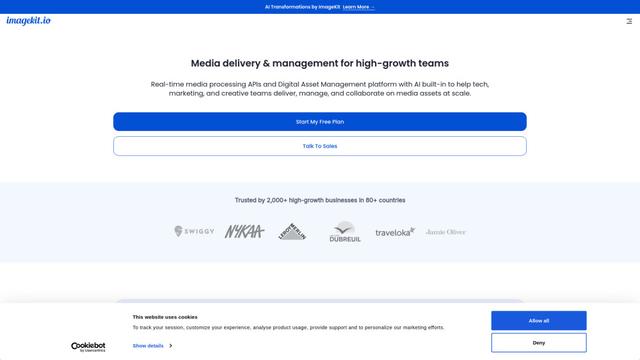
O ImageKit.io é uma plataforma abrangente de gestão e entrega de mídia que fornece otimização de imagem e vídeo em tempo real, APIs de processamento e soluções de Gestão de Ativos Digitais (DAM) para entregar experiências visuais de alta qualidade em sites e aplicativos.

FASHN
A FASHN é uma empresa autofinanciada, focada em IA, que desenvolve tecnologia de provador virtual de ponta e modelos generativos baseados em imagens, adaptados especificamente para a indústria da moda.
Ferramentas de IA Populares Como Wondershare Repairit
ChatGPT Images(GPT Image 1.5)
FreemiumAI Photo & Image Generator
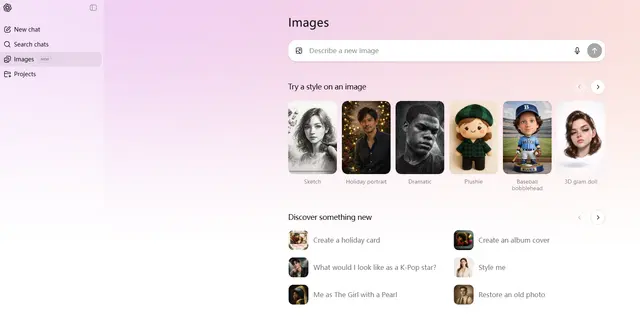
ChatGPT Images, alimentado por GPT Image 1.5, é o principal modelo de geração de imagens da OpenAI que oferece processamento 4 vezes mais rápido, acompanhamento de instruções mais forte, recursos de edição precisos e preservação de detalhes aprimorada para criar e editar imagens de alta qualidade geradas por IA.

Nano Banana 2 (Gemini 3.1 Flash Image) - Official
FreemiumAI Photo & Image Generator
Nano Banana 2 (Gemini 3.1 Flash Image) é o mais recente modelo de geração de imagens de última geração do Google que combina qualidade de nível Pro com desempenho de velocidade Flash, oferecendo fidelidade visual aprimorada, integração de conhecimento do mundo real e recursos avançados de edição.
Adobe Photoshop App
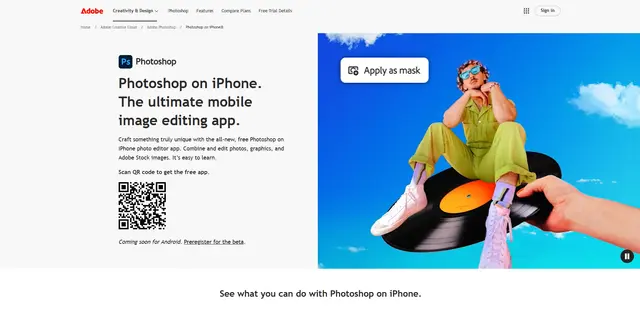
O Adobe Photoshop App é um editor de fotos móvel gratuito e poderoso que permite aos usuários combinar e editar fotos, gráficos e imagens do Adobe Stock com ferramentas de nível profissional e recursos de IA otimizados para dispositivos de toque.
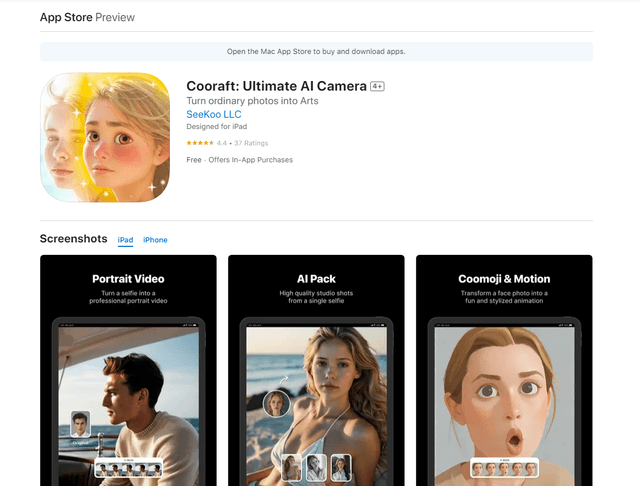
Cooraft: Ultimate AI Camera
Cooraft é um aplicativo de câmera impulsionado por IA que transforma selfies e fotos em vídeos, animações e renderizações artísticas de qualidade de estúdio deslumbrantes com apenas um toque.