Wondershare Dr.Fone
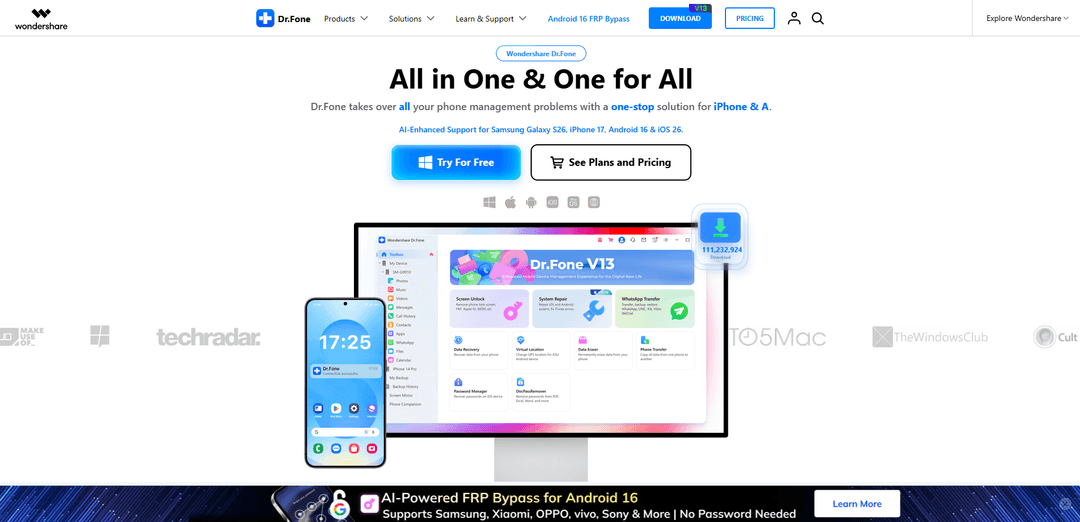
Wondershare Dr.Fone é uma solução de gerenciamento móvel aprimorada por IA projetada para dispositivos iOS e Android. Com mais de 17 anos de desenvolvimento e mais de 50 milhões de usuários ativos em todo o mundo, o Dr.Fone oferece ferramentas confiáveis e prontas para produção, em vez de recursos experimentais de IA.
https://drfone.wondershare.com/?utm_source=aipure
Informações do Produto
Atualizado:Jun 1, 2026
O que é Wondershare Dr.Fone
Wondershare Dr.Fone é um conjunto abrangente de gerenciamento e solução de problemas de telefone projetado para usuários de iOS e Android que desejam um único local para lidar com tarefas comuns do dispositivo – como recuperação de dados, reparo do sistema, transferência de telefone para telefone, transferência de bate-papo (incluindo WhatsApp), backup e restauração e exclusão de dados focada na privacidade. Oferecido como um kit de ferramentas multi-módulo (incluindo Full Toolkit e edições mais focadas como Basic e Online), ele visa substituir a necessidade de vários utilitários separados, fornecendo ferramentas guiadas e passo a passo para o gerenciamento diário de dados, bem como cenários mais avançados de recuperação e reparo. A plataforma também destaca reivindicações orientadas para a segurança, como criptografia, conformidade com GDPR e uma abordagem de retenção de dados zero para certas operações.
Principais Recursos do Wondershare Dr.Fone
Wondershare Dr.Fone é um kit de ferramentas "tudo em um" para dispositivos móveis iOS e Android que centraliza fluxos de trabalho comuns de "problemas de telefone" – recuperação de dados, reparo do sistema, desbloqueio de tela/ativação, transferências entre plataformas (incluindo WhatsApp), backup/restauração, gerenciamento de dispositivos e ferramentas de privacidade – em um único painel. Ele também inclui utilitários como espelhamento/gravação de tela, relatórios de verificação de telefone para verificações de dispositivos usados e alterações de localização virtual. O produto é gratuito para download com uso de teste/gratuito limitado, mas a maioria dos módulos avançados de recuperação/reparo/desbloqueio geralmente requer uma licença paga; ele é posicionado como seguro quando obtido de fontes oficiais e destaca medidas de segurança como criptografia e alegações de conformidade.
Painel centralizado "tudo em um": Acesse vários módulos (recuperação, reparo, transferência, desbloqueio, backup, apagador, utilitários) de uma interface em vez de instalar aplicativos separados para cada tarefa.
Desbloqueio de tela e remoção de bloqueio (incl. FRP/iCloud/Apple ID): Ajuda a remover várias telas de bloqueio e certos bloqueios de conta/ativação (por exemplo, FRP do Android, cenários de ativação do iCloud/Apple ID) e inclui opções de desbloqueio de SIM online para operadoras/dispositivos suportados.
Recuperação de dados (dispositivo + dados de aplicativos onde suportado): Verifica e recupera dados perdidos/excluídos em dispositivos suportados, incluindo arquivos do Android e dados do WhatsApp (com visualização via teste em muitos casos); o sucesso pode variar de acordo com o dispositivo e a situação.
Reparo do sistema para problemas do sistema operacional móvel: Visa problemas comuns do sistema Android e estados "presos"/instáveis, com o objetivo de restaurar a usabilidade do dispositivo por meio de fluxos de reparo guiados.
Transferências e migração (Transferência de telefone + Transferência de WhatsApp): Move dados entre iOS e Android, incluindo transferência dedicada de chat/anexos do WhatsApp, além de backup/restauração para aplicativos de mensagens (também menciona suporte a Viber/LINE/WeChat).
Backup, gerenciamento de dispositivos e utilitários: Oferece backups com fio/sem fio e incrementais (até 24 tipos de dados citados), gerenciamento de arquivos em fotos/músicas/vídeos/mensagens/histórico de chamadas, espelhamento/gravação de tela, alterações de localização virtual e exclusão permanente de dados.
Casos de Uso do Wondershare Dr.Fone
Migração de telefone para telefone do consumidor: Ao alternar entre Android e iPhone, os usuários podem transferir contatos, fotos e dados de aplicativos, incluindo chats do WhatsApp, com módulos de transferência guiada entre plataformas.
Reparo após atualizações com falha, travamentos ou problemas de inicialização: Indivíduos ou pequenas equipes de TI podem tentar fluxos de trabalho de reparo do sistema para recuperar um dispositivo preso em estados anormais (por exemplo, após atualizações/downgrades do sistema operacional ou falhas repetidas de inicialização).
Recuperação de dados para exclusão acidental ou dispositivos danificados: Fotógrafos, viajantes e usuários comuns podem tentar recuperar mídia/documentos perdidos ou dados do WhatsApp após exclusão, corrupção ou certas falhas de dispositivo (onde suportado).
Manutenção de dispositivos empresariais/TI e fluxos de trabalho de helpdesk: A equipe de suporte que lida com frotas mistas de iOS/Android pode usar um kit de ferramentas para backups, transferências, verificações de dispositivos e etapas de remediação, reduzindo a proliferação de ferramentas.
Verificação de dispositivos usados e operações de revenda: Vendedores de segunda mão e reformadores podem gerar relatórios de verificação de telefone (detalhes de armazenamento/bateria/sistema) para documentar a condição do dispositivo e aumentar a confiança do comprador.
Limpeza de privacidade e conformidade antes da revenda ou reimplantação: Indivíduos e organizações podem apagar dados permanentemente, remover desordem e criar backups antes de entregar dispositivos a novos usuários ou vendê-los.
Vantagens
Amplo kit de ferramentas em um único produto: recuperação, reparo, transferência, desbloqueio, backup e utilitários de um painel centralizado.
Forte foco em transferência entre plataformas, especialmente transferência/backup/restauração do WhatsApp entre iOS e Android.
Inclui extras práticos (backup sem fio/incremental, espelhamento/gravação de tela, verificação de telefone, apagador de dados, localização virtual).
Posicionado como seguro quando baixado de fontes oficiais e destaca medidas de segurança (por exemplo, alegações de criptografia/conformidade).
Desvantagens
A maioria dos módulos avançados (recuperação/reparo/desbloqueio/transferência) geralmente requer uma licença paga; o uso gratuito geralmente é limitado a teste/visualização.
O sucesso da recuperação não é garantido e depende do modelo do dispositivo, do estado do sistema operacional e das condições de sobrescrita.
Pode ser intensivo em recursos durante varreduras/operações (uso de disco/CPU), potencialmente desacelerando computadores mais antigos.
Os recursos de desbloqueio/ignorar bloqueio podem ser limitados por dispositivo/região e podem levantar restrições legais/de elegibilidade dependendo da propriedade e das leis locais.
Como Usar o Wondershare Dr.Fone
1. Baixe o Dr.Fone: Vá para o site oficial do Dr.Fone (https://drfone.wondershare.com/) e baixe a versão mais recente para o seu computador (Windows ou Mac).
2. Instale o Dr.Fone: Execute o instalador. Revise a Política de Privacidade e o Contrato de Licença do Usuário Final. Opcionalmente, escolha Personalizar Instalação para definir o idioma e o caminho de instalação e, em seguida, prossiga com a instalação.
3. Inicie o Dr.Fone: Quando a instalação terminar, clique em Iniciar Agora (ou abra o Dr.Fone na sua pasta Aplicativos no Mac) para iniciar o programa.
4. Faça login para ativar (se necessário): Na tela inicial do Dr.Fone, clique em Login (canto superior direito). Faça login com seu Wondershare ID para ativar sua licença e acessar os recursos pagos.
5. Conecte seu dispositivo móvel: Conecte seu iPhone/iPad ou dispositivo Android ao computador usando um cabo USB (ou use opções sem fio onde suportado pelo recurso). Mantenha o dispositivo desbloqueado e siga quaisquer avisos de confiança/permissão na tela.
6. Garanta os pré-requisitos de conexão Android (somente Android): Ative a depuração USB no seu dispositivo Android. Se você estiver usando dispositivos LG ou Sony, selecione o modo Enviar imagens (PTP) ao conectar. Em seguida, reconecte para que o Dr.Fone possa reconhecer o telefone.
7. Escolha a ferramenta que você precisa na tela inicial: No kit de ferramentas do Dr.Fone, selecione o recurso que corresponde ao seu objetivo (por exemplo, Recuperação de Dados, Reparo do Sistema, Desbloqueio de Tela, Transferência do WhatsApp, Transferência de Telefone, Apagador de Dados, Localização Virtual, Meu Dispositivo, Meu Backup, Espelhamento de Tela, Verificação de Telefone).
8. Use a Recuperação de Dados (recupere dados perdidos/excluídos): Abra a Caixa de Ferramentas > Recuperação de Dados. Selecione os tipos de arquivo que deseja recuperar, execute uma varredura, visualize os itens encontrados (o teste geralmente permite varredura/visualização), clique em Recuperar e escolha um local para salvar para exportar os dados recuperados (a recuperação requer a versão completa).
9. Use o Reparo do Sistema (corrija problemas do sistema iOS/Android): Abra o Reparo do Sistema e siga as instruções guiadas para diagnosticar e reparar problemas do sistema. O Dr.Fone pode instruí-lo a colocar o dispositivo em um modo especial (por exemplo, modo DFU/recuperação no iPhone) para concluir os reparos.
10. Use o Desbloqueio de Tela (remova telas de bloqueio / bloqueios de conta onde suportado): Abra o Desbloqueio de Tela e selecione o tipo do seu dispositivo (iOS/Android). Siga as etapas na tela para remover telas de bloqueio suportadas e bloqueios relacionados (por exemplo, opções FRP/iCloud/Apple ID mostradas no kit de ferramentas).
11. Use a Transferência do WhatsApp (transfira/faça backup/restaure bate-papos): Abra a Transferência do WhatsApp e escolha Transferir, Fazer Backup ou Restaurar. Siga o fluxo de trabalho guiado para mover bate-papos e anexos entre iOS e Android ou para fazer backup e restaurar o histórico de bate-papos (o teste pode permitir backup/visualização; ações completas podem exigir ativação).
12. Use a Transferência de Telefone (mova dados entre telefones): Abra a Transferência de Telefone e siga o processo guiado de um clique para migrar dados entre dispositivos iOS e Android (contatos, mensagens, fotos e muito mais).
13. Use Meu Dispositivo (gerencie dados do telefone em um só lugar): Abra Meu Dispositivo para visualizar e organizar o conteúdo do telefone (fotos, músicas, vídeos, mensagens, histórico de chamadas, etc.) em uma única interface. Use os controles de importação/exportação/organização para gerenciar arquivos.
14. Use Meu Backup (backups sem fio, incrementais): Abra Meu Backup para criar backups (suporta muitos tipos de dados). Escolha backup sem fio, se disponível, selecione categorias de dados e execute o backup. Use o backup incremental para copiar apenas dados recém-adicionados ou recentemente alterados.
15. Use o Espelhamento de Tela (espelhe e grave a tela do seu telefone): Abra o Espelhamento de Tela para espelhar seu telefone para um PC/Mac. Use zoom, capturas de tela e recursos de gravação em tempo real, e controle o telefone do seu computador onde suportado.
16. Use a Verificação de Telefone (saúde/relatório do dispositivo): Abra a Verificação de Telefone para gerar um relatório mostrando detalhes como versão do sistema, condição de armazenamento, vida útil da bateria e uma pontuação geral – útil para entender o status do dispositivo e a credibilidade do dispositivo usado.
17. Use o Apagador de Dados (limpeza/apagamento permanente): Abra o Apagador de Dados para apagar permanentemente os dados selecionados e liberar espaço. A visualização pode estar disponível na versão de teste (notavelmente no iOS), mas a conclusão do apagamento geralmente requer a versão completa.
18. Use a Localização Virtual (altere a localização GPS): Abra a Localização Virtual e siga as instruções para definir uma nova localização GPS em dispositivos iOS ou Android.
19. Entenda as limitações da versão de teste antes de comprar: O Dr.Fone é gratuito para baixar e testar. As limitações comuns incluem: A Recuperação de Dados permite varredura/visualização, mas requer a versão completa para recuperar; o teste do Gerenciador de Telefone pode limitar as transferências (por exemplo, 10 itens); o teste da Transferência do WhatsApp pode permitir backup/visualização, mas não a restauração/transferência completa; o Apagador de Dados pode permitir a visualização, mas requer a versão completa para apagar.
20. Solucione problemas comuns: Se o dispositivo não for reconhecido, verifique novamente os cabos/portas, desbloqueie o telefone, aceite os avisos de confiança e (Android) confirme a depuração USB e o modo USB correto (PTP para alguns LG/Sony). Se os erros de ativação mencionarem requisitos de internet, garanta uma conexão estável e faça login com seu Wondershare ID.
Perguntas Frequentes do Wondershare Dr.Fone
Windows: Inicie o Dr.Fone → clique no ícone Conta/Login (canto superior direito) → escolha “Clique aqui para fazer login e ativar o programa” → insira seu e-mail de licença e código de registro para ativar. Mac: Inicie o Dr.Fone → clique no menu Dr.Fone na barra de menu do macOS → escolha Registrar → insira seu e-mail de licença e código de registro → clique em Entrar.
Artigos Populares

Vosko AI: Localize e Duble Vídeos para Públicos Globais
Oct 15, 2026

Atoms: Uma Plataforma de IA Multiagente Que Transforma Ideias em Produtos Prontos para Lançamento
May 22, 2026

Nano Banana SBTI: O Que É, Como Funciona e Como Usá-lo em 2026
Apr 15, 2026

Análise do Atoms — O Construtor de Produtos de IA Redefinindo a Criação Digital em 2026
Apr 10, 2026
Ferramentas de IA Mais Recentes Semelhantes a Wondershare Dr.Fone
Tomat
Tomat.AI é um aplicativo de desktop alimentado por IA que permite aos usuários explorar, analisar e automatizar facilmente grandes arquivos CSV e Excel sem codificação, apresentando processamento local e capacidades avançadas de manipulação de dados.
Data Nuts
A DataNuts é um provedor abrangente de soluções de gerenciamento de dados e análise que se especializa em soluções de saúde, migração para a nuvem e capacidades de consulta a banco de dados impulsionadas por IA.
CogniKeep AI
CogniKeep AI é uma solução de IA privada de nível empresarial que permite às organizações implantar capacidades de IA seguras e personalizáveis dentro de sua própria infraestrutura, mantendo total privacidade e segurança dos dados.

EasyRFP
EasyRFP é um kit de ferramentas de computação de borda alimentado por IA que agiliza as respostas a RFP (Pedido de Proposta) e possibilita fenotipagem de campo em tempo real por meio de tecnologia de aprendizado profundo.
Ferramentas de IA Populares Como Wondershare Dr.Fone

Researcher & Analyst in M365 Copilot
Contact for PricingAI Data Mining
Researcher e Analyst são dois dos primeiros agentes de raciocínio de IA no Microsoft 365 Copilot que ajudam os usuários a lidar com tarefas complexas de pesquisa e análise de dados, aproveitando dados corporativos e da web com recursos avançados de raciocínio.
ContextGem
ContextGem é uma estrutura LLM gratuita e de código aberto que simplifica a extração de dados estruturados e insights de documentos com código mínimo por meio de poderosas abstrações integradas e recursos automatizados.
Augmentoolkit 3.0
O Augmentoolkit 3.0 é uma ferramenta de código aberto refinada e testada em batalha que cria conjuntos de dados especialistas em domínio para treinar LLMs personalizados com seus próprios dados, apresentando uma interface intuitiva, capacidade offline e processos automáticos de geração e treinamento de conjuntos de dados.
OpenGyver
OpenGyver é uma ferramenta CLI canivete suíço de código aberto com 47 comandos e mais de 180 subcomandos para conversões, codificação, hashing, geração, formatação e validação diárias, projetada para uso autônomo ou integração com pipelines CI/CD, scripts de shell e agentes de IA.