Gazouya (がぞうや)
Gazouya (がぞうや) é uma ferramenta criativa de IA baseada em navegador, sem registro, que gera e edita imagens de alta qualidade a partir de prompts em japonês/inglês, oferecendo múltiplas funcionalidades como texto para imagem, imagem para imagem, restauração de fotos, upscaling e remoção de fundo.
https://gazouya.com/?utm_source=aipure
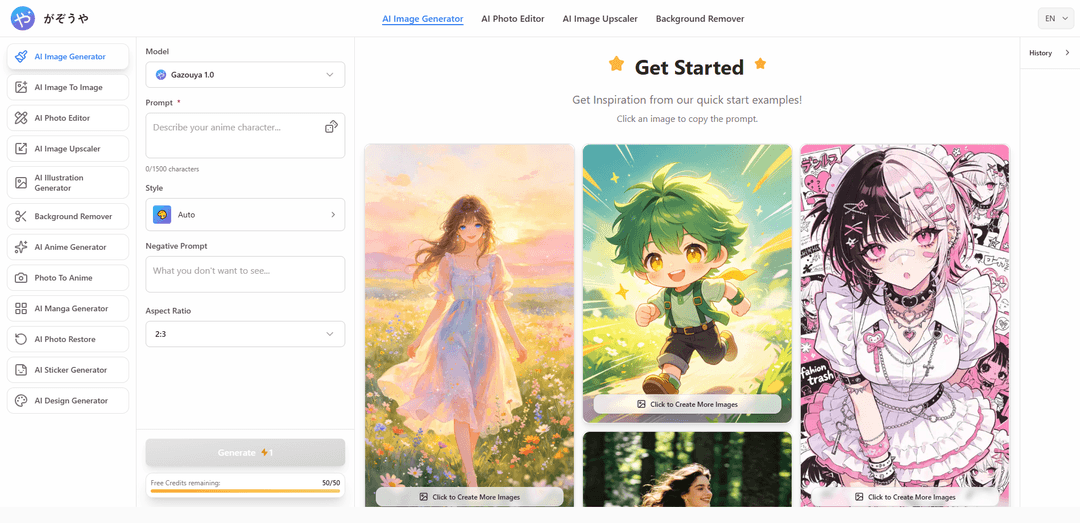
Informações do Produto
Atualizado:Aug 14, 2026
O que é Gazouya (がぞうや)
Gazouya (がぞうや) é uma plataforma criativa de IA minimalista do Japão, construída sobre a crença de que a criatividade deve parecer sem esforço — sem inscrição, sem curva de aprendizado, apenas sua imaginação transformada em arte. Sua força marcante é uma profunda compreensão da estética japonesa: descreva o que você quer em japonês ou inglês simples, e a IA captura os gradientes suaves, linhas delicadas e elegância tranquila que as ferramentas genéricas perdem — de anime e ilustração a arte conceitual. Em uma interface limpa, Gazouya (がぞうや) reúne 9 ferramentas. Tudo funciona em segundos, sem necessidade de habilidades profissionais.
Principais Recursos do Gazouya (がぞうや)
Gazouya (がぞうや) é um conjunto de ferramentas criativas de IA baseadas em navegador que permite aos usuários gerar imagens de alta qualidade a partir de prompts de texto em japonês (e inglês) sem registro, e depois refinar os resultados com ferramentas relacionadas, como edição de imagem por IA, upscaling, remoção de fundo, transformação de imagem para imagem e geradores especializados (ilustração, anime, mangá, adesivos, design). Ele suporta proporções/tamanhos flexíveis, oferece muitos estilos visuais (mais de 100), fornece créditos diários gratuitos para fácil experimentação e se posiciona tanto para criação pessoal quanto para fluxos de trabalho profissionais, como criativos de marketing e produção web/design, com ênfase na usabilidade, qualidade e alegações de privacidade/segurança.
Sem registro, início rápido: Use imediatamente no navegador sem necessidade de conta/login – insira um prompt, escolha as configurações e gere imagens em segundos a dezenas de segundos.
Prompting japonês em primeiro lugar (também suporta inglês): Projetado para instruções japonesas naturais (e prompts em inglês), ajudando os usuários a traduzir ideias matizadas em visuais sem engenharia de prompt especializada.
Geração de fotos e arte de alta fidelidade: Gera visuais detalhados que variam de cenas fotorrealistas a ilustrações artísticas, buscando texturas, iluminação e realismo com aparência profissional.
Mais de 100 estilos e formatos flexíveis: Escolha entre uma ampla variedade de estilos (por exemplo, anime, renderização 3D, pintura a óleo, realista) e defina proporções/tamanhos para banners, posts sociais ou papéis de parede.
Modos de imagem para imagem e criação especializada: Além de texto para imagem, ele suporta a transformação de imagens existentes (por exemplo, foto para anime) e modos dedicados como ilustração de IA, anime, mangá, adesivos e geração de design.
Utilitários de edição integrados: Complemente a geração com ferramentas como editor de fotos de IA, upscaler de imagem (melhora da qualidade), removedor de fundo e restauração de fotos para polir os resultados para reutilização.
Casos de Uso do Gazouya (がぞうや)
Criativos de marketing e publicidade: Gere rapidamente visuais de anúncios exclusivos, imagens de campanhas de SNS e conceitos de banners adaptados ao público-alvo – e depois refine com edição/upscaling para uso na produção.
Design e prototipagem Web/UI: Crie imagens de herói, visuais de mockups de UI e ativos de conceito rapidamente para acelerar as iterações de design e melhorar o alinhamento das partes interessadas com propostas visuais.
Publicação de conteúdo (blogs/mídia/SEO): Produza miniaturas de artigos, imagens de destaque e ilustrações temáticas sob demanda, mantendo um estilo consistente em toda a publicação.
Branding e exploração de conceitos: Gere conceitos de humor de logotipo/marca, direções visuais e explorações de estilo coesas antes de se comprometer com a produção final do design.
Criação pessoal (papéis de parede e compartilhamento social): Crie papéis de parede personalizados e visuais compartilháveis; remova fundos para recortes e melhore a resolução para uma exibição nítida em dispositivos.
Fluxos de trabalho de aprimoramento e restauração de fotos: Use a restauração e o upscaling de fotos para melhorar imagens antigas ou de baixa qualidade, e depois, opcionalmente, transforme-as em estilos de anime/mangá para reinterpretações criativas.
Vantagens
Não é necessário registro; baixa fricção para experimentar imediatamente
Amplo conjunto de ferramentas em um só lugar (geração + edição + upscaling + remoção de fundo + transformações)
Forte ênfase na usabilidade de prompts em japonês e ampla variedade de estilos
O modelo de crédito diário gratuito permite testes contínuos sem custo inicial
Desvantagens
O uso gratuito é limitado pela permissão diária de crédito (pode exigir espera para redefinição para uso intenso)
O uso comercial e os direitos autorais dependem da adesão aos termos do serviço (os usuários devem verificar a adequação às suas necessidades)
Qualidade, velocidade e consistência podem variar por prompt/estilo e podem exigir tentativas iterativas
Como Usar o Gazouya (がぞうや)
1. Acesse o site: Abra o site oficial do "Gazouya" (がぞうや) https://gazouya.com/ no seu navegador. Você pode usá-lo sem registro ou login.
2. Selecione a função (guia) que deseja usar: Selecione a função desejada no menu/guia na parte superior da tela (ex: Geração de Imagem AI, Geração de Imagem a partir de Imagem, Edição de Imagem AI, Aprimoramento de Imagem, Remoção de Fundo, Geração de Anime AI, Geração de Mangá AI, Restauração de Foto AI, etc.).
3. Selecione o modelo (no caso de Geração de Imagem AI): Escolha o modelo a ser usado no campo "Modelo" (ex: Gazouya 1.0).
4. Insira o prompt (instrução): No campo "Prompt", insira o conteúdo da imagem que deseja criar de forma específica em japonês (ou inglês). Ex: assunto, local, hora do dia, atmosfera, estilo de arte, textura, expressão da câmera (grande angular/desfoque, etc.).
5. Defina o estilo: Em "Estilo", escolha uma expressão automática ou preferida (ex: estilo fotográfico, estilo ilustração, estilo anime, etc.). Suporta uma variedade de estilos.
6. Defina o prompt negativo (opcional): Se você quiser evitar elementos indesejados (ex: desfoque, ruído, texto, mãos distorcidas, etc.), insira o conteúdo a ser excluído no "Prompt Negativo".
7. Escolha a proporção (relação de aspecto): Especifique a proporção de acordo com o uso (ex: 2:3, retrato para redes sociais, paisagem para banners, etc.).
8. Especifique o número de imagens a serem geradas (opcional): Ajuste o número de imagens (ex: 1) perto de "Gerar" de acordo com o uso.
9. Gere a imagem: Pressione o botão "Gerar". Normalmente, os resultados da geração são exibidos em alguns segundos a dezenas de segundos.
10. Verifique os resultados da geração e, se necessário, regenere/ajuste: Verifique a imagem gerada e, se não corresponder à sua imagem, ajuste o prompt/estilo/prompt negativo/proporção e execute "Gerar" novamente.
11. Salve a imagem: Salve a imagem gerada no seu dispositivo (execute a operação de salvamento a partir do resultado da geração exibido no site).
12. Verifique o histórico (opcional): Na seção "Histórico", as imagens geradas serão exibidas (se não houver histórico, será exibido "Ainda não há histórico").
13. Use a Geração de Imagem a partir de Imagem (Image-to-Image): Selecione "Geração de Imagem a partir de Imagem", prepare a imagem original e, em seguida, instrua a direção da transformação com um prompt (ex: converter fotos para estilo anime/Ghibli).
14. Ajuste fino com a Edição de Imagem AI: Selecione "Edição de Imagem AI" e use-o para ajustes finos e retoques após a geração (útil para finalizar criativos de anúncios e materiais web).
15. Use o Aprimoramento de Imagem (Upscale): Selecione "Aprimoramento de Imagem" para aumentar a resolução de imagens de baixa resolução e aproximá-las da qualidade adequada para documentos, web e impressão.
16. Use a Remoção de Fundo: Selecione "Remoção de Fundo" para tornar o fundo transparente com um clique, criando materiais fáceis de usar para banners, composições e imagens de produtos.
17. Use a Conversão de Foto para Anime: Selecione "Conversão de Foto para Anime" para converter suas fotos em expressões de estilo anime e criar visuais únicos.
18. Use funções específicas para cada finalidade, como Geração de Mangá AI, Geração de Anime AI, Restauração de Foto AI, etc.: Se precisar de um toque de mangá, use "Geração de Mangá AI"; se quiser experimentar modelos de alta qualidade especializados em anime, use "Geração de Anime AI"; se quiser restaurar fotos antigas, use "Restauração de Foto AI", etc. Alterne as funções de acordo com a finalidade.
19. Verifique os créditos gratuitos: Verifique a exibição "Créditos gratuitos restantes" na tela. Mesmo que você use todos os créditos gratuitos, poderá usá-los novamente após a redefinição (atualização) no dia seguinte.
20. Verifique as notas sobre uso comercial, direitos e privacidade: O uso comercial é permitido dentro dos termos de serviço. Verifique os direitos autorais e questões de direitos de acordo com os termos de serviço e consulte a política de privacidade para o tratamento de prompts de entrada e imagens geradas.
Perguntas Frequentes do Gazouya (がぞうや)
Gazouya (がぞうや) é uma ferramenta criativa de IA baseada na web focada na geração de imagens por IA. Ela converte instruções de texto (prompts) em imagens de alta qualidade, como visuais em estilo artístico e imagens fotorrealistas.
Artigos Populares

Como Criar Vídeos Virais de Podcast de Bebê Falante com IA: Guia Passo a Passo
Nov 2, 2026

Proferex: Uma Plataforma em Nuvem para Rastreamento de Anúncios e Otimização de Campanhas
Nov 2, 2026

Vosko AI: Localize e Duble Vídeos para Públicos Globais
Oct 15, 2026

Atoms: Uma Plataforma de IA Multiagente Que Transforma Ideias em Produtos Prontos para Lançamento
May 22, 2026
Ferramentas de IA Mais Recentes Semelhantes a Gazouya (がぞうや)
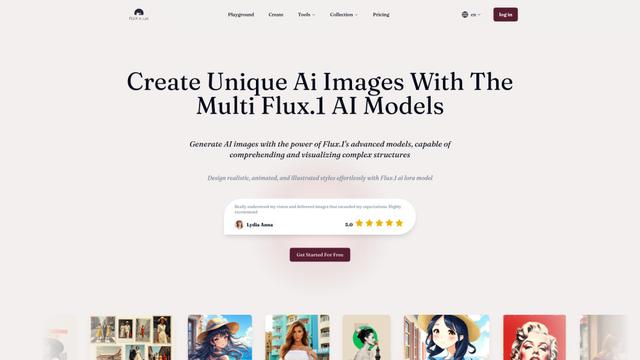
Flux AI Lab
O Flux AI Lab é uma plataforma de geração de imagens por IA de ponta, alimentada pela série de modelos FLUX.1 da Black Forest Labs, oferecendo desempenho de última geração na criação de imagens de alta qualidade e diversas, com capacidades excepcionais de seguimento de prompts.
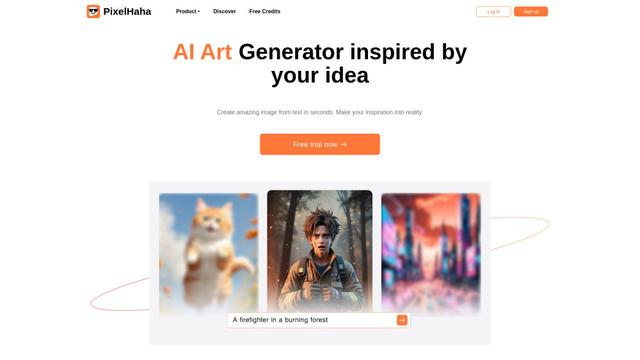
PixelHaha
PixelHaha é uma plataforma de geração de arte alimentada por IA que transforma prompts de texto em obras de arte digitais de alta qualidade usando modelos de IA avançados.
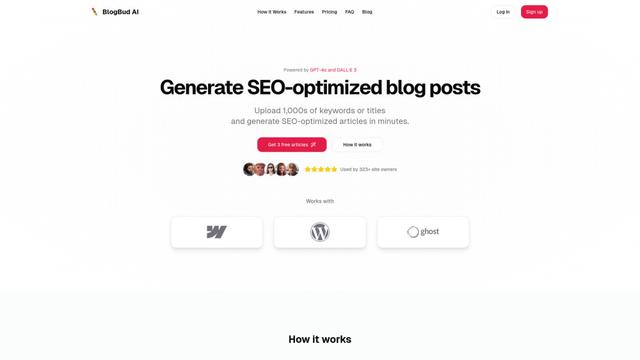
BlogBud AI
O BlogBud AI é uma poderosa plataforma de geração de conteúdo impulsionada por IA que ajuda os usuários a criar milhares de artigos de blog otimizados para SEO em grande escala usando as tecnologias GPT-4o e DALL-E 3.
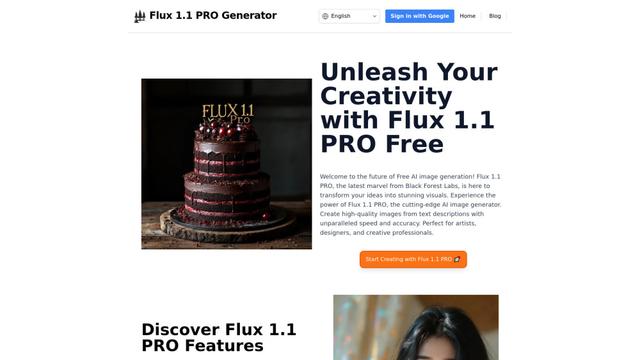
Flux 1.1 PRO
Flux 1.1 Pro é um modelo de IA de texto para imagem de última geração que oferece seis vezes mais rapidez na geração do que seu antecessor, ao mesmo tempo em que entrega qualidade de imagem superior, aderência ao prompt e diversidade de saída, alcançando a maior pontuação Elo na arena de imagens da Análise Artificial.
Ferramentas de IA Populares Como Gazouya (がぞうや)
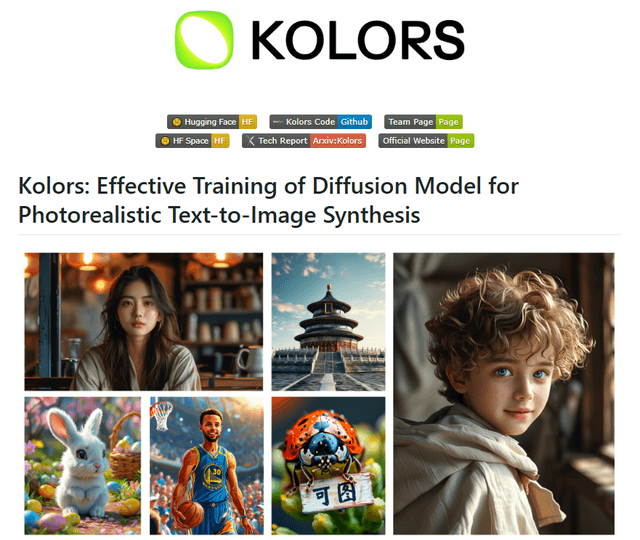
Kolors
Free TrialText to Image
Kolors é um modelo de geração de texto para imagem bilíngue em grande escala desenvolvido pela Kuaishou que se destaca na qualidade visual, precisão semântica complexa e renderização de texto para conteúdo em chinês e inglês.
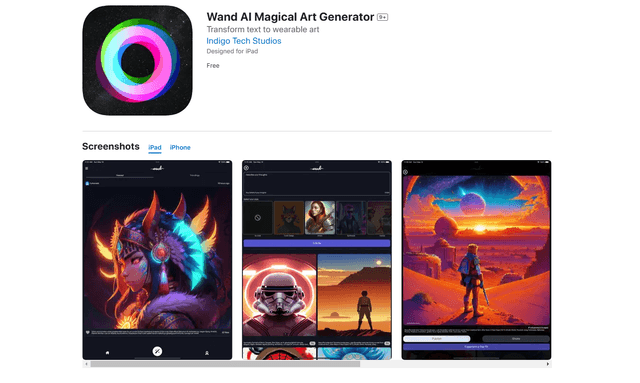
Wand AI
Wand AI é uma ferramenta criativa inovadora movida por IA que transforma prompts de texto e esboços em obras de arte digitais personalizáveis, projetada especificamente para artistas e profissionais criativos em iPhone e iPad.
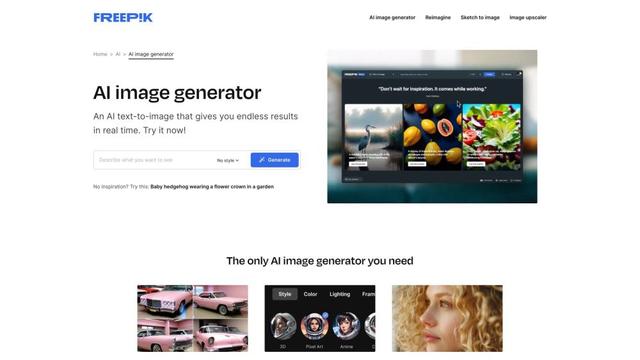
Freepik AI Image Generator
FreemiumText to Image
O Gerador de Imagens AI do Freepik é uma poderosa ferramenta de texto para imagem que cria imagens de alta qualidade e fotorrealistas em tempo real com estilos personalizáveis e variações infinitas.
Seaart.ai
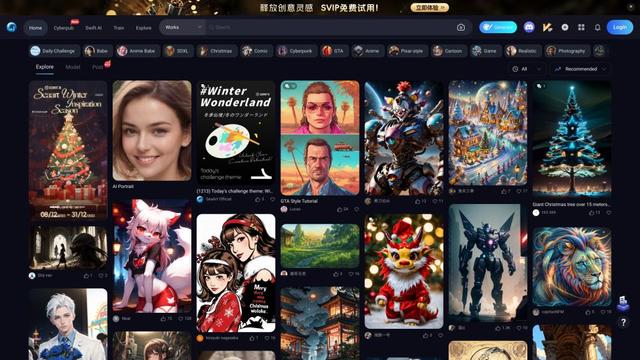
SeaArt.ai é um gerador de arte por IA gratuito que oferece criação de texto para imagem, design de personagens de IA, ferramentas rápidas de IA e capacidades de treinamento de modelos personalizados.