Gamma AI
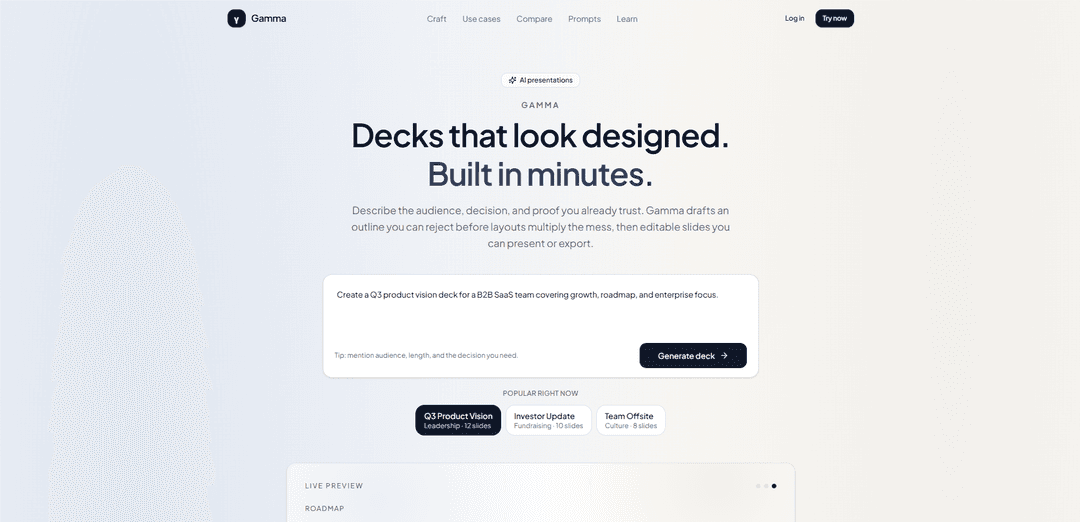
Gamma AI é uma plataforma de apresentação alimentada por IA que ajuda você a criar apresentações profissionais e visualmente polidas em minutos. Basta descrever seu tópico, e o Gamma AI gera apresentações estruturadas completas com layouts envolventes, imagens e conteúdo que você pode facilmente personalizar, colaborar e exportar para reuniões, pitches, relatórios ou uso em sala de aula.
https://www.gamma-ai.app/?utm_source=aipure
Informações do Produto
Atualizado:Aug 6, 2026
O que é Gamma AI
Gamma AI (Gamma) é uma ferramenta de criação assistida por IA baseada em navegador, projetada para ajudar as pessoas a produzir apresentações, documentos e páginas da web com aparência profissional sem a necessidade de habilidades de design ou codificação. Posicionado como um "parceiro de design de IA", ele se concentra em tornar o conteúdo pronto para decisões, enfatizando a estrutura e a narrativa, não apenas modelos. Os usuários podem gerar, editar, apresentar via link compartilhável e exportar formatos como PDF/PPTX/PNG quando um arquivo é necessário, com suporte integrado para conteúdo moderno e rico em mídia e fluxos de trabalho orientados à colaboração.
Principais Recursos do Gamma AI
Gamma AI é um espaço de trabalho baseado em navegador, com inteligência artificial, para criar e refinar rapidamente apresentações (e também documentos/páginas estilo web) a partir de prompts, texto colado ou arquivos carregados. Ele enfatiza um fluxo de trabalho "primeiro o esboço" para evitar uma "sopa de slides" genérica, e então gera slides editáveis e temáticos com layouts, recursos visuais e mídia incorporada. Os usuários podem editar manualmente ou através de um assistente conversacional (Gamma Agent) para reescrever, reestilizar e regenerar seções, e então apresentar via um link compartilhável ou exportar para formatos como PDF/PPTX/PNG quando um arquivo é necessário. O produto é baseado em créditos em alguns planos, suporta colaboração e inclui recursos como modelos/temas, suporte à escrita com IA e blocos de dados/visuais como gráficos.
Geração "primeiro o esboço": Cria um esboço revisável antes de produzir os slides, ajudando os usuários a corrigir a estrutura narrativa precocemente (títulos, ordem, "pedido") antes de se comprometer com os layouts.
Geração de conteúdo de "prompt para deck": Gera conteúdo de slide estruturado a partir de um tópico/prompt, notas coladas ou documentos carregados (por exemplo, Word/PDF/Google Docs), incluindo esboço, reescrita, resumo e expansão de marcadores.
Layouts editáveis baseados em cartões com temas: Constrói apresentações em um editor flexível estilo "cartão web" com temas consistentes (fontes/cores/planos de fundo/ícones) e blocos de layout variados (por exemplo, comparações, linhas do tempo, galerias).
Gamma Agent (edição conversacional): Um assistente de IA com o qual você conversa para refinar o tom, reescrever seções, reestilizar slides e aplicar alterações em um deck sem edições manuais slide a slide.
Incorporações ricas e blocos visuais/de dados: Suporta mídia incorporada e elementos interativos, além de edição de gráficos/dados integrada (por exemplo, gráficos de barras/pizza) para visualizar rapidamente informações dentro do deck.
Opções de apresentação por link e exportação: Permite a apresentação no navegador e o compartilhamento fácil via links; exporta para artefatos como PDF, PPTX ou PNG quando necessário para fluxos de trabalho offline, de aquisição ou centrados em PowerPoint.
Casos de Uso do Gamma AI
Revisões de decisões de produto e liderança: Crie decks prontos para decisão (lançar/não lançar, atualizações semanais) com títulos de "afirmação/prova/pedido", métricas chave, riscos, responsáveis e detalhes de apêndice para Q&A.
Vendas e apresentações para clientes: Gere decks de vendas personalizados após a descoberta – custo do status quo, diferenciação versus alternativas, pontos de prova, tratamento de objeções e próximos passos mútuos – e então compartilhe como um link ao vivo.
Briefings de marketing para narrativas de lançamento: Transforme briefings de produto ou pesquisas em apresentações polidas rapidamente, mantendo a consistência da marca e adicionando recursos visuais/incorporações para campanhas, webinars e capacitação interna.
Atualizações de investidores e materiais de captação de recursos: Elabore atualizações mensais para investidores ou materiais de pitch com métricas estruturadas (ARR/MRR, definições de retenção, "runway"), pedidos explícitos e riscos separados da narrativa central.
Conteúdo de educação e treinamento: Construa apresentações estilo aula e materiais de aprendizagem a partir de esboços ou documentos de origem, focando em resultados de aprendizagem claros e progressão estruturada.
Documentos rápidos estilo web para compartilhamento: Publique apresentações/documentos leves e roláveis como páginas compartilháveis (mais parecidas com a web do que slides tradicionais), úteis para atualizações assíncronas e alinhamento multifuncional.
Vantagens
Tempo rápido para o primeiro rascunho: gera um deck estruturado e projetado em menos de um minuto, reduzindo o trabalho de formatação manual.
Controle narrativo mais forte do que muitos geradores: a etapa de revisão do esboço e o enquadramento "afirmação/prova/pedido" ajudam a evitar decks genéricos.
Entrega flexível: apresente no navegador via link ou exporte para formatos comuns quando um arquivo for necessário.
Desvantagens
A fidelidade da exportação pode exigir limpeza: a conversão de cartões web fluidos para PPTX/16:9 pode introduzir inconsistências de layout e correções manuais.
Recursos avançados podem ser "paywalled"/limitados por crédito: as camadas gratuitas geralmente têm uso limitado de IA e alguns recursos profissionais (por exemplo, exportação mais ampla, ferramentas avançadas).
A liberdade de design não é ilimitada: a abordagem baseada em modelos/layouts pode parecer restritiva para padrões corporativos altamente personalizados e "pixel-perfect".
Como Usar o Gamma AI
1) Cadastre-se e abra o painel: Vá para gamma.app e clique em "Começar gratuitamente". Cadastre-se com e-mail ou Google (a confirmação geralmente é instantânea). Você chegará ao painel (geralmente mostrando áreas como "Todos os Gammas"). Se você usou um e-mail de trabalho, verifique o spam para qualquer mensagem de verificação.
2) Inicie um novo projeto com IA: No painel, clique em "Criar Novo IA" (ou "Criar novo com IA"). Escolha o que você deseja criar (Apresentação, Documento ou Página da Web).
3) Escolha um modo de criação (Gerar / Colar / Importar): Escolha o modo que corresponde ao seu ponto de partida: (a) Gerar: comece a partir de um prompt/tópico, (b) Colar: cole um esboço ou rascunho de texto, (c) Importar: carregue um arquivo (formatos comuns suportados incluem DOC/DOCX, PDF, PPT/PPTX, TXT/MD, XLS/XLSX/CSV, HTML, EPUB/MOBI, XMIND/MM; geralmente abaixo de 10MB).
4) Faça o briefing do trabalho (público + decisão + tempo + prova): Escreva um briefing específico em vez de um tópico vago. Inclua: quem é o público, a decisão ou resultado de aprendizado que você precisa, duração da reunião/orçamento de slides, tom, prova obrigatória (métricas, restrições, citações) e o que omitir. As fontes enfatizam que 8 a 14 frases precisas superam um prompt de uma linha e reduzem a saída genérica.
5) Use a revisão "outline-first" (a "porta do esboço"): Antes de gerar os slides completos, revise o esboço proposto e edite-o. Corte o preenchimento (por exemplo, "Visão geral"), mescle duplicatas, reordene para o fluxo narrativo e certifique-se de que os títulos leiam como afirmações (não categorias). Faça uma leitura rápida apenas dos títulos: se a história não funcionar apenas com os títulos, reescreva os títulos agora.
6) Gere o rascunho da apresentação: Confirme o esboço e deixe o Gamma gerar a apresentação. A geração de rascunhos é comumente descrita como rápida (geralmente ~30-60 segundos, dependendo da complexidade).
7) Edite slides manualmente e com ferramentas de IA por bloco: Clique em qualquer cartão/slide para editar texto e layout. Use os controles de IA (geralmente mostrados como um botão de brilho/IA) no texto/blocos selecionados para reescrever, expandir, simplificar, alterar o tom, corrigir ortografia/gramática, resumir ou traduzir. Nota das fontes: a edição de IA é comumente aplicada a slides/blocos individuais, a menos que você tenha acesso a recursos mais amplos por meio de níveis pagos.
8) Adicione ou reorganize o conteúdo com instruções de IA: Use a IA para fazer alterações estruturais direcionadas, como: "Adicionar um resumo executivo" ou "Adicionar um slide sobre o cronograma de implementação após o slide 7". Isso é posicionado como mais rápido do que regenerar toda a apresentação.
9) Melhore o layout usando layouts inteligentes e ferramentas visuais: Aplique os layouts inteligentes do Gamma para organizar rapidamente o conteúdo em grades, linhas do tempo, comparações e estruturas de várias colunas sem alinhamento manual. Se você tiver dados, use as ferramentas de gráfico integradas (por exemplo, barra/pizza) e edite valores/rótulos diretamente no Gamma.
10) Ajuste o tema e o estilo: Abra o painel de Tema (geralmente um ícone de paleta) para alternar temas predefinidos ou usar "temas inteligentes" descrevendo um estilo em linguagem simples (por exemplo, "limpo e minimalista com detalhes em azul marinho"). Certifique-se de que o tema escolhido corresponda ao artefato que você precisa (apresentação ao vivo vs. material de apoio).
11) (Opcional) Use o Gamma Agent para edições mais amplas (se disponível): Se você tiver acesso ao recurso Agent (mencionado como Beta nas fontes), poderá conversar para reestilizar uma apresentação inteira, reescrever em vários slides, incorporar links/páginas da web/capturas de tela, recriar tabelas a partir de capturas de tela, gerar diagramas/visualizações e fazer alterações globais mais rapidamente do que editar slide por slide.
12) Gerencie créditos no plano gratuito: Esteja ciente do sistema de créditos no nível gratuito (as fontes mencionam que novos usuários podem receber ~400 créditos). Os créditos podem ser consumidos por ações como gerar uma apresentação completa, adicionar slides, reescrever texto, encontrar imagens ou gerar imagens de IA. Monitore o uso se você depender de créditos gratuitos.
13) Apresente no navegador ou compartilhe um link: Use o modo de apresentação do Gamma para apresentar diretamente do navegador e compartilhar via link quando quiser que as edições mais recentes sejam refletidas instantaneamente.
14) Exporte quando um arquivo for necessário (PDF/PPTX/PNG/Google Slides): Exporte para o formato que você precisa (as fontes mencionam exportações como PDF, PPTX, PNG e Google Slides). Planeje a limpeza se o PPTX for obrigatório — as fontes observam que a fidelidade da exportação pode diferir da visualização no aplicativo e a formatação pode exigir ajustes no PowerPoint.
15) Conheça as restrições práticas (edição e colaboração em desktop): Para funcionalidade completa, use um navegador de desktop (as fontes observam limitações de edição móvel). Colaboração/coedição e uso ilimitado de IA podem exigir níveis pagos; o gratuito é posicionado como suficiente para rascunhos pessoais e apresentações no aplicativo, enquanto os planos Pro/pagos adicionam limites mais altos e recursos adicionais.
Perguntas Frequentes do Gamma AI
Gamma é uma ferramenta com inteligência artificial que ajuda a criar apresentações (decks), documentos e páginas da web a partir de um prompt de texto, um esboço ou conteúdo existente, produzindo resultados editáveis e projetados que você pode apresentar no navegador ou exportar.
Artigos Populares

Vosko AI: Localize e Duble Vídeos para Públicos Globais
Oct 15, 2026

Atoms: Uma Plataforma de IA Multiagente Que Transforma Ideias em Produtos Prontos para Lançamento
May 22, 2026

Nano Banana SBTI: O Que É, Como Funciona e Como Usá-lo em 2026
Apr 15, 2026

Análise do Atoms — O Construtor de Produtos de IA Redefinindo a Criação Digital em 2026
Apr 10, 2026
Ferramentas de IA Mais Recentes Semelhantes a Gamma AI
PPTalker
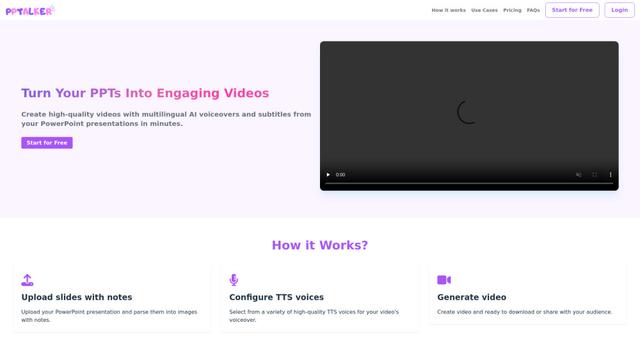
PPTalker é um conversor online de PowerPoint para vídeo que transforma apresentações em vídeos envolventes com narrações e legendas multilíngues impulsionadas por IA.
Napkin
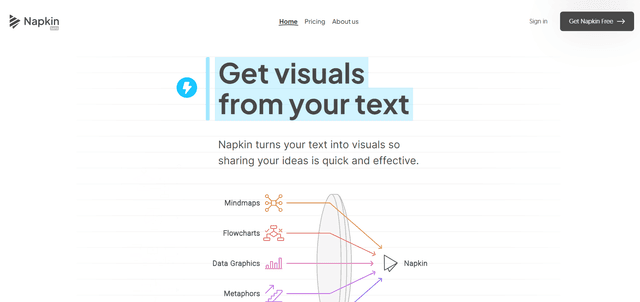
Napkin AI é uma ferramenta inovadora impulsionada por IA que transforma automaticamente texto em gráficos, diagramas e ilustrações visualmente atraentes para melhorar a comunicação e a narrativa empresarial.
Aidocmaker.com
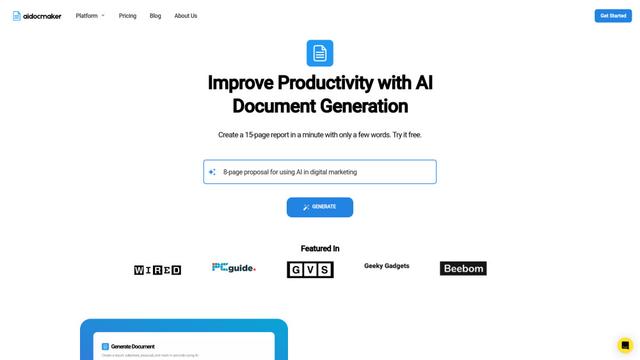
Aidocmaker.com é uma plataforma de criação de documentos impulsionada por IA que permite aos usuários gerar documentos profissionais, apresentações, planilhas e narrações de forma fácil em minutos.

Yanbi AI
Yanbi AI é uma ferramenta de escrita gratuita alimentada por IA que gera conteúdo de alta qualidade para vários cenários de escrita com um clique.
Ferramentas de IA Populares Como Gamma AI
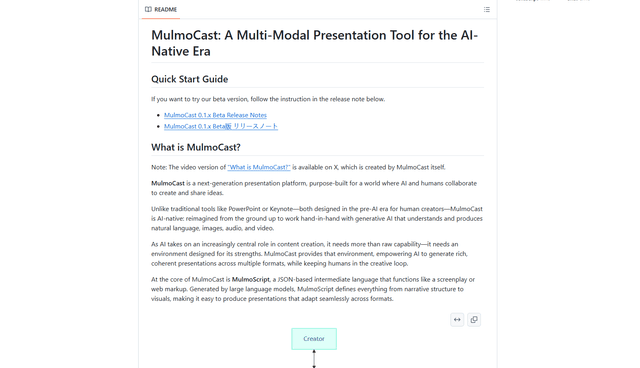
MulmoCast
MulmoCast é uma ferramenta de apresentação multi-modal nativa de IA que gera automaticamente vídeos, podcasts, slides, PDFs e conteúdo estilo mangá a partir de um único script usando várias tecnologias de IA.
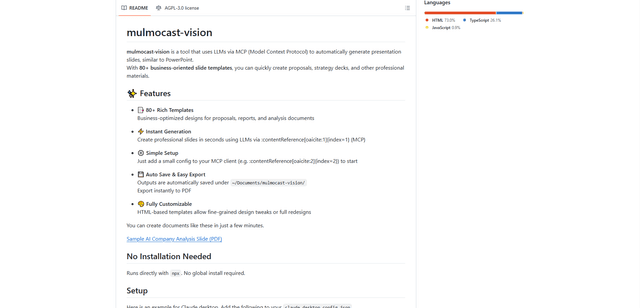
MulmoCast Vision
MulmoCast Vision é uma ferramenta alimentada por IA que gera automaticamente slides de apresentação profissionais através de LLMs via Model Context Protocol (MCP), apresentando mais de 80 modelos orientados para negócios para várias necessidades corporativas.
Gamma
Free TrialAI Presentation Generator
O Gamma App é uma ferramenta impulsionada por IA para criar apresentações, documentos e sites bonitos sem a necessidade de habilidades de design ou programação.
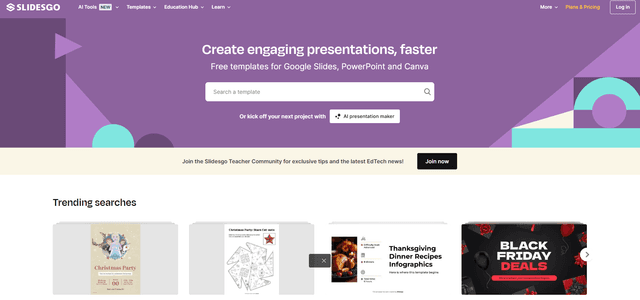
SLIDESGO
Slidesgo é uma plataforma online gratuita que fornece modelos de apresentação profissionalmente projetados para Google Slides e PowerPoint, com temas personalizáveis, infográficos e ferramentas com tecnologia de IA para ajudar a criar apresentações envolventes mais rapidamente.