
Fluent
O Fluent é um assistente de escrita de IA nativo do macOS que ajuda os usuários a redigir, refinar e entender o conteúdo em todos os aplicativos com contexto no dispositivo que respeita a privacidade e suporte para mais de 500 modelos de IA.
https://fluentmac.app/?ref=producthunt&utm_source=aipure

Informações do Produto
Atualizado:Feb 8, 2026
O que é Fluent
O Fluent é um poderoso assistente de escrita de IA projetado especificamente para macOS que se integra perfeitamente com qualquer aplicativo no seu Mac. É uma ferramenta de compra única que oferece atualizações vitalícias e não requer assinatura. O aplicativo suporta vários provedores de IA, incluindo OpenAI, Google, Anthropic, Grok, Mistral, OpenRouter, Straico e Apple Intelligence, bem como modelos locais para total privacidade.
Principais Recursos do Fluent
Fluent é um assistente de escrita de IA nativo para macOS que se integra perfeitamente em todos os aplicativos, oferecendo geração, edição e otimização de texto em tempo real com tecnologia de IA. Ele apresenta um Painel Inteligente acessível de qualquer aplicativo, suporta vários provedores de IA (incluindo OpenAI, Google, Anthropic e modelos locais), permite ações personalizáveis com atalhos e fornece funcionalidade focada na privacidade com armazenamento de dados local. O aplicativo oferece compra única com atualizações vitalícias e inclui recursos como bate-papo em documentos, manipulação de imagens e assistência sensível ao contexto.
Painel Inteligente Universal: Uma interface semelhante ao Spotlight que funciona em todos os aplicativos macOS, fornecendo acesso instantâneo a ferramentas de escrita de IA por meio de teclas de atalho personalizáveis
Suporte de IA Multi-Provedor: Acesso a mais de 500 modelos de IA por meio de vários provedores, incluindo OpenAI, Google, Anthropic e modelos locais, com a capacidade de usar chaves de API personalizadas
Design com Foco na Privacidade: Todos os dados armazenados localmente com opções de criptografia, sem coleta de telemetria e suporte para executar modelos de IA locais sem dependências externas
Ações Personalizáveis: Crie e personalize ações baseadas em IA com atalhos, variáveis e atribuições de modelo específicas para diferentes tarefas
Casos de Uso do Fluent
Escrita Profissional: Ajuda escritores e criadores de conteúdo a gerar, editar e refinar conteúdo diretamente em seus aplicativos de escrita preferidos
Comunicação Multilíngue: Auxilia os usuários na tradução e aprimoramento de texto em diferentes idiomas em tempo real para comunicação comercial internacional
Análise de Documentos: Permite que os usuários conversem e analisem PDFs e outros documentos, tornando-o útil para pesquisa e revisão de documentos
Gerenciamento de E-mail e Mensagens: Gere e otimize respostas para e-mails e mensagens em aplicativos como Mail e Slack
Vantagens
Integração nativa com macOS com fluxo de trabalho contínuo
Compra única com atualizações vitalícias
Recursos de privacidade fortes com armazenamento de dados local
Amplo suporte a modelos de IA e opções de personalização
Desvantagens
Limitado apenas à plataforma macOS
Requer chaves de API separadas para vários provedores de IA
Alguns recursos ainda estão em teste beta
Como Usar o Fluent
Instalar o Fluent: Baixe e instale o Fluent do site oficial (fluentmac.app) para o seu dispositivo macOS
Configurar provedores de IA: Vá para Configurações → Modelos e adicione suas chaves de API para provedores como OpenAI, Google, Anthropic, Grok, Mistral, OpenRouter ou Straico. Você pode definir um modelo padrão global na guia Geral
Acessar o Painel Inteligente: Use o Painel Inteligente chamando-o em qualquer aplicativo macOS. O painel pode ser acessado em dois modos: seguindo o cursor do mouse ou fixado em um local específico da tela no modo 'pílula'
Selecionar conteúdo: Selecione texto, conteúdo ou use o conteúdo da área de transferência em qualquer aplicativo com o qual deseja trabalhar. O Painel Inteligente capturará o contexto relevante automaticamente
Usar ações: Use mais de 30 ações pré-fornecidas ou crie ações personalizadas com atalhos para tarefas como tradução, correções gramaticais ou melhorias de texto
Trabalhar com várias abas: Pressione CMD+F para criar novas sub-abas e continuar trabalhando com os resultados anteriores no contexto. Você pode comparar os resultados lado a lado
Anexar arquivos: Arraste e solte arquivos diretamente no Painel Inteligente para anexos rápidos ou clique em anexos para visualização instantânea
Ativar integração com o navegador: Ative o contexto do navegador para permitir que o Fluent funcione com os navegadores Safari, Chrome, Arc, Brave, Edge, Opera e Vivaldi
Usar modelos locais: Para máxima privacidade, configure modelos MLX locais ou provedores compatíveis com OpenAI, como Ollama ou LM Studio em Configurações → Modelos
Personalizar configurações: Ajuste a posição do painel, ative o modo de streaming, crie variáveis personalizadas e configure atalhos de teclado para corresponder às suas preferências de fluxo de trabalho
Perguntas Frequentes do Fluent
O Fluent foi projetado exclusivamente para macOS como um assistente de escrita de IA que funciona em todos os aplicativos macOS.
Vídeo do Fluent
Artigos Populares

Vosko AI: Localize e Duble Vídeos para Públicos Globais
Oct 15, 2026

Atoms: Uma Plataforma de IA Multiagente Que Transforma Ideias em Produtos Prontos para Lançamento
May 22, 2026

Nano Banana SBTI: O Que É, Como Funciona e Como Usá-lo em 2026
Apr 15, 2026

Análise do Atoms — O Construtor de Produtos de IA Redefinindo a Criação Digital em 2026
Apr 10, 2026
Ferramentas de IA Mais Recentes Semelhantes a Fluent

MultipleWords
MultipleWords é uma plataforma abrangente de IA que oferece 16 ferramentas poderosas para criação e manipulação de conteúdo em áudio, vídeo e edição de imagem, com acessibilidade em várias plataformas.

AiTools.Ge
FreemiumMulti-purpose Tools
AiTools.Ge é uma plataforma de criação de conteúdo de IA tudo-em-um que oferece mais de 70 modelos para gerar texto, imagens, narrações, código e mais em vários idiomas.
GiGOS
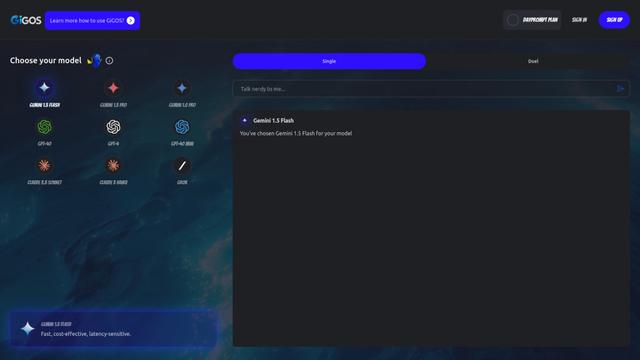
O GiGOS é uma plataforma de IA que fornece acesso a múltiplos modelos de linguagem avançados como Gemini, GPT-4, Claude e Grok com uma interface intuitiva para os usuários interagirem e compararem diferentes modelos de IA.

Lynklet
O Lynklet é uma plataforma de ferramentas sociais tudo-em-um que combina páginas de link de biografia, encurtamento de URL, geração de códigos QR, cartões de visita digitais e capacidades de hospedagem de arquivos em uma solução abrangente.
Ferramentas de IA Populares Como Fluent

Off-grid LLM over Radio
Uma plataforma que integra Modelos de Linguagem Grande (LLMs) com redes de comunicação mesh Meshtastic para permitir interações de IA fora da rede e execução automatizada de tarefas através da comunicação por rádio.
Pixelagent
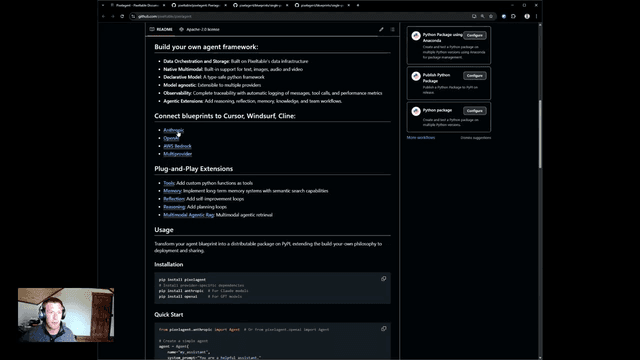
Pixelagent é uma estrutura Python declarativa para a construção de agentes de IA personalizados que unifica as capacidades de LLM, armazenamento e orquestração com funcionalidade de construção própria para memória, chamada de ferramentas e tratamento de dados multimodais.
MulmoCast
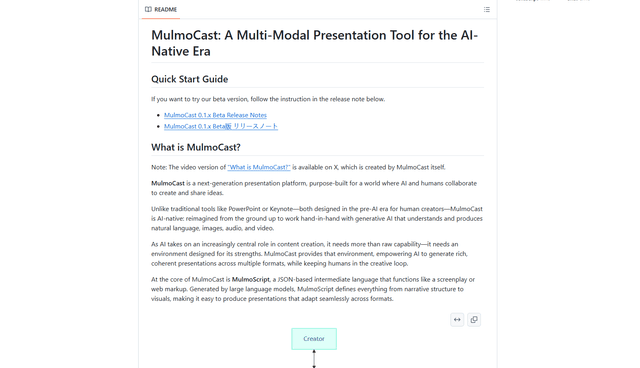
MulmoCast é uma ferramenta de apresentação multi-modal nativa de IA que gera automaticamente vídeos, podcasts, slides, PDFs e conteúdo estilo mangá a partir de um único script usando várias tecnologias de IA.
UTCP
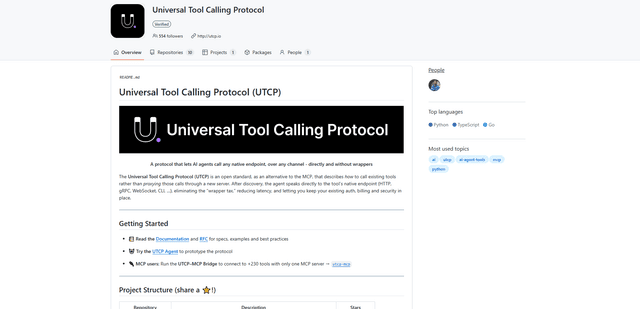
UTCP (Universal Tool Calling Protocol) é um protocolo padrão aberto que permite que agentes de IA chamem diretamente qualquer endpoint de API nativo em diferentes protocolos de comunicação sem exigir middleware ou servidores wrapper.