
Photoroom
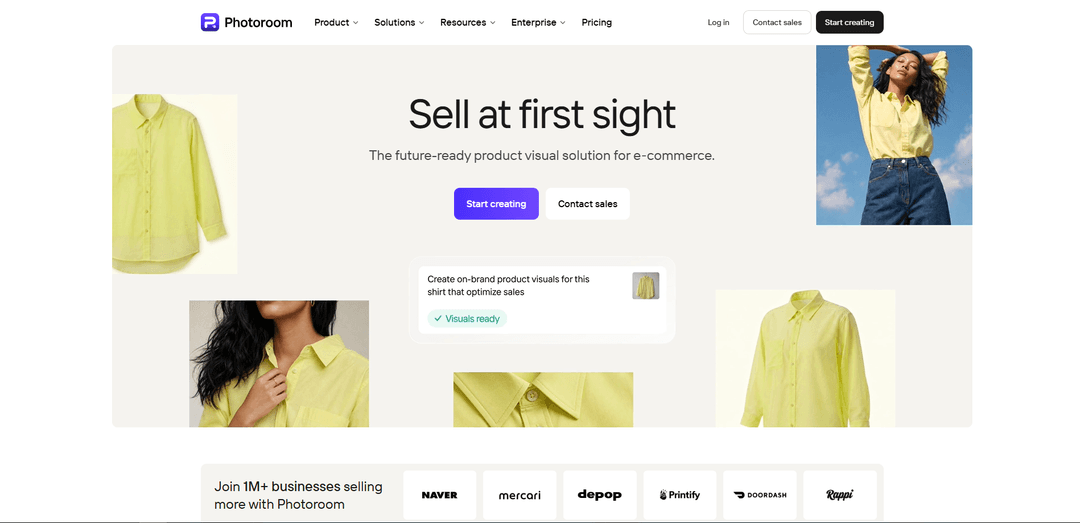
Photoroom é um editor de fotos com IA para e-commerce que remove e gera fundos rapidamente, cria visuais de produtos com qualidade de estúdio e escala de edições únicas para processamento em lote e automação de API.
https://photoroom.com/?ref=producthunt&utm_source=aipure
Informações do Produto
Atualizado:Jul 8, 2026
O que é Photoroom
Photoroom é uma plataforma de criação e edição visual projetada para ajudar indivíduos e empresas a produzir imagens de produtos e marketing com aparência profissional, sem um estúdio ou habilidades avançadas de design. Disponível como aplicativos móveis (iOS e Android) e um aplicativo da web (app.photoroom.com), ele se concentra em fluxos de trabalho comuns de e-commerce, como remoção de fundo, geração de novos cenários, adição de sombras realistas, redimensionamento para mercados e plataformas sociais, e manutenção da consistência dos designs com modelos e configurações de Brand Kit. Ele também suporta necessidades de produção de maior volume por meio de edição em lote e recursos empresariais.
Principais Recursos do Photoroom
Photoroom é uma plataforma de edição de fotos e produção visual alimentada por IA, desenvolvida para e-commerce, oferecendo remoção rápida de fundo, cenas de produtos geradas por IA e ferramentas para manter os visuais consistentes e prontos para o mercado. Suporta processamento em lote via aplicativo web ou API para catálogos de alto volume, além de controles de marca (Brand Kit), redimensionamento para múltiplos canais e modelos (incluindo modelos de vídeo) para transformar rapidamente uma única foto de produto em anúncios e listagens. Ele se adapta desde vendedores individuais até equipes empresariais com automação, rastreamento de uso/créditos e opções de segurança de nível empresarial.
Remoção de Fundo: Recortes de IA para listagens de produtos limpas (fundos brancos ou transparentes) com foco em velocidade e precisão.
Fotografia de Produto com IA / Montagem de Produto: Gera visuais estilo estúdio e cenas de estilo de vida a partir de uma foto de produto, mantendo o produto preciso; útil para fundos sazonais ou contextuais.
Processamento em Lote (Web + API): Aplique edições (remoção de fundo, redimensionamento, regras de marca, etc.) em grandes conjuntos de imagens em uma única passagem para acelerar os fluxos de trabalho do catálogo.
Kit de Marca e Modelos: Bloqueie cores, logotipos, fontes e layouts da marca para que as saídas permaneçam consistentes em todos os canais; inclui modelos prontos para formatos de marketing comuns.
Redimensionamento Instantâneo e Formatação Multicanal: Redimensione e formate um único ativo para plataformas como Shopify, Amazon, Instagram e outros requisitos de marketplace.
Sombras e Recolorir com IA: Adicione sombras realistas para uma apresentação de produto mais natural e altere as cores do produto rapidamente para imagens de variantes.
Casos de Uso do Photoroom
Criação de listagens de produtos para e-commerce: Transforme fotos de celular em imagens prontas para o mercado com remoção de fundo, exportações brancas/transparentes, sombras e dimensionamento consistente.
Automação em escala de catálogo para marketplaces: Edite em lote milhares de SKUs via aplicativo web ou API, aplicando regras de marca e exportando ativos consistentes mais rapidamente do que fluxos de trabalho manuais.
Anúncios sociais e criativos promocionais: Use modelos, fundos de IA e redimensionamento para produzir criativos de marca para Instagram, TikTok/Reels e campanhas pagas.
Merchandising de moda e vestuário: Crie visuais consistentes para roupas (por exemplo, saídas estilo modelo virtual/manequim fantasma, observadas como ferramentas disponíveis) e gere variantes de forma eficiente.
Visuais de alimentos, beleza, joias e artigos para casa: Monte produtos em cenas realistas, aprimore a apresentação com sombras/ajustes de iluminação e produza imagens coesas em todas as categorias de produtos.
Vantagens
Foco forte em e-commerce: ferramentas como remoção de fundo, montagem, redimensionamento e controles de marca são projetadas para listagens e anúncios.
Escala bem: processamento em lote e suporte a API permitem fluxos de trabalho de alto volume; opções empresariais incluem capacidade dedicada e reivindicações SOC 2 Tipo 2.
Tempo rápido de saída: modelos e recursos de IA reduzem a necessidade de edição manual ou sessões de fotos caras.
Desvantagens
Limitações do plano gratuito: capacidades restritas de geração/exportação de IA e geralmente inclui restrições (por exemplo, marca d'água/limites de uso mencionados nas fontes).
Casos extremos em recortes: detalhes complexos (por exemplo, cabelos soltos ou tecidos transparentes) podem exigir limpeza manual, de acordo com avaliações de usuários.
Os custos podem aumentar para uso frequente, de alto volume ou avançado de IA devido a limites baseados em créditos para recursos de IA.
Como Usar o Photoroom
1. Acesse o Photoroom (web ou celular): No desktop, vá para https://photoroom.com e abra o aplicativo da web em https://app.photoroom.com/. No celular, instale o Photoroom na App Store ou Google Play.
2. Cadastre-se ou faça login: Crie uma nova conta Photoroom ou faça login (inclusive por meio de serviços de login suportados). Uma vez logado, você chegará à tela Criar (também chamada de Início).
3. Entenda a tela Criar (Início): Use a tela Criar para: visualizar/trocar seu Espaço (área de trabalho), iniciar um novo design enviando uma foto, pesquisar modelos por nome, usar atalhos para recursos/novos recursos e acessar ferramentas na barra lateral.
4. Comece um novo design a partir de uma foto: Em Criar/Início, escolha Começar a partir da Foto (ou faça upload/arraste e solte na web). Selecione uma imagem do seu dispositivo para começar.
5. (Opcional) Tire uma foto dentro do aplicativo (celular): Em Criar/Início, selecione Começar a partir da Foto → Câmera, tire a foto e o Photoroom a importará (e geralmente removerá o fundo automaticamente).
6. Deixe o Photoroom remover o fundo (recomendado): Após a importação, o Photoroom pode remover o fundo automaticamente para criar um recorte limpo para edições de produto ou retrato.
7. Escolha um modelo (opcional): Escolha uma categoria de modelo (por exemplo, Clássicos, Essenciais para listagem, Essenciais para redes sociais ou modelos de equipe recentes) para definir rapidamente um fundo/layout.
8. Use o editor principal para edições manuais e precisas: Abra o design no editor para fazer ajustes detalhados (posicionamento, layout e outras alterações manuais). Use isso quando precisar de precisão além das ferramentas rápidas de IA.
9. Use as Ferramentas de IA para geração ou transformações rápidas: Abra o menu Ferramentas de IA e selecione uma ferramenta (exemplos mencionados: Modelo Virtual, Flat Lay, Passar/Desamassar, Recolorir, Encenação de Produto, Gerador de Vídeo, Criar qualquer imagem).
10. Gerar com uma Ferramenta de IA (fluxo de trabalho geral): Selecione uma ferramenta de IA → faça upload ou escolha uma imagem, se necessário (nem todas as ferramentas precisam de uma imagem inicial) → ajuste as configurações ou descreva o que você deseja (prompt) → gere os resultados.
11. Continue editando os resultados da IA no editor principal (opcional): Se você gerou uma imagem com uma Ferramenta de IA, abra o resultado no editor principal para refiná-lo com controles manuais ou edições adicionais.
12. Use Editar com IA (opcional): Durante a edição, você pode usar Editar com IA para descrever as alterações que deseja, combinando a orientação da IA com fluxos de trabalho de edição manual.
13. Salve seu design em um Espaço: Saia do editor e salve seu projeto para que ele seja armazenado no Photoroom (nuvem) e organizado em seu Espaço/área de trabalho.
14. Reabra e edite um design existente: Para editar um design salvo: Espaço → Conteúdo → Designs → selecione o design → abra no editor → faça as alterações → Salvar/Exportar.
15. Exporte/baixe sua saída final: Baixe/exporte a imagem para armazená-la offline e usá-la em seus canais (por exemplo, mercados, sites ou mídias sociais).
16. (Opcional) Trabalhe em vários dispositivos: Você pode começar no celular e continuar no desktop (ou vice-versa). As plataformas são descritas como sincronizadas em tempo real para edição contínua.
17. (Opcional) Use a edição em lote para escala: Para muitas imagens, use a Edição em Lote no aplicativo da web (ou API) para aplicar edições de IA em grandes conjuntos de imagens em uma única passagem.
18. (Opcional) Atualize para o Pro para recursos avançados: Considere o Photoroom Pro para exportações de maior qualidade e acesso a mais recursos de IA (as fontes mencionam itens como qualidade HD, remoção de marca d'água, redimensionamento/lote e modelos adicionais).
Perguntas Frequentes do Photoroom
Photoroom é um editor de fotos com IA e uma solução de visualização de produtos criada para e-commerce. Ele ajuda a criar visuais prontos para listagem usando ferramentas como remoção de fundo, fotografia de produtos com IA, modelos/kit de marca, redimensionamento, sombras, recolorir e processamento em lote.
Vídeo do Photoroom
Artigos Populares

Vosko AI: Localize e Duble Vídeos para Públicos Globais
Oct 15, 2026

Atoms: Uma Plataforma de IA Multiagente Que Transforma Ideias em Produtos Prontos para Lançamento
May 22, 2026

Nano Banana SBTI: O Que É, Como Funciona e Como Usá-lo em 2026
Apr 15, 2026

Análise do Atoms — O Construtor de Produtos de IA Redefinindo a Criação Digital em 2026
Apr 10, 2026
Ferramentas de IA Mais Recentes Semelhantes a Photoroom
Erase BG
Erase BG é uma ferramenta online gratuita, impulsionada por IA, que remove automaticamente fundos de imagens com suporte para até 4K de resolução, não exigindo conta ou habilidades especiais.
ImageKit.io
O ImageKit.io é uma plataforma abrangente de gestão e entrega de mídia que fornece otimização de imagem e vídeo em tempo real, APIs de processamento e soluções de Gestão de Ativos Digitais (DAM) para entregar experiências visuais de alta qualidade em sites e aplicativos.
Pixmaker
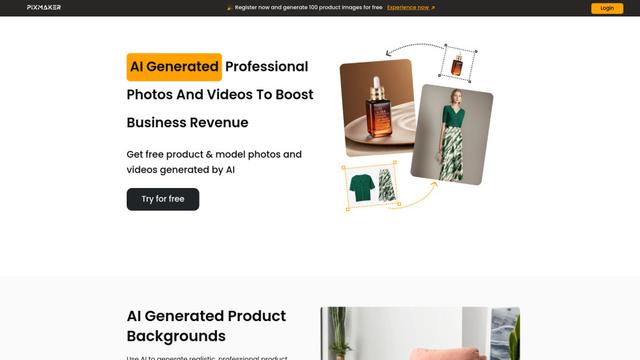
O Pixmaker é uma plataforma de geração e edição de imagens impulsionada por IA que ajuda empresas a criar fotos de produtos de alta qualidade, exibições de modelos e visuais de marketing através de algoritmos avançados de IA.
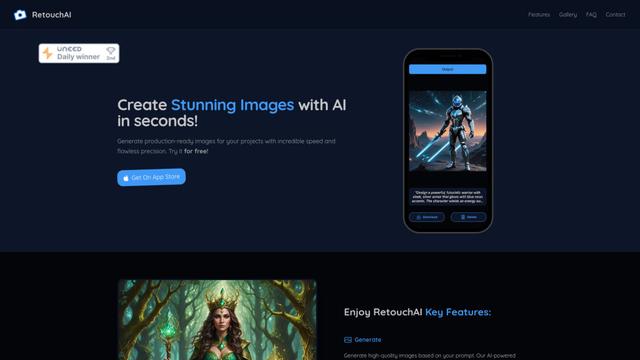
RetouchAI
RetouchAI é um aplicativo iOS que aproveita a tecnologia de IA para criar, aprimorar e editar imagens de alta qualidade através de funcionalidades como geração de imagem, outpainting, inpainting e remoção de objetos.
Ferramentas de IA Populares Como Photoroom
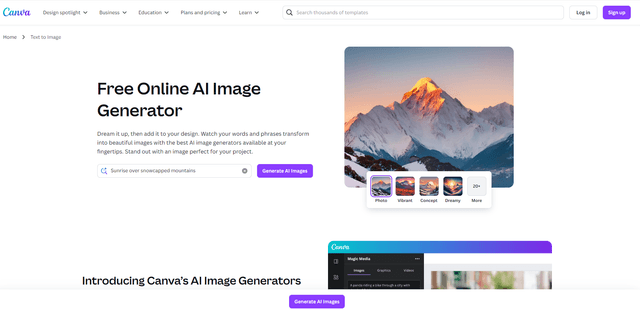
Canva AI
O Canva AI é um conjunto avançado de ferramentas de design impulsionadas por IA integradas na plataforma do Canva, oferecendo recursos como geração de texto para imagem, remoção de fundo e assistência na criação de conteúdo para simplificar o processo de design.
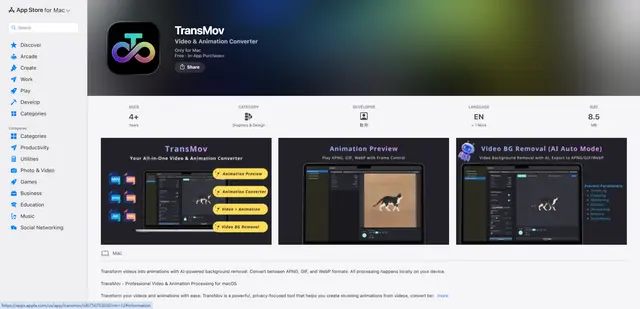
TransMov
TransMov é um aplicativo macOS poderoso e focado na privacidade que ajuda os usuários a criar animações impressionantes a partir de vídeos, remover fundos usando IA e converter entre formatos de animação populares como APNG, GIF e WebP - tudo processado localmente no seu dispositivo.

Remove Image Background
Remove.bg é uma ferramenta online impulsionada por IA que remove automaticamente fundos de imagens em segundos com apenas um clique.
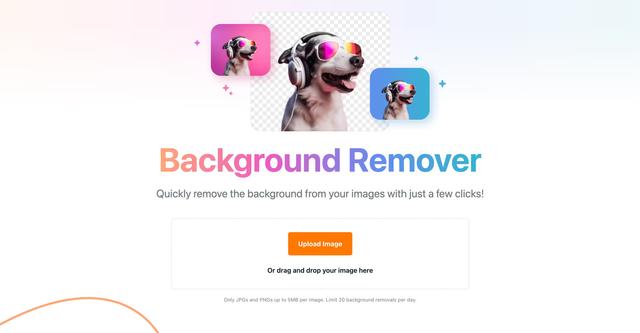
Vecteezy Background Remover
O Vecteezy Background Remover é uma ferramenta gratuita alimentada por IA que remove automaticamente fundos de imagens com apenas alguns cliques, produzindo arquivos PNG transparentes de alta qualidade.