
AnyFrame
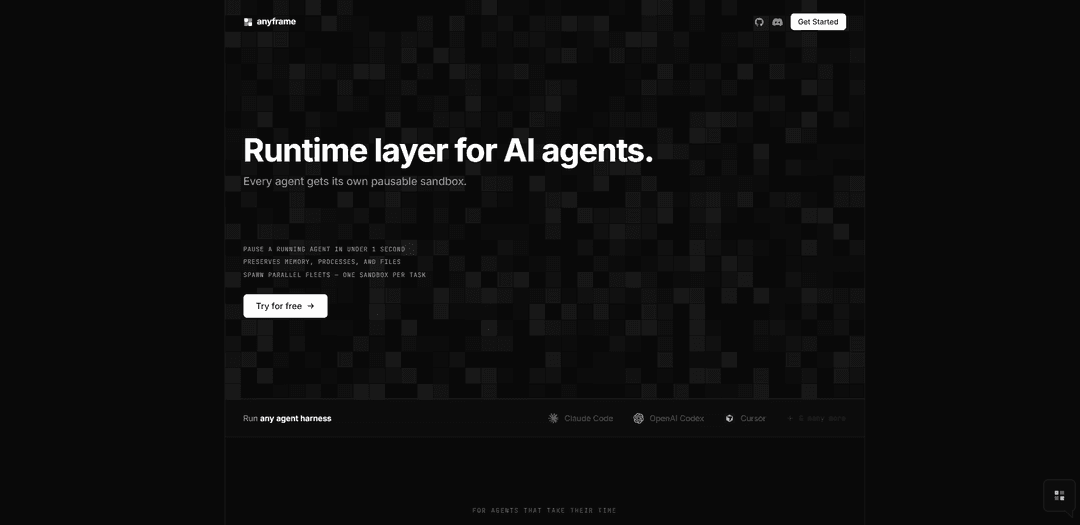
AnyFrame là một lớp thời gian chạy cho các tác nhân AI cung cấp cho mỗi tác nhân một hộp cát microVM có thể tạm dừng, bảo toàn bộ nhớ, quy trình và tệp để bạn có thể tạm dừng/tiếp tục trong vòng chưa đầy một giây và chạy các đội hình tác vụ cách ly song song.
https://anyfrm.com/?ref=producthunt&utm_source=aipure
Thông tin Sản phẩm
Đã cập nhật:Jun 8, 2026
AnyFrame là gì
AnyFrame (anyfrm.com) là một sản phẩm cơ sở hạ tầng/thời gian chạy được thiết kế để chạy các tác nhân AI bên trong các "khung" chuyên dụng, được đóng hộp cát. Mỗi khung hoạt động như một môi trường máy tính nhỏ (một microVM) mà một tác nhân có thể sử dụng để thực hiện công việc theo thời gian—chẳng hạn như viết mã, kiểm tra, tái cấu trúc hoặc chạy các quy trình làm việc dài—mà không làm mất trạng thái. Ý tưởng cốt lõi là sự bền bỉ và kiểm soát: bạn có thể tạm dừng một tác nhân đang chạy nhanh chóng và sau đó tiếp tục chính xác từ nơi nó đã dừng lại, đồng thời quản lý nhiều hộp cát tác nhân cùng một lúc thông qua một chế độ xem đội hình thống nhất.
Các Tính năng Chính của AnyFrame
AnyFrame (anyfrm.com) là một lớp thời gian chạy dành cho các tác nhân AI, cung cấp cho mỗi tác nhân một "khung" có thể tạm dừng riêng (một sandbox microVM) với hệ thống tệp, quy trình và bộ nhớ được bảo toàn. Nó hỗ trợ tạm dừng và tiếp tục các tác nhân nhanh chóng thông qua việc tạo ảnh chụp nhanh, quản lý nhiều sandbox tác nhân đồng thời như một đội với khả năng hiển thị tập trung về trạng thái và mức sử dụng tài nguyên, và tạo các khung song song cho mỗi tác vụ thông qua SDK. Nó cũng tích hợp với các công cụ làm việc phổ biến (ví dụ: GitHub, Slack, Notion, Linear, Atlassian, Gmail, Google Drive/Calendar, Figma) để kết nối các tác nhân với các hệ thống mà các nhóm đã sử dụng.
Các sandbox microVM có thể tạm dừng: Mỗi tác nhân chạy bên trong khung riêng của nó (microVM) đóng gói các quy trình, bộ nhớ và tệp, cho phép cách ly an toàn cho mỗi tác vụ hoặc mỗi tác nhân.
Tạm dừng/tiếp tục nhanh chóng thông qua tạo ảnh chụp nhanh: Tạm dừng một tác nhân đang chạy và tạo ảnh chụp nhanh toàn bộ trạng thái sandbox vào đĩa, sau đó tiếp tục sau vài giờ hoặc vài ngày để tiếp tục từ lệnh tiếp theo với trạng thái nguyên vẹn.
Bảng điều khiển quản lý đội: Xem các khung đang chạy/tạm dừng/ngừng hoạt động ở một nơi với khả năng hiển thị hoạt động như CPU, bộ nhớ, thời gian hoạt động và lệnh đang thực hiện – mà không cần SSH hoặc bảng điều khiển đám mây.
Tạo tác vụ song song (một khung cho mỗi công việc): Một vòng lặp do SDK điều khiển có thể tạo một sandbox mới cho mỗi công việc đến, chạy các tác vụ song song ở quy mô lớn và tạo ảnh chụp nhanh khi hoàn thành – hỗ trợ các "đội" tác nhân.
Khả năng tương thích với bộ điều khiển tác nhân: Được thiết kế để chạy các bộ điều khiển/công cụ tác nhân phổ biến (các ví dụ được hiển thị bao gồm Claude Code, OpenAI Codex và Cursor), giảm ma sát khi áp dụng trong các quy trình làm việc hiện có.
Trình kết nối công cụ cho các quy trình làm việc thực tế: Tích hợp với các công cụ cộng tác và năng suất phổ biến (ví dụ: GitHub, Slack, Notion, Linear, Atlassian, Gmail, Google Drive/Calendar, Figma) với các nút chuyển đổi cho mỗi tác nhân sau khi ủy quyền.
Các Trường hợp Sử dụng của AnyFrame
Tự động hóa kỹ thuật phần mềm ở quy mô lớn: Tạo một khung cho mỗi vé/PR để chạy các tác vụ tái cấu trúc, kiểm thử và đánh giá mã song song, tạm dừng các công việc chạy dài và tiếp tục sau mà không mất trạng thái.
Sổ tay hướng dẫn hỗ trợ khách hàng và vận hành: Chạy các tác nhân khắc phục sự cố trong các khung biệt lập bảo toàn nhật ký, phiên mở và các tạo phẩm trung gian; tạm dừng trong quá trình bàn giao và tiếp tục liền mạch giữa các ca làm việc.
Các quy trình thử nghiệm Dữ liệu/ML: Cung cấp cho mỗi thử nghiệm hoặc lần chạy đánh giá một khung sandbox riêng; tạm dừng các lần chạy tốn kém, tiếp tục sau và quản lý nhiều công việc đồng thời với khả năng hiển thị cấp độ đội.
Quy trình làm việc về bảo mật và ứng phó sự cố: Sử dụng các khung microVM biệt lập để phân tích các tạo phẩm đáng ngờ hoặc tái tạo sự cố một cách an toàn, bảo toàn toàn bộ trạng thái điều tra để kiểm tra hoặc tiếp tục sau.
Hợp tác sản phẩm và thiết kế với các công cụ được kết nối: Cho phép các tác nhân hoạt động trên các hệ thống được kết nối (ví dụ: GitHub + Linear + Figma + Slack), đồng thời giữ cho môi trường của mỗi tác vụ được đóng gói và có thể tiếp tục.
Ưu điểm
Bảo toàn trạng thái mạnh mẽ: ảnh chụp nhanh giữ trạng thái bộ nhớ/quy trình/tệp, cho phép các quy trình làm việc tạm dừng và tiếp tục thực sự.
Mở rộng công việc song song: mô hình một sandbox cho mỗi tác vụ hỗ trợ chạy nhiều tác nhân đồng thời với khả năng hiển thị đội tập trung.
Tích hợp vào các ngăn xếp hiện có: các trình kết nối với các công cụ phổ biến giảm ma sát khi áp dụng cho các nhóm.
Nhược điểm
Độ phức tạp vận hành: quản lý các sandbox và đội dựa trên microVM có thể làm tăng chi phí so với việc thực thi tác nhân không trạng thái đơn giản hơn.
Cân nhắc về tài nguyên/chi phí: các khung song song (ngay cả khi có thể tạm dừng) có thể làm tăng mức sử dụng cơ sở hạ tầng tùy thuộc vào các mẫu khối lượng công việc.
Quản trị tích hợp/bảo mật: kết nối các tác nhân với các công cụ như email, ổ đĩa và trình theo dõi sự cố có thể yêu cầu cấp phép và kiểm soát tuân thủ cẩn thận.
Cách Sử dụng AnyFrame
1) Chọn "AnyFrame" mà bạn muốn nói đến (có nhiều sản phẩm không liên quan có cùng tên).: Từ các nguồn trên, "AnyFrame" có thể đề cập đến: (A) plugin trình bao bọc Zsh (mollifier/anyframe) cho peco/percol/fzf, (B) lớp thời gian chạy tác nhân AI tại anyfrm.com, hoặc (C) thư viện CSS ưu tiên tiện ích @anyframe/css. Hãy làm theo hướng dẫn bên dưới phù hợp với trường hợp sử dụng của bạn.
2) (Plugin Zsh) Cài đặt một công cụ chọn (peco, percol, fzf, hoặc fzf-tmux).: AnyFrame (Zsh) ủy quyền lựa chọn tương tác cho một trong các công cụ này. Cài đặt ít nhất một trong số: peco, percol, fzf, hoặc fzf-tmux để AnyFrame có thể mở giao diện người dùng chọn.
3) (Plugin Zsh) Khởi tạo các hàm AnyFrame trong phiên Zsh của bạn.: Tự động tải và chạy trình khởi tạo để AnyFrame có thể đăng ký các hàm/widget của nó:
- autoload -Uz anyframe-init
- anyframe-init
Điều này quét anyframe-functions/{actions,selectors,sources,widgets}, tự động tải các hàm và đăng ký các widget với zle.
4) (Plugin Zsh) Chọn công cụ chọn phụ trợ mà AnyFrame nên sử dụng thông qua zstyle.: Đặt công cụ chọn một cách rõ ràng:
- zstyle ":anyframe:selector:" use peco
(hoặc percol / fzf-tmux / fzf)
Tùy chọn đặt lệnh + cờ cho mỗi công cụ chọn:
- zstyle ":anyframe:selector:peco:" command 'peco --no-ignore-case'
- zstyle ":anyframe:selector:percol:" command 'percol --case-sensitive'
- zstyle ":anyframe:selector:fzf-tmux:" command 'fzf-tmux --extended'
- zstyle ":anyframe:selector:fzf:" command 'fzf --extended'
5) (Plugin Zsh) Gán các widget AnyFrame vào các phím bạn muốn.: Ánh xạ các widget vào các phím tắt bằng cách sử dụng bindkey. Ví dụ từ các nguồn:
- bindkey '^xb' anyframe-widget-cdr
- bindkey '^x^b' anyframe-widget-checkout-git-branch
- bindkey '^xr' anyframe-widget-execute-history
- bindkey '^xi' anyframe-widget-put-history
- bindkey '^xg' anyframe-widget-cd-ghq-repository
- bindkey '^xk' anyframe-widget-kill
- bindkey '^xe' anyframe-widget-insert-git-branch
Sau khi gán, nhấn tổ hợp phím để mở một công cụ chọn tương tác và sau đó thực thi kết quả đã chọn hoặc chèn nó vào dòng lệnh (tùy thuộc vào widget).
6) (Thời gian chạy tác nhân AI tại anyfrm.com) Hiểu khái niệm cốt lõi: một "khung" là một hộp cát microVM cho mỗi tác vụ/tác nhân.: Mỗi khung bảo toàn hệ thống tệp, quy trình và bộ nhớ. Bạn có thể tạm dừng một tác nhân đang chạy nhanh chóng, tiếp tục sau và quản lý nhiều khung song song (một đội hình).
7) (Thời gian chạy tác nhân AI) Tạo một máy khách AnyFrame trong Python và khởi tạo một tác nhân cho mỗi công việc.: Sử dụng mẫu SDK được hiển thị trong các nguồn:
- Cài đặt: $ uv add anyframe
- Trong mã:
import anyframe
af = anyframe.AnyFrame()
for job in incoming_jobs:
agent = af.agents.create(name="auth-fix", repo_url="acme/api")
af.sessions.create(agent_id=agent.id)
Điều này tạo ra một môi trường hộp cát mới (khung/phiên) cho mỗi tác vụ để bạn có thể chạy nhiều tác vụ song song.
8) (Thời gian chạy tác nhân AI) Tạm dừng và tiếp tục các khung để bảo toàn trạng thái.: Tạm dừng một khung để chụp nhanh nó vào đĩa (bộ nhớ, quy trình, các tay cầm tệp đang mở). Tiếp tục sau vài giờ/ngày và tiếp tục từ nơi nó đã dừng lại. Sử dụng chế độ xem đội hình để xem các khung đang chạy/tạm dừng/ngừng hoạt động và CPU/bộ nhớ/thời gian hoạt động của chúng cũng như lệnh đang thực thi.
9) (Thời gian chạy tác nhân AI) Kết nối các công cụ của bạn cho mỗi tác nhân (tùy chọn).: Ủy quyền tích hợp một lần và bật/tắt chúng cho mỗi tác nhân khi cần. Các nguồn liệt kê các trình kết nối như Linear, GitHub, Slack, Notion, Atlassian, Gmail, Figma, Google Calendar và Google Drive.
10) (@anyframe/css) Cài đặt và nhập AnyCSS.: Sử dụng một trong các định dạng được hỗ trợ:
- ESM: import { AnyCSS } from '@anyframe/css'
- CJS: const { AnyCSS } = require('@anyframe/css')
- IIFE/CDN: <script src="https://cdn.jsdelivr.net/npm/@anyframe/css@latest/dist/anycss.iife.js"></script> sau đó const { AnyCSS } = __anyframe_css__
11) (@anyframe/css) Kết xuất các lớp tiện ích thành CSS.: Tạo một phiên bản và kết xuất các lớp:
import { AnyCSS } from '@anyframe/css'
const css = new AnyCSS({ /* cấu hình */ })
console.log(css.render(['bg-red-500','flex','md:flex','[&.active]:bg-blue-500']))
Điều này xuất CSS cho các mã thông báo tiện ích được cung cấp, bao gồm các biến thể phản hồi (ví dụ: md:flex) và các bộ chọn trạng thái (ví dụ: [&.active]:...).
Câu hỏi Thường gặp về AnyFrame
AnyFrame là một lớp thời gian chạy dành cho các tác nhân AI, trong đó mỗi tác nhân chạy trong một "khung" (frame) riêng có thể tạm dừng được, được gọi là "sandbox."
Bài viết phổ biến

Atoms: Nền tảng AI đa tác nhân biến ý tưởng thành sản phẩm sẵn sàng ra mắt
May 22, 2026

Nano Banana SBTI: Nó là gì, Cách thức hoạt động và Cách sử dụng nó vào năm 2026
Apr 15, 2026

Đánh giá Atoms — Trình tạo sản phẩm AI định nghĩa lại việc tạo nội dung số vào năm 2026
Apr 10, 2026

Kilo Claw: Cách Triển Khai và Sử Dụng AI Agent "Làm-Thay-Bạn" Thực Sự (Cập Nhật 2026)
Apr 3, 2026
Công cụ AI Mới nhất Tương tự AnyFrame

invoices.dev
invoices.dev là một nền tảng lập hóa đơn tự động tạo hóa đơn trực tiếp từ các cam kết Git của các nhà phát triển, với khả năng tích hợp cho các dịch vụ GitHub, Slack, Linear và Google.
Monyble
Monyble là một nền tảng AI không mã cho phép người dùng khởi động các công cụ và dự án AI trong vòng 60 giây mà không cần chuyên môn kỹ thuật.
Devozy.ai
Devozy.ai là một nền tảng tự phục vụ cho nhà phát triển được hỗ trợ bởi AI, kết hợp quản lý dự án Agile, DevSecOps, quản lý hạ tầng đa đám mây, và quản lý dịch vụ CNTT thành một giải pháp thống nhất để tăng tốc độ cung cấp phần mềm.
Mediatr
MediatR là một thư viện .NET mã nguồn mở phổ biến triển khai mẫu Mediator để cung cấp xử lý yêu cầu/phản hồi đơn giản và linh hoạt, xử lý lệnh và thông báo sự kiện trong khi thúc đẩy sự kết nối lỏng lẻo giữa các thành phần ứng dụng.
Công cụ AI Phổ biến Giống AnyFrame
Launch
Launch là một nền tảng được hỗ trợ bởi AI cho phép người dùng xây dựng các ứng dụng full-stack ngay lập tức, đồng thời cung cấp các công cụ toàn diện để ra mắt sản phẩm, chương trình khởi nghiệp và thu hút khách hàng.

GitHub Copilot Chat
GitHub Copilot Chat là một trợ lý lập trình được hỗ trợ bởi AI cung cấp các tương tác bằng ngôn ngữ tự nhiên, các gợi ý mã theo thời gian thực, và hỗ trợ theo ngữ cảnh trực tiếp trong các IDE được hỗ trợ và GitHub.com.
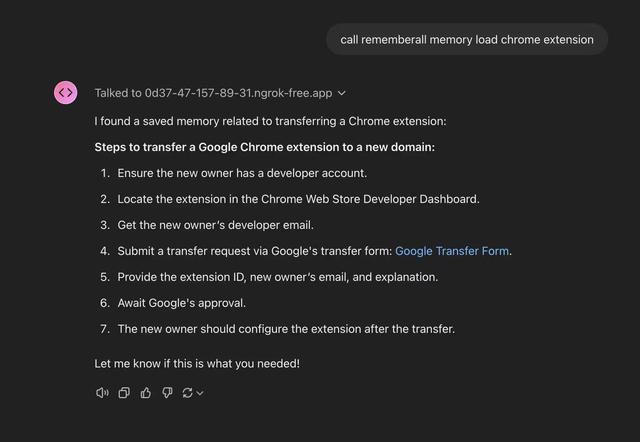
Rememberall
Rememberall là một giải pháp bộ nhớ dài hạn an toàn, mã nguồn mở cho phép các ứng dụng AI và các mô hình GPT duy trì bộ nhớ liên tục qua các cuộc trò chuyện thông qua khả năng tìm kiếm ngữ nghĩa và lưu trữ vector.
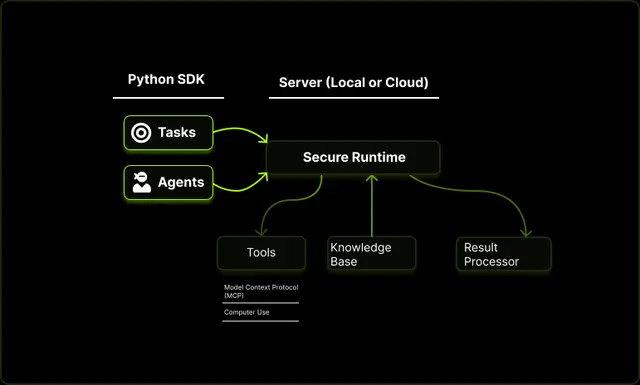
Upsonic
Upsonic là một khung công tác tác nhân AI tập trung vào độ tin cậy với kiến trúc máy khách-máy chủ được docker hóa, cho phép các quy trình làm việc của tác nhân đáng tin cậy thông qua các tính năng nâng cao như lớp xác minh, kiến trúc tam giác và tích hợp Giao thức ngữ cảnh mô hình (MCP).