Veo 4
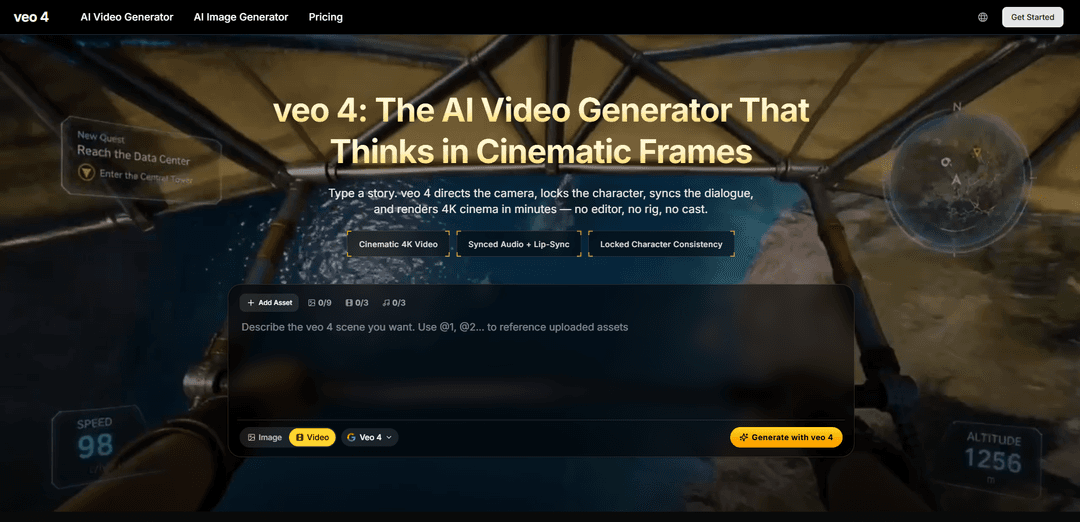
Veo 4 是排名第一的免費 AI 影片生成器。透過 Google Veo 4 的支援,將文字轉換為令人驚嘆的 4K 電影級影片,並具有同步音訊、唇形同步和高級攝影機控制。
https://aiveo4.org/?utm_source=aipure
產品資訊
更新時間:2026年05月12日
什麼是 Veo 4
Veo 4 被定位為下一代 AI 影片創作平台,專注於電影級、提示驅動的製作。它讓創作者可以從自然語言描述生成逼真的影片,並可選擇結合多個參考輸入(圖像、影片片段和音訊)來引導外觀、角色和語氣。該產品以電影風格控制為賣點——鏡頭語言(例如,推軌、焦點轉換、甩鏡)、多鏡頭敘事和連續性——因此使用者可以從一個想法或故事板快速轉變為精美的短片草稿,用於行銷、社群內容、教育和預視化等用例。
Veo 4 的主要功能
Veo 4 定位為電影級 AI 影片生成器,可從文字和/或參考資產(圖像、影片、音訊)創建多鏡頭、故事驅動的剪輯,強調真實的動作/物理、精確的攝影機語言控制,以及透過角色錨定實現的連續性。它還強調原生音訊生成(對話、環境音、擬音)與唇形同步,以及故事板、剪輯延伸/合併,以及從參考影片複製模板/風格等工作流程,以在不同廣告活動和重拍中匹配所需的視覺效果。
多鏡頭敘事與故事板: 從類似劇本的提示生成結構化序列(例如,廣角/中景/特寫),同時在剪輯之間保持連續性,使結果感覺像是經過導演而非拼湊而成。
角色錨定(一致的身份): 在不同鏡頭、長寬比和迭代中保持角色的臉部、服裝和整體身份一致——有助於建立可重複使用的「品牌演員陣容」。
原生音訊 + 唇形同步: 創建與唇部動作匹配的同步語音,以及擬音和環境音(腳步聲、室內音、撞擊聲),以減少或消除單獨的音訊後期製作工作。
電影級攝影機語言控制: 理解導演詞彙(例如,推軌、吊臂、焦點拉動、甩鏡、荷蘭角)並以更可信的動作和場景邏輯應用它們。
參考驅動的風格/動作複製: 可以參考其他影片/資產來複製創意效果、轉場或動作模式——幫助團隊重複使用經過驗證的模板並保持一致的視覺風格。
剪輯延伸與場景合併: 支援自然地延伸剪輯和合併場景,實現更長的敘事和更流暢的連續性,而無需從頭開始。
Veo 4 的使用案例
獨立電影製作與預視覺化: 快速繪製故事板並渲染具有一致角色和電影攝影機運動的場景序列,以提出想法、測試燈光/氛圍,或創建類似動畫預覽。
績效行銷與社群廣告: 快速製作多個廣告活動變體(不同的鉤子、格式和剪輯),同時在不同迭代和頻道中保持相同的演員和品牌外觀。
電子商務產品短片: 將包裝照片和產品圖片轉換為精美的產品影片,具有受控的攝影機運動和同步的環境音,適用於 PDP 英雄模組和短片商務影片。
教育與培訓內容: 生成帶有旁白的視覺解釋(科學過程、歷史場景、軟體概念),並同步語音和視覺效果,以減少動畫和編輯的開銷。
創作者內容 (YouTube/Shorts/Reels): 創建片頭、轉場、B-roll 和故事片段,具有一致的角色和原生音訊,無需完整的編輯堆疊即可加速每週製作。
健身與動作示範: 從參考剪輯中複製真實動作,以在新的環境中示範練習,支援清晰的身體力學和更自然的動作。
優點
端到端生成(影片 + 對話/擬音 + 唇形同步)可以顯著減少後期製作步驟。
角色錨定和多鏡頭連續性解決了 AI 影片中的一個主要痛點:在不同場景中保持人物/物體的一致性。
強大的電影級控制(攝影機語言、轉場、風格複製)支援團隊製作更專業、可重複的輸出。
缺點
關於「Veo 4」功能和可用性的一些說法在不同來源之間似乎不一致,並且所提供的材料中沒有明確的 Google 官方確認/發布細節。
定價/積分系統和方案限制(例如,層級上的解析度上限)可能會根據訂閱級別限制輸出品質或規模。
高級控制(鏡頭設計、攝影機詞彙、連續性指導)可能仍然需要電影製作知識才能持續獲得最佳結果。
如何使用 Veo 4
1) 決定您的創作模式: 選擇符合您目標的工作流程:文字轉影片(僅限提示)、圖像轉影片(動畫靜態圖像)、逐幀控制(錨定關鍵幀),或多參考模式(使用多個資產來保持角色/物體的一致性)。
2) 收集可選的參考資產: 準備您希望 Veo 4 參考的任何圖像、影片或音訊(例如,角色圖像、攝影機移動參考影片,或語音/音樂參考音軌)。
3) 開始新的生成並添加輸入: 打開 Veo 4 的生成 UI,然後 (a) 貼上文字提示,(b) 上傳參考圖像以進行動畫處理,或 (c) 如果您需要更嚴格的控制和一致性,則跨模態(圖像/影片/音訊)上傳多個參考。
4) 在提示中標記和參考您上傳的資產: 在您的提示中,透過標記明確告訴 Veo 4 如何使用每個資產(來自來源的範例):「使用來自 @video1 的攝影機移動和來自 @image1 的角色風格。」或「使用 @image1 作為第一幀,並使用 @video1 的攝影機移動,語音像 @audio1。」
5) 使用電影鏡頭語言編寫場景簡報: 像您向電影攝影師簡報一樣描述鏡頭:鏡頭大小(廣角/中景/特寫)、鏡頭感覺、攝影機移動(推軌、搖臂、焦點轉換、甩鏡、無人機環繞)、節奏、轉場、環境、情緒、時間,以及您需要在螢幕上的任何關鍵動作。
6) 指定音訊意圖(或關閉音訊): 如果您想要聲音,請描述對話意圖、環境音、擬音和音樂情緒。啟用音訊後,Veo 4 支援在同一過程中進行原生音訊生成(唇形同步對話以及匹配的音效和環境音)。
7) 設定輸出參數: 選擇長寬比(例如,16:9、9:16、1:1)、剪輯長度和解析度。來源提到常見的短剪輯長度(例如,4/6/8 秒),以及根據產品介面透過鏈接/擴展模式進行的更長生成。
8) 如果可用,請使用運動/攝影機控制: 調整控制項,例如運動滑塊以減弱或增強運動,並在您想要穩定攝影機時使用固定鏡頭/鎖定攝影機開關。這些控制項有助於穩定節奏並減少不必要的運動。
9) 生成初稿: 運行生成。Veo 4 將渲染影片,並(如果啟用)生成與視覺效果對齊的同步音訊(對話、擬音、環境音/音樂)。
10) 審查連續性和提示遵守情況: 檢查角色身份(臉部/服裝)、背景穩定性、攝影機移動準確性,以及動作是否如描述般發生。記下任何需要針對性更改的片段。
11) 透過有針對性的編輯而不是完全重新生成來迭代(如果支援): 將結果重新上傳並請求特定調整(例如,修改片段、替換角色元素、延長場景),而不是重新生成所有內容。來源將此描述為關鍵的工作流程優勢。
12) 使用多鏡頭故事板進行序列(可選): 如果您需要連貫的敘事,請在一個提示/工作流程中定義多個鏡頭(例如,廣角 → 中景 → 特寫),以便 Veo 4 在剪輯之間保持連續性,並產生有導演感的序列。
13) 鎖定重複出現的角色/品牌的一致性(可選): 對於活動或重複出現的角色,請繼續使用相同的參考圖像(和/或種子,如果可用),並明確指示 Veo 4 在鏡頭和長寬比之間保持相同的角色身份、服裝和風格。
14) 匯出和發布: 下載帶有嵌入音訊的最終 MP4。如果輸出符合您的需求,可以直接用於 YouTube/Shorts、廣告、產品頁面、教育內容或提案簡報,無需額外編輯。
Veo 4 常見問題
Veo 4 被描述為一個 AI 影片生成平台/模型,專注於電影級文字轉影片和圖像轉影片的創作,旨在從提示或參考圖像中生成逼真的動作和專業級的片段。




与 Veo 4 类似的最新 AI 工具
Loud Fame
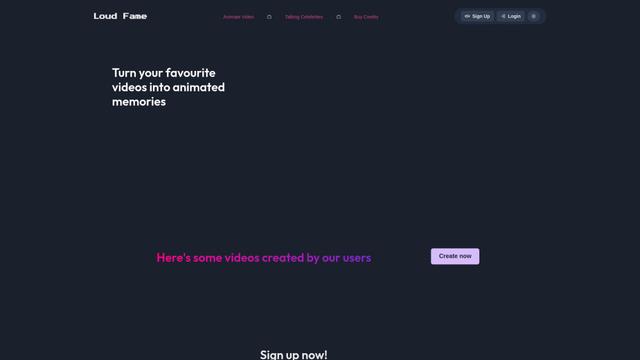
Loud Fame是一個AI驅動的視頻轉換工具,允許用戶將普通視頻轉換為動畫風格的動畫,並創建AI生成的明星對話視頻。
BizBoom.ai
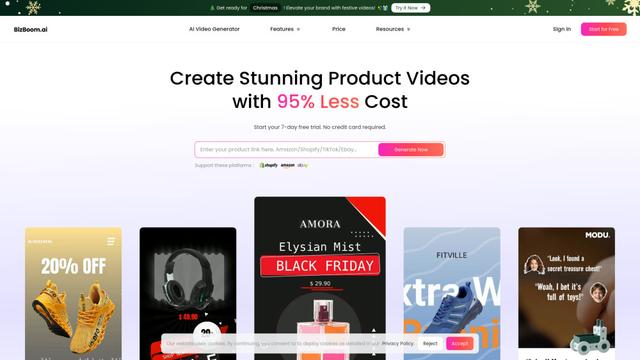
BizBoom.ai 是一個由 AI 驅動的平台,可以從產品鏈接和圖像自動生成專業產品視頻,成本降低 95%。

EzVideos
EzVideos 是一個全方位的視頻創作工具,通過自動化編輯功能和內置資源,幫助用戶為 Instagram、TikTok 和 YouTube 等社交媒體平台生成病毒式視頻。
Illuminix
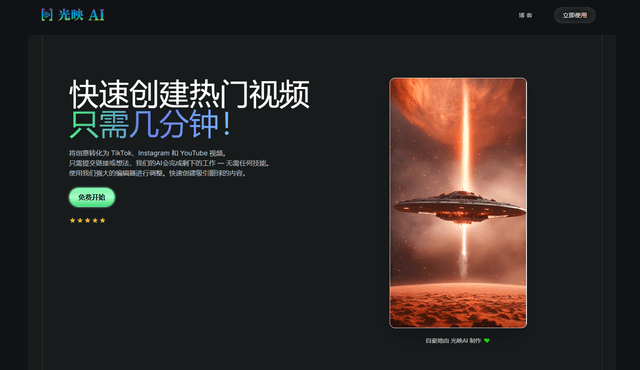
Illuminix 是一個由 AI 驅動的平台,通過自主超級專家和專門工具為業務流程自動化、數據管理和視頻內容創作賦能。
类似 Veo 4 的热门 AI 工具
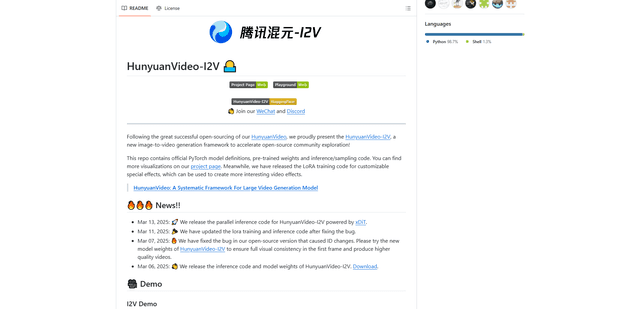
HunyuanVideo-I2V
HunyuanVideo-I2V 是一個由騰訊開發的開源 AI 框架,可將靜態圖像轉換為具有可自訂運動效果和卓越視覺一致性的高品質動態影片。
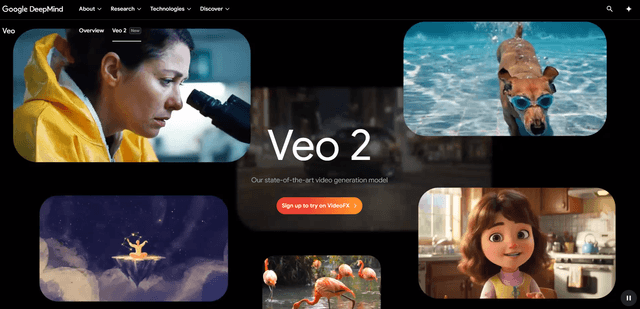
Google Veo 2
Veo 2 是 Google DeepMind 的尖端 AI 视频生成模型,可以从文本提示中创建高达 4K 分辨率的高质量视频,具有真实的运动、广泛的摄像机控制和改进的物理模拟。
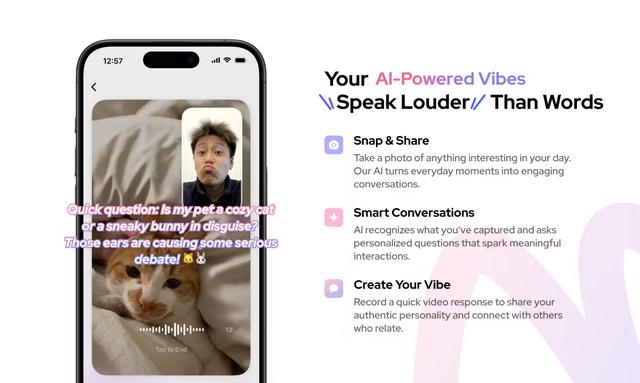
Vibing
Vibing是一款由AI驅動的約會應用,幫助用戶通過視頻故事分享真實的時刻,並基於個性匹配和互動功能建立真實的聯繫。
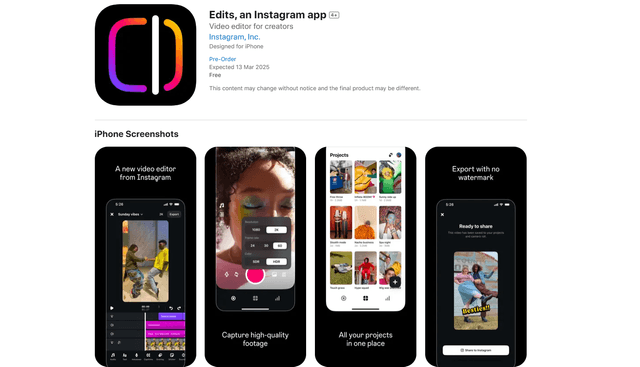
Edits, an Instagram app
Edits 是 Instagram 的免費視頻創作應用程式,為創作者提供專業編輯工具、AI 功能和分析能力,直接從手機創建高質量的視頻。