
Pinery
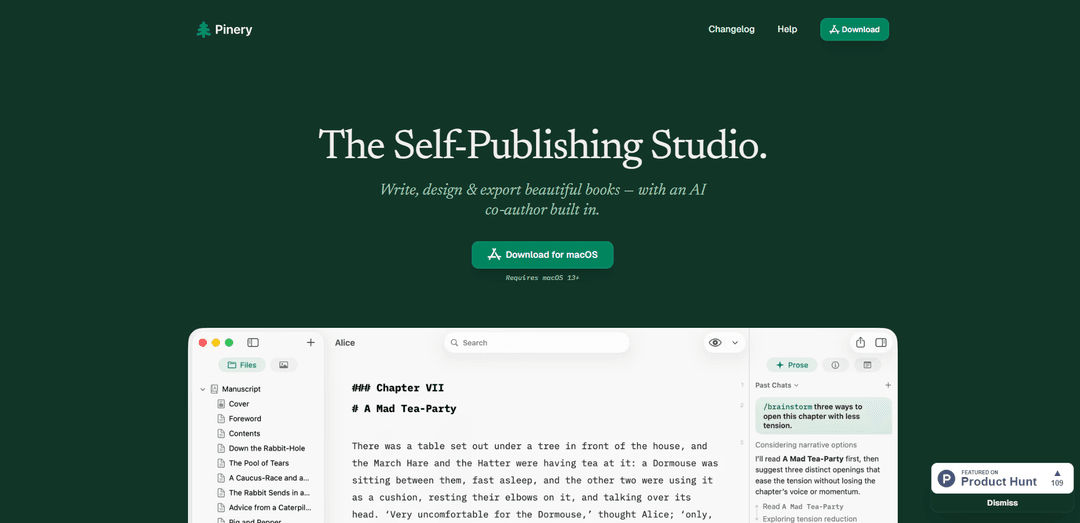
Pinery 是一個原生的 macOS 自助出版工作室,它結合了無干擾的 Markdown 編輯器、內建的 AI 協同創作 (Prose)、專業排版預覽和一鍵匯出為 ePub 3、PDF 和乾淨的 HTML。
https://pinery.app/?ref=producthunt&utm_source=aipure
產品資訊
更新時間:2026年08月08日
什麼是 Pinery
Pinery 是一款適用於 Mac 的一體化寫作、設計和自助出版應用程式,可幫助作者使用純文字 Markdown 將手稿轉化為精美、可出版的書籍。它專為長篇專案而設計,將快速、專注的編輯器與完整的設計和預覽系統結合在一起,因此您可以在一個地方進行寫作和格式設定,而無需處理多個工具。Pinery 支援現代出版輸出——適用於主要電子閱讀器的生產就緒 ePub 3、高品質數位 PDF 和透過 HTML 匯出的靜態網站——同時將您的作品儲存為 Mac 或 iCloud 上的可存取 Markdown 檔案,沒有鎖定。
Pinery 的主要功能
Pinery 是一款原生的 macOS 自助出版工作室,用於撰寫、設計、預覽和匯出純 Markdown 格式的書籍,內建 AI 協同作者(「Prose」)可透過可審閱的差異草擬、續寫、評論和編輯。它提供專業的排版控制、即時分頁預覽(包括 Kindle 風格的電子墨水模擬器)、資產管理、目錄生成、章節註釋以及從 Word 匯入。匯出格式包括適用於主要電子閱讀器的生產就緒型 ePub 3、高品質數位 PDF 和用於靜態網站的簡潔 HTML,同時讓您的專案以開放、本地/iCloud Markdown 檔案的形式完全可存取。
邊緣 AI 協同作者 (Prose): 內建 AI 與您的手稿協同工作(而非在單獨的聊天中),提供草擬夥伴、續寫章節、beta 讀者和多種編輯模式等技能;未經您的審閱,不會插入任何內容。
可審閱、精確的編輯差異: 編輯以標籤化的前後差異(例如,語法、詞彙選擇、格式)呈現,因此您可以在保留自己語氣的同時接受或拒絕更改。
專業排版與樣式系統: 設計模式包括完整的樣式檢查器,用於字體(所有已安裝的 Mac 字體)、間距、對齊等——一次應用,並在所有章節中保持格式一致。
即時裝置預覽: 分頁預覽即時更新,不會丟失捲動位置,讓您可以在 PDF 頁面和 Kindle 風格的電子墨水模擬器之間切換,及早發現分頁符、行長度和對比度問題。
多格式匯出管道: 生成適用於 Apple Books/Kindle/Kobo 和其他閱讀器的 ePub 3,以及適用於發布為靜態網站的高品質 PDF 和簡潔 HTML。
開放、作者擁有的專案檔案: 專案以純文字 Markdown(本地或 iCloud)儲存,包含可存取的圖像/資產,因此您可以在有或沒有 Pinery 的情況下閱讀和編輯您的作品(無鎖定)。
Pinery 的使用案例
獨立作者電子書製作: 使用 Markdown 撰寫,透過 AI 草擬/編輯進行迭代,在裝置預覽中驗證版面配置,並匯出適用於 Apple Books、Kindle/KDP 工作流程、Kobo 等的 ePub 3。
可供列印的數位版本分享: 為審閱者、ARC 發行、直接銷售或內部審批建立像素一致的 PDF 版本,同時在分頁預覽中檢查分頁和排版。
技術文件與手冊: 使用 Markdown 建立具有程式碼友善格式的結構化文件,然後匯出為 PDF 進行分發或匯出為 HTML 建立靜態文件網站。
教育與課程材料: 教師可以在 AI 協助下草擬和完善章節,在課程中保持一致的風格,並匯出為 ePub/PDF 供學生在多個裝置上使用。
內容轉化為網路用途: 透過簡潔的 HTML 匯出,將長篇手稿轉化為靜態網站,同時保持資產組織有序且格式一致。
插圖書籍工作流程: 以一致的風格生成場景插圖,將它們儲存到專案資產中,並透過簡單的 Markdown 將它們放置到章節中。
優點
在一個原生 macOS 應用程式中實現端到端工作流程(撰寫 → 設計 → 預覽 → 匯出),具有快速、即時更新的預覽。
AI 協助整合到手稿中,具有可審閱的差異,有助於保持作者的控制和語氣。
開放格式:純 Markdown 和可存取的資產減少了鎖定並支援 iCloud/本地儲存。
匯出涵蓋主要需求:ePub 3、高品質 PDF 和用於靜態網站的 HTML。
缺點
僅限 macOS,且需要 macOS 13+,限制了跨平台團隊和較舊的 Mac。
AI 功能可能不適合偏好完全手動工作流程或有嚴格隱私/合規限制的作者(詳細資訊取決於政策)。
Markdown 優先的方法可能需要習慣 WYSIWYG 文字處理器的使用者進行調整。
如何使用 Pinery
1) 在您的 Mac 上安裝 Pinery: 從 Mac App Store 下載 Pinery(需要 macOS 13+)。啟動應用程式並確認您希望專案儲存在何處(在您的 Mac 或 iCloud 中),以便您的手稿保持為純 Markdown 檔案,無論是否使用 Pinery 都可以閱讀。
2) 建立新的書籍專案: 開始一個新專案以獲得一個長篇手稿工作區(章節、資產、設計/預覽/匯出)。為您的書籍命名並從初始章節結構開始(您可以稍後完善)。
3) 匯入現有的 Word 手稿(可選): 如果您已經在 Word 中開始,請匯入您的 .docx。Pinery 會將文件轉換為 Markdown 章節,以便您可以在 Pinery 的基於 Markdown 的編輯器中繼續寫作。
4) 在無干擾的 Markdown 編輯器中寫作: 直接在 Pinery 中使用 Markdown 起草和修改您的手稿。將內容組織為章節以進行長篇工作,保持格式輕量且易於閱讀。
5) 新增章節註釋和研究,而不會污染匯出內容: 使用檢查器將研究、連續性詳細資訊和章節註釋與您的寫作一起保存。這些註釋保留在專案中,不會出現在匯出的 ePub/PDF/HTML 中。
6) 建立即時目錄 (TOC): 將 TOC 插入您的手稿中。Pinery 會自動建立它,並帶有真實頁碼,並在您的內容更改時保持同步。
7) 在一個地方管理可重複使用的資產(圖像): 將圖像匯入專案的資產庫,以便每個圖像都集中可用。準備好後,使用一行 Markdown 將圖像放入任何章節中。
8) 需要幫助時在邊緣使用 Prose(AI 協同作者): Prose 在您的手稿旁邊工作(而不是在單獨的聊天中)。用簡單的語言提問或使用斜線命令生成或改進文本;未經您的審查,不會插入任何內容。
9) 與 /drafting-partner 共同起草場景: 當您有節拍、註釋或大綱時,運行 /drafting-partner 以您的書籍語氣共同起草場景,然後審查並納入您想要的內容。
10) 使用 /continue-chapter 繼續寫作: 如果您在章節中途卡住,請使用 /continue-chapter 從您停止的地方繼續。它使用附近的章節、您的語氣和專案記憶來保持一致性。
11) 使用 /beta-reader 獲得早期回饋: 在與他人分享您的手稿之前,運行 /beta-reader 以接收第一位讀者風格的反應(困惑點、節奏、印象)。
12) 使用可審查的差異進行編輯(接受/拒絕更改): 請 Prose 進行校對或編輯;Pinery 將更改顯示為差異,因此您可以接受或拒絕每個建議。您可以要求對語法/清晰度/一致性進行全面掃描,或要求它只修正錯別字以保留語氣。
13) 從您的文本生成一致的插圖(可選): 請 Prose 說明一個場景;它會閱讀章節以獲取上下文,以選定的風格生成藝術作品,將其保存到您的資產中,並讓您透過 Markdown 將其插入章節中。
14) 在設計模式下排版您的書籍: 開啟設計模式以控制排版和版面:字體(Mac 上安裝的任何字體)、間距、對齊方式、頁腳和可重複使用的樣式。設定一次您的樣式系統,使其在所有章節中保持一致。
15) 像真實讀者一樣預覽: 使用分頁預覽和設備預覽(PDF 頁面和 Kindle 風格的電子墨水模擬器)來捕捉分頁符、行長和對比度。預覽會在您輸入時即時刷新。
16) 匯出生產就緒的 ePub 3: 將您的書籍匯出為適用於 Apple Books、Kindle、Kobo 和其他電子閱讀器的 ePub 3。在出版前在您喜歡的閱讀器應用程式中審查結果。
17) 匯出高品質數位 PDF: 匯出像素完美的 PDF 版本,適用於銷售或分享。在定稿前使用預覽確認分頁和版面。
18) 匯出靜態網站 (HTML): 匯出乾淨的 HTML 以將您的書籍發布為靜態網站。將此用於網路分發或託管在靜態網站平台上。
19) 讓您的作品可攜且經得起未來考驗: 由於 Pinery 將您的手稿儲存為純 Markdown 檔案(在您的 Mac 或 iCloud 中),您可以隨時在 Pinery 之外開啟和編輯您的文本——沒有鎖定。
Pinery 常見問題
Pinery 是一個適用於 macOS 的自助出版工作室,可讓您編寫、設計、預覽和匯出書籍。它包含一個名為 Prose 的內建 AI 共同作者功能。




与 Pinery 类似的最新 AI 工具
Colorjoy
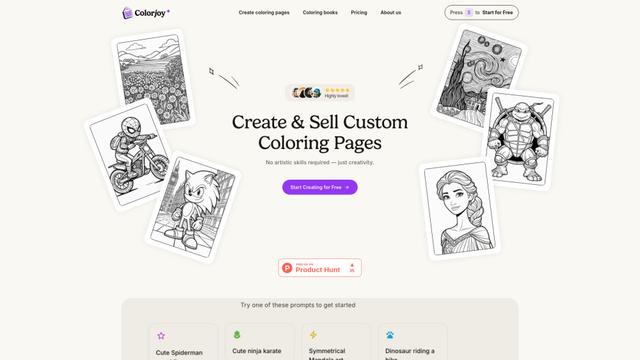
Colorjoy 是一個 AI 驅動的著色頁面生成器,可以將文本提示轉化為可定制的、高質量的著色設計,適合個人和商業使用。
DreamDraft
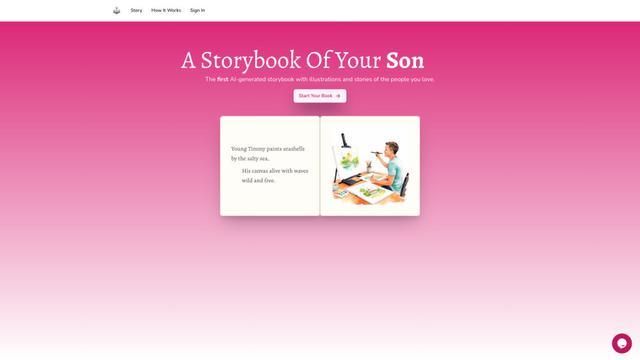
DreamDraft 是一個 AI 驅動的平台,通過照片上傳和故事定制,創建個性化的故事書,書中包含您的親愛的人的定制插圖。
Your Story Our AI
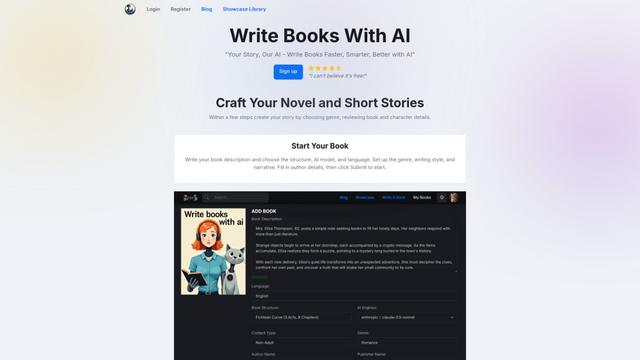
Your Story Our AI 是一個全面的AI驅動書寫平台,通過直觀的逐步過程和AI協助,幫助作者創作完整的書籍、小說和故事。
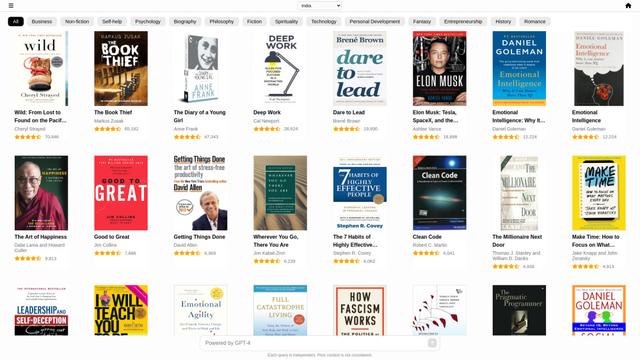
GetBooks.ai
GetBooks.ai 是一款 AI 驅動的書籍推薦應用程式,通過個性化建議和摘要幫助用戶發現他們的下一本最愛書籍。
类似 Pinery 的热门 AI 工具
Remento
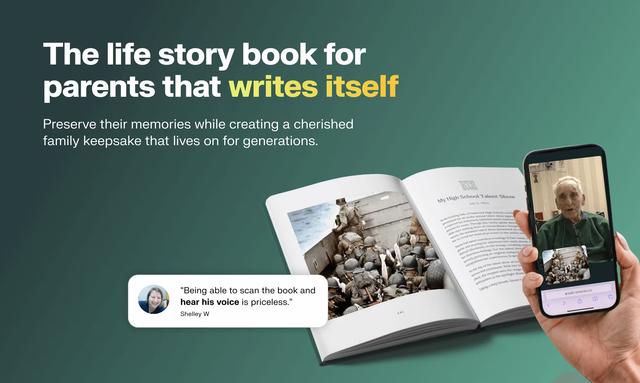
Remento 是一個家庭回憶保存服務,將錄製的故事轉換成精美的書面紀念書,並配有鏈接到原始音頻錄製的 QR 碼。

Ebook Maker
Ebook Maker 是一個 AI 驅動的平台,只需點擊一次即可生成完整的電子書,節省時間並確保高質量的內容創作。
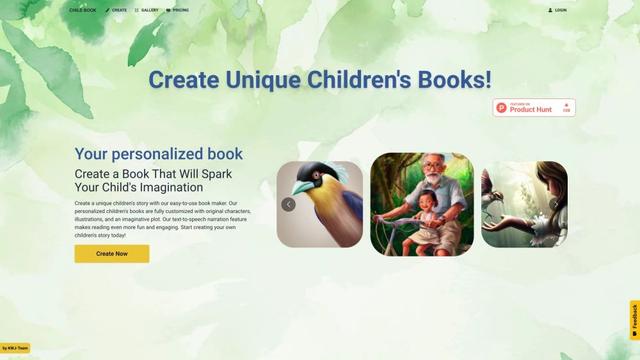
Child Book Create
兒童書籍創建(Child Book Create)是一個AI驅動的平台,使用戶能夠在幾分鐘內生成具有獨特角色、插圖和故事的個性化兒童書籍。