
Claude Dispatch
Claude Dispatch 是 Claude Cowork 中的一項新功能,使用戶能夠透過手機遠端控制其桌面 Claude 實例,在電腦上執行任務時保持一個持續的對話。
https://claude.com/download?ref=producthunt&utm_source=aipure
產品資訊
更新時間:2026年04月08日
什麼是 Claude Dispatch
Claude Dispatch 是 Anthropic 在 Claude Cowork 中引入的一項研究預覽功能,可在行動裝置和桌面體驗之間建立橋樑。它允許使用者與在電腦上運行的 Claude 保持一個持續的對話,同時讓他們可以從手機上的任何地方向 Claude 發送訊息和指派任務。此功能目前適用於 Max 訂閱者,並且正在向 Pro 訂閱者推出,需要安裝並配對 Claude 桌面應用程式和行動應用程式。
Claude Dispatch 的主要功能
Claude Dispatch是Claude Cowork中的一項新功能,使用戶能夠管理與在其桌上型電腦上運行的Claude的持久對話,同時從其移動設備遠程控制它。它允許用戶將任務分配給Claude,這些任務可以在他們的桌上型電腦上執行,並且能夠訪問本地文件和工具,同時保持跨設備的端到端同步。該功能在安全的沙盒環境中運行,並且在訪問文件或執行操作之前需要用戶許可。
持久的跨設備對話: 在桌面和移動設備之間保持一個連續的對話,允許用戶在一個設備上開始任務並在另一個設備上繼續
本地文件訪問和安全性: 在桌面上以沙盒環境運行,安全訪問本地文件,在執行任何操作之前需要明確的用戶許可
遠程任務管理: 使用戶能夠從其移動設備分配和監控在其桌上型電腦上運行的任務
實時狀態更新: 在Claude完成分配的任務時提供更新和狀態饋送,讓用戶隨時了解進度
Claude Dispatch 的使用案例
文檔處理: 從本地文件夾中的文檔創建報告,或將收據屏幕截圖轉換為費用電子表格
文件組織: 在離開桌面的情況下,按類型和日期組織本地文件和下載
研究綜合: 分析和綜合多篇文章或文檔,形成全面的簡報文件
遠程工作管理: 在旅途中監控和管理基於桌面的任務,非常適合需要保持工作效率的專業人士
優點
啟用對桌面功能的遠程訪問
通過將文件保存在本地來維護數據隱私
提供無縫的跨設備體驗
缺點
需要桌上型電腦處於喚醒和運行狀態
目前僅限於Max訂閱者(Pro訪問權限稍後推出)
據報導,某些功能速度慢且不可靠(成功率50/50)
如何使用 Claude Dispatch
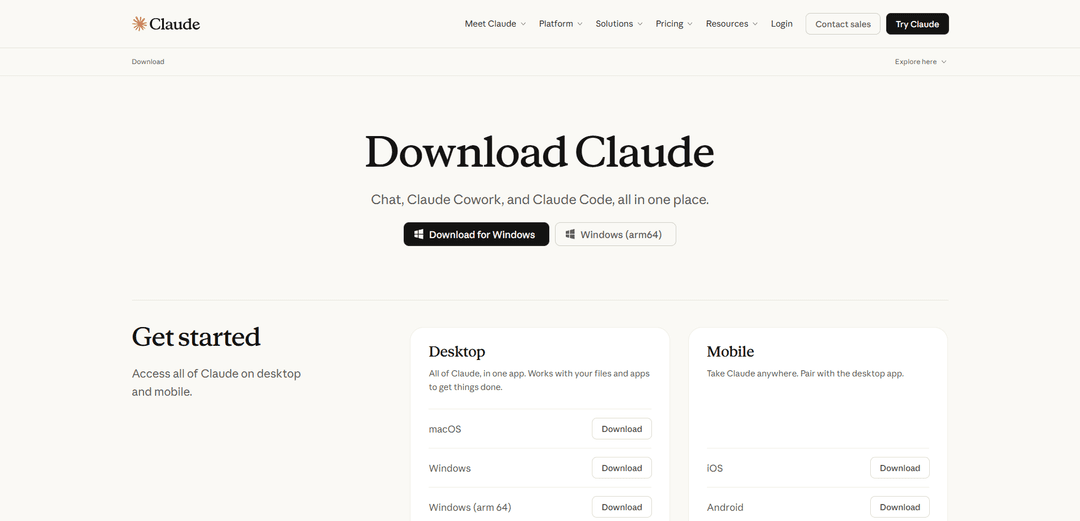
下載並安裝 Claude Desktop: 前往 claude.com/download 並下載適用於您的作業系統(Windows 或 macOS)的 Claude Desktop 應用程式。在您的電腦上安裝該應用程式。
下載 Claude 行動應用程式: 從 Apple App Store (iOS) 或 Google Play Store (Android) 下載並安裝 Claude 行動應用程式。請確保您擁有最新版本。
開啟 Claude Desktop: 在您的電腦上啟動 Claude Desktop 應用程式。您的電腦必須保持喚醒狀態,並且應用程式必須保持開啟才能使 Dispatch 正常運作。
啟用 Dispatch: 在 Claude Desktop 應用程式中,前往 Cowork 標籤。在左側面板中尋找「Dispatch」選項。您可能需要先在「設定」->「Cowork」下啟用它。
配對您的手機: 在 Dispatch 區段中,您會看到一個 QR 碼。使用您的行動裝置掃描此 QR 碼,以將您的手機與桌面應用程式配對。
開始在 Dispatch 中發送訊息: 配對後,您可以開始在 Dispatch 區段中向 Claude 發送訊息。您的對話將在您的桌面和行動裝置之間同步。
從行動裝置指派任務: 現在,您可以從手機向 Claude 指派任務,這些任務可以使用您桌面上的一切,包括您無法在行動裝置上存取的檔案和應用程式。Claude 將在您的桌面電腦上執行這些任務。
檢閱並批准操作: Claude 會向您展示它計劃做什麼,並在對您的檔案採取行動之前徵求您的許可。您可以監控進度並在它完成任務時獲取更新。
Claude Dispatch 常見問題
Claude Dispatch是Claude Cowork中的一項功能,允許使用者透過智慧型手機遠端管理桌面AI任務,從而在桌面和行動裝置上與Claude進行單一、持續的對話。




与 Claude Dispatch 类似的最新 AI 工具
Folderr
Folderr 是一個全面的 AI 平台,通過上傳無限制的文件、集成多個語言模型和通過用戶友好的界面自動化工作流程,使用戶能夠創建自定義的 AI 助手。
Peache.ai
Peache.ai 是一個 AI 角色聊天遊樂場,使用戶能夠通過實時互動與多樣的 AI 個性進行調情、機智和大膽的對話。
TalkPersona
TalkPersona是一個由AI驅動的視頻聊天機器人,通過具有自然語音和唇形同步功能的虛擬對話臉提供實時類人對話。
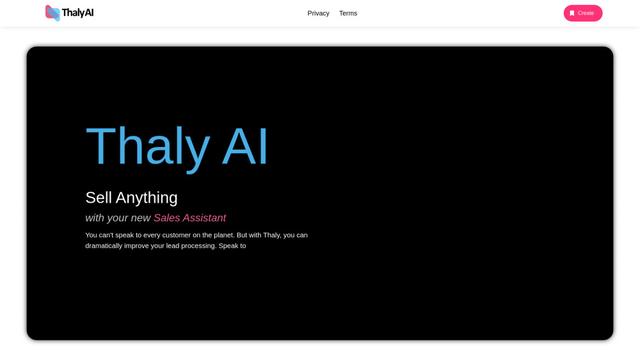
Thaly AI
Thaly AI 是一個由 AI 驅動的銷售助手,通過自動化客戶對話和潛在客戶資格審查,幫助企業擴大銷售運營並節省時間。
类似 Claude Dispatch 的热门 AI 工具

GPT‑5.5 | ChatGPT Official
ChatGPT 中的 GPT‑5.5 是 OpenAI 最新的以工作為重點的模型,旨在理解複雜目標、有效使用工具、檢查其工作,並透過更強大的保護措施完成多步驟任務(編碼、研究、文件、試算表)。
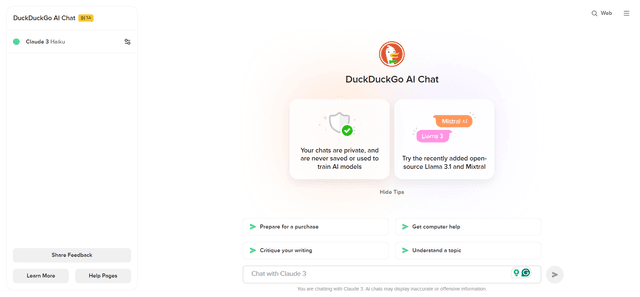
DuckDuckGo AI Chat
DuckDuckGo AI Chat 是一種免費且匿名的方式,用於訪問 GPT-3.5、Claude 等熱門 AI 聊天機器人,同時保護用戶隱私。

Arch
Arch 是一個基於 Envoy Proxy 的智能第 7 層閘道,提供安全處理、強大的可觀察性和與 API 的無縫集成,以構建快速、穩健和個性化的 AI 代理。
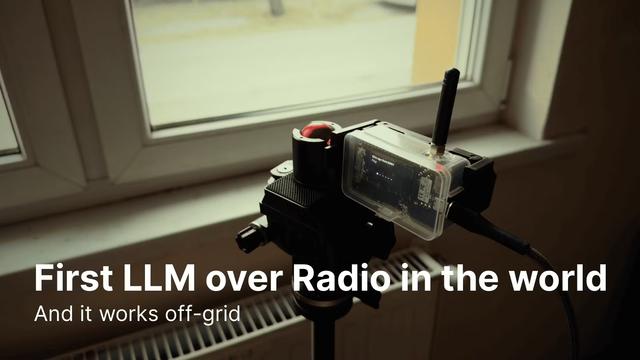
Off-grid LLM over Radio
一個將大型語言模型(LLMs)與Meshtastic網狀通信網絡集成的平台,通過無線電通信實現離網AI互動和自動任務執行。