LocalClicky
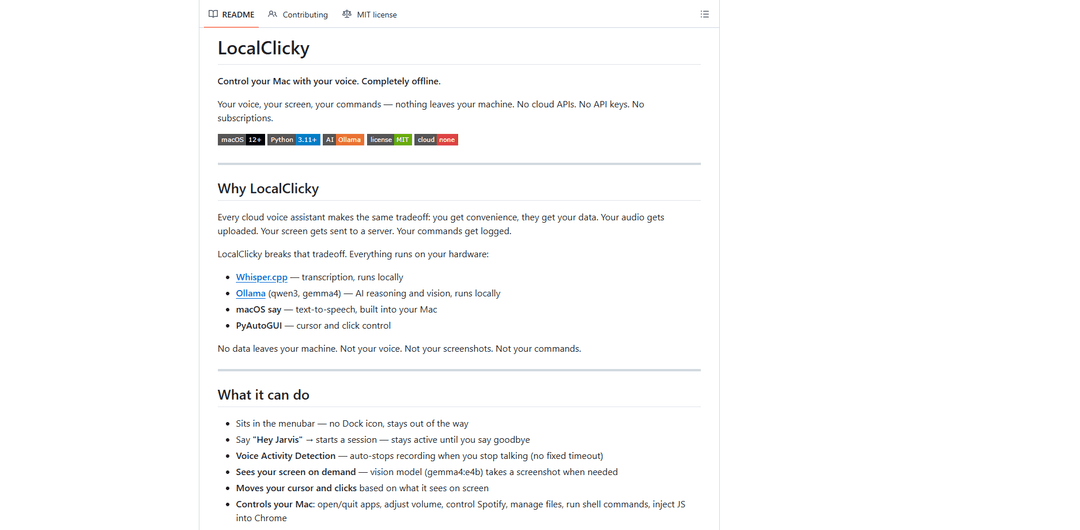
LocalClicky, yerel Whisper transkripsiyonu, yerel Ollama LLM'leri (vizyon dahil) ve PyAutoGUI kullanarak Mac'inizi kontrol eden, imleci hareket ettiren/tıklayan ve verilerinizi buluta göndermeden komutları çalıştıran tamamen çevrimdışı bir macOS sesli asistanıdır.
https://github.com/dikshantrajput/LocalClicky?ref=producthunt&utm_source=aipure
Ürün Bilgisi
Güncellendi:Jun 8, 2026
LocalClicky Nedir
LocalClicky, sesinizi, ekran görüntülerinizi ve komutlarınızı tamamen cihazınızda tutarken bilgisayarınızı sesinizle kontrol etmenizi sağlayan, macOS için açık kaynaklı bir menü çubuğu uygulamasıdır. Bulut sesli asistanlara gizlilik odaklı bir alternatif olarak tasarlanmıştır: API anahtarı yok, abonelik yok ve transkripsiyon veya muhakeme için harici bulut işleme yok. Uygulamaları açıp kapatmak, sistem ayarlarını düzenlemek, Spotify'ı kontrol etmek, dosyaları yönetmek, kabuk komutları çalıştırmak, Anımsatıcılar oluşturmak ve hatta vizyon tabanlı tıklama yoluyla ekran üzerindeki kullanıcı arayüzü öğeleriyle etkileşim kurmak için kullanabilirsiniz; tüm bunlar, yolunuzdan çekilen hafif bir menü çubuğu varlığıyla.
LocalClicky Temel Özellikleri
LocalClicky, ses, ekran görüntüleri ve komut bağlamını cihazda tutarken, konuşulan komutlarla Mac'inizi kontrol etmenizi sağlayan, çevrimdışı öncelikli bir macOS menü çubuğu sesli asistanıdır. Yerel transkripsiyon için whisper.cpp, muhakeme ve ekran anlama için Ollama (örneğin, araç çağırma için qwen3 ve görüntü için gemma4) ve ekranınızdaki bilgilere göre uygulama açma, dosyaları yönetme, Spotify'ı kontrol etme, hatırlatıcı oluşturma ve UI öğelerine tıklama gibi eylemleri gerçekleştirmek için macOS/Python otomasyonunu (AppleScript, shell, PyAutoGUI) kullanır. Ses etkinliği algılama, isteğe bağlı ekran "görüşü" ve kısa süreli konuşma belleği ile oturum tabanlı, çok adımlı iş akışlarını destekler.
Tamamen yerel işleme (gizlilik öncelikli): Transkripsiyon (whisper.cpp), muhakeme/görüntü (Ollama modelleri) ve yürütme makinenizde gerçekleşir; temel işlevsellik için bulut API'leri, API anahtarları ve abonelikler yoktur.
Oturum modlu menü çubuğu arkadaşı: Menü çubuğu uygulaması olarak sessizce çalışır (Dock simgesi yok) ve bir oturum başlatmak için bir uyandırma ifadesini ("Bilgisayar") destekler, ardından siz kapatana veya zaman aşımına uğrayana kadar arka arkaya komutları kabul eder.
Ses Etkinliği Algılama (VAD) kaydı: Konuşmayı bıraktığınızda otomatik olarak kaydı durdurur (webrtcvad ile), sabit süreli kayıtlardan kaçınır ve komut dönüş sürelerini hızlandırır.
İsteğe bağlı ekran görüntüsü + UI tıklaması: Gerektiğinde, bir ekran görüntüsü yakalar, UI öğelerini bulmak için bir görüntü modeli kullanır ve "bildirim zilini tıkla" gibi eylemler için sınırlayıcı kutuları kullanarak imleci hareket ettirir/tıklar.
Araç tabanlı Mac otomasyonu: Kabuk komutlarını çalıştırabilir, sistem durumunu sorgulayabilir, AppleScript aracılığıyla uygulamaları otomatikleştirebilir (örneğin, Spotify/Chrome), dosyaları yönetebilir ve doğal dilden hatırlatıcılar oluşturabilir.
Doğrulama ile çok turlu araç çağırma: Çok adımlı iş akışlarını (birkaç araç turuna kadar) gerçekleştirir, sonuçları kontrol eder ve görevleri daha güvenilir bir şekilde tamamlamak için eylemleri onaylayabilir veya yeniden deneyebilir.
LocalClicky Kullanım Alanları
Bilgi çalışanları için eller serbest üretkenlik: Uygulamaları açma/kapatma, sekmeleri yönetme, sistem ayarlarını düzenleme, hatırlatıcılar oluşturma ve mevcut göreve odaklanırken hızlı iş akışlarını sesli olarak çalıştırma.
Erişilebilirlik ve azaltılmış fare etkileşimi: Sesle kontrolün faydalarını gören kullanıcılara, sürekli manuel navigasyon olmadan imleç hareketini/tıklamasını ve yaygın işletim sistemi/uygulama eylemlerini etkinleştirerek yardımcı olur.
İş istasyonunda geliştirici ve BT otomasyonu: Hassas ortamlar için tamamen yerel olarak kabuk komutlarını tetikleme, sistem bilgilerini sorgulama, dosyaları yönetme ve rutin kurulum/tanılama işlemlerini sesli olarak düzenleme.
Yaratıcı yazılım rehberliği ve kullanıcı arayüzü navigasyonu: Karmaşık kullanıcı arayüzlerinde (örneğin, tasarım/video araçları) gezinmek ve tekrarlayan arayüz eylemlerini daha hızlı gerçekleştirmek için ekran farkındalıklı işaretleme/tıklama kullanma.
Gizliliğe duyarlı iş akışları (düzenlenmiş veya gizli): Ekran/ses verilerinin cihazdan ayrılmaması gereken senaryolar için uygundur, çünkü transkripsiyon ve görüntü yerel olarak çalışabilir ve bulut anahtarları gerekmez.
Artıları
Gizlilik odaklı: ses, ekran görüntüleri ve komutlar cihazda kalacak şekilde tasarlanmıştır (temel boru hattı için bulut API'leri yok).
Geniş Mac kontrolü: pratik görevler için ses transkripsiyonunu, yerel LLM araç çağırmayı ve otomasyonu (shell/AppleScript/PyAutoGUI) birleştirir.
Oturum tabanlı etkileşim: uyandırma kelimesini tekrarlamadan zincirleme komutları destekler, çok adımlı işler için kullanılabilirliği artırır.
Eksileri
Uyandırma kelimesi algılama internet gerektirir (Google Konuşma Tanıma kullanır), bu nedenle varsayılan olarak uçtan uca tamamen çevrimdışı değildir.
macOS izinleri gereklidir (Mikrofon, Ekran Kaydı, Erişilebilirlik), bu da yönetilen ortamlarda bir kurulum engeli olabilir.
Görüntü tabanlı tıklama, modele/UI'ye bağlı olarak hassas olmayabilir ve karmaşık görevler araç turu sınırlarına takılabilir.
LocalClicky Nasıl Kullanılır
1) Gereksinimleri Onaylayın: macOS 12+, Python 3.11+, Homebrew ve yeterli boş RAM (~8GB+) kullanın. Ayrıca yerel olarak çalışan Ollama'ya da ihtiyacınız var. Not: Varsayılan uyandırma kelimesi algılama Google Konuşma Tanıma'yı kullanır, bu nedenle uyandırma kelimesi özelliği için internet bağlantısı gereklidir.
2) Whisper.cpp'yi Kurun (yerel transkripsiyon): Çalıştırın: `brew install whisper-cpp`
3) Bir Whisper model dosyası indirin: Çalıştırın:
`mkdir -p /opt/homebrew/share/whisper-cpp/models`
`curl -L -o /opt/homebrew/share/whisper-cpp/models/ggml-base.en.bin "https://huggingface.co/ggerganov/whisper.cpp/resolve/main/ggml-base.en.bin"`
4) Ollama'yı Kurun (yerel LLM + vizyon): Çalıştırın: `brew install ollama`
5) Ollama sunucusunu başlatın: Çalıştırın: `ollama serve` (çalışır durumda bırakın).
6) Varsayılan LocalClicky modellerini çekin: Çalıştırın:
`ollama pull qwen3:8b` (komut/araç çağırma modeli)
`ollama pull gemma4:e4b` (ekranı anlama için kullanılan vizyon modeli)
7) Python ortamını kurun: Depodan, uygulama klasörüne gidin ve bir venv oluşturun:
`cd PyClicky`
`python3 -m venv venv`
`source venv/bin/activate`
`pip install -r requirements.txt`
8) (İsteğe Bağlı) Daha iyi kayıt durdurma davranışı için sessizlik algılamayı kurun: Konuşmayı bıraktığınızda kaydın otomatik olarak durması için VAD'yi kurun:
`pip install webrtcvad-wheels`
Bu olmadan, kayıt 30 saniyelik sabit bir sınıra geri döner.
9) LocalClicky'yi Çalıştırın: `PyClicky/` klasöründen venv etkin durumdayken:
`source venv/bin/activate`
Gerekirse, Ollama'yı arka planda başlatın: `ollama serve &`
Daha sonra çalıştırın: `python main.py`
LocalClicky macOS menü çubuğunda görünür (Dock simgesi yok).
10) macOS izinlerini verin (bir kerelik): venv Python ikili dosyasına (`/path/to/PyClicky/venv/bin/python3`) veya Terminal'e (böylece Python onları devralır) izinleri verin:
- Mikrofon: ilk çalıştırmada istenir
- Ekran Kaydı: Sistem Ayarları → Gizlilik ve Güvenlik → Ekran Kaydı
- Erişilebilirlik: Sistem Ayarları → Gizlilik ve Güvenlik → Erişilebilirlik
Bunlar ses girişi, vizyon için ekran görüntüleri ve imleç/tıklama kontrolü için gereklidir.
11) Bir ses oturumu başlatın (uyandırma kelimesi): Bir oturum başlatmak için “Computer” deyin. LocalClicky kayda başlar, sonra konuşmayı bıraktığınızda otomatik olarak durur (VAD kuruluysa), yerel olarak transkripsiyon yapar ve yanıt verir.
12) Uyandırma kelimesini tekrarlamadan komut vermeye devam edin: Yanıt verdikten sonra, LocalClicky aktif bir oturumda kalır ve bir sonraki komutunuzu hemen dinler (tekrar “Computer” demenize gerek yoktur).
13) Ekran farkındalıklı komutları kullanın (vizyon + imleç kontrolü): Kullanıcı arayüzü öğeleriyle etkileşim kurmasını isteyin, örneğin “Bildirim zilini tıkla.” LocalClicky bir ekran görüntüsü alır (`screencapture` aracılığıyla), yerel vizyon modeline gönderir, bir sınırlayıcı kutu alır ve PyAutoGUI kullanarak merkeze tıklar.
14) Yaygın örnek komutları deneyin: Projenin örnekleri:
- “Spotify'ı aç ve hip hop çal”
- “Sesi yüzde 50'ye ayarla”
- “Chrome'da yeni bir sekme aç”
- “Masaüstümde Projeler adında bir klasör oluştur”
- “Ekranımda ne var?”
- “Yarın sabah 9'da John'u aramak için bir hatırlatıcı oluştur”
15) Oturumu sonlandırın: “Güle güle”, “hoşça kal”, “dinlemeyi bırak”, “uyu” veya “hepsi bu” deyin. Oturum ayrıca yaklaşık 25 saniyelik sessizlikten sonra otomatik olarak sona erer (varsayılan).
16) (İsteğe Bağlı) Modelleri özelleştirin: `PyClicky/ollama_client.py` dosyasını düzenleyin:
- `COMMAND_MODEL = "qwen3:8b"`
- `VISION_MODEL = "gemma4:e4b"`
Daha sonra `ollama pull ...` aracılığıyla seçtiğiniz herhangi bir yeni modeli çekin.
17) (İsteğe Bağlı) Uyandırma kelimesini ve zaman aşımlarını özelleştirin: Düzenleyin:
- `PyClicky/wake_word.py` → `WAKE_PHRASES = [...]`
- `PyClicky/companion.py` → `SESSION_IDLE_TIMEOUT = 25.0`
18) Bir şeyler başarısız olursa hızlıca sorun giderin: Yaygın düzeltmeler:
- Uyandırma kelimesi asla tetiklenmiyor: uyandırma kelimesi Google Konuşma Tanıma'yı kullanır; interneti sağlayın ve günlükleri `heard:` için kontrol edin.
- Ekran görüntüsü başarısız oluyor: Ekran Kaydı izni verin; `screencapture -x -t jpg /tmp/test.jpg` komutunu test edin.
- İmleç hareket etmiyor: Erişilebilirlik izni verin.
- Kayıt asla durmuyor: `webrtcvad-wheels` kurun.
- Ollama hataları: `ollama list` ile modellerin var olduğunu onaylayın, `ollama serve` komutunu yeniden başlatın.
LocalClicky SSS
LocalClicky, her şeyi çevrimdışı tutarken Mac'inizi sesinizle kontrol etmenizi sağlayan bir macOS menü çubuğu uygulamasıdır. Yerel transkripsiyon (Whisper.cpp), yerel yapay zeka muhakemesi/görüşü (qwen3 ve gemma4 gibi Ollama modelleri), macOS'un yerleşik metin okuma özelliği (`say`) ve imleç/tıklama kontrolü için PyAutoGUI kullanır.
LocalClicky Videosu
Popüler Makaleler

Vosko AI: Küresel Kitleler İçin Videoları Yerelleştirin ve Dublaj Yapın
Oct 15, 2026

Atoms: Fikirleri Lansmana Hazır Ürünlere Dönüştüren Çoklu Ajan Yapay Zeka Platformu
May 22, 2026

Nano Banana SBTI: Nedir, Nasıl Çalışır ve 2026'da Nasıl Kullanılır
Apr 15, 2026

Atoms İncelemesi — 2026'da Dijital Oluşumu Yeniden Tanımlayan Yapay Zeka Ürün Geliştiricisi
Apr 10, 2026
LocalClicky Benzer En Yeni Yapay Zeka Araçları
Advanced Voice
Gelişmiş Ses, özel talimatlar, birden fazla ses seçeneği ve sorunsuz insan-AI iletişimi için geliştirilmiş aksanlarla gerçek zamanlı, doğal sesli konuşmalar sağlayan ChatGPT'nin en son ses etkileşim özelliğidir.
Vagent
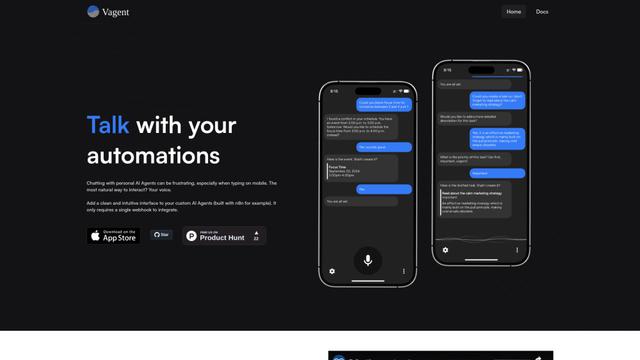
Vagent, kullanıcıların sesli komutlar aracılığıyla özel AI ajanlarıyla etkileşimde bulunmalarını sağlayan hafif bir ses arayüzüdür ve 60'tan fazla dil desteği ile otomasyonları kontrol etmenin doğal ve sezgisel bir yolunu sunar.
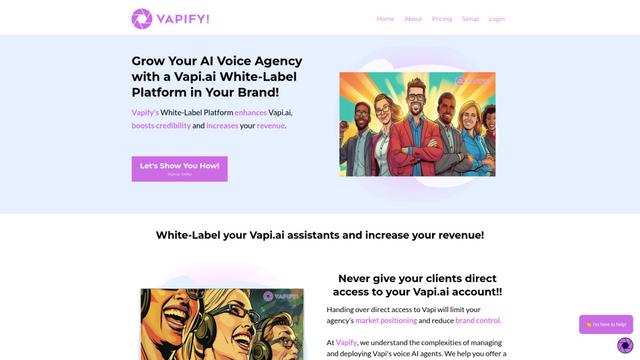
Vapify
Vapify, ajansların Vapi.ai'nin ses AI çözümlerini kendi markaları altında sunmalarını sağlarken, müşteri ilişkilerini kontrol altında tutmalarını ve gelirlerini maksimize etmelerini sağlayan bir beyaz etiket platformudur.
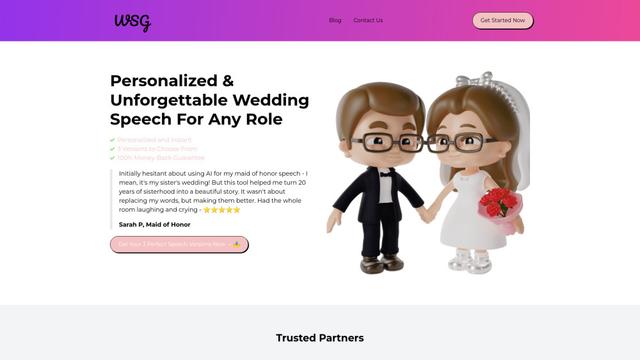
Wedding Speech Genie
Düğün Konuşması Cini, kişisel düğün konuşmalarını dakikalar içinde oluşturmak için girişlerinize dayalı olarak 3 özel versiyon üreterek, konuşmacıların her düğün rolü için unutulmaz kadeh kaldırmalarını sağlamalarına yardımcı olan yapay zeka destekli bir platformdur.
LocalClicky Gibi Popüler Yapay Zeka Araçları
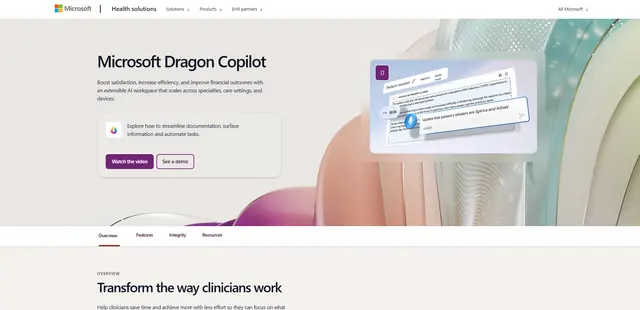
Microsoft Dragon Copilot
Microsoft Dragon Copilot, dokümantasyonu kolaylaştırmak, bilgileri yüzeye çıkarmak ve sağlık hizmetleri ortamlarında görevleri otomatikleştirmek için doğal dil sesle dikte, ortam dinleme yetenekleri ve üretken yapay zekayı birleştiren yapay zeka destekli bir klinik iş akışı asistanıdır.
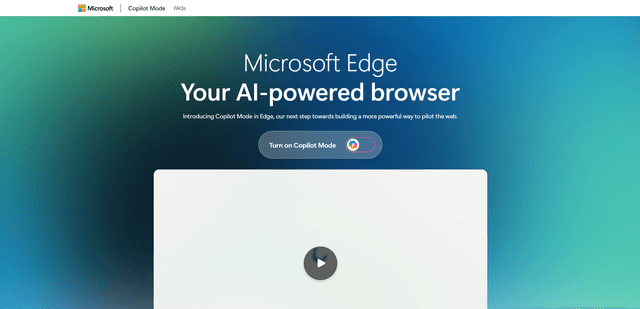
Edge Copilot Mode
Edge Copilot Modu, Microsoft'un arama, sohbet ve webde gezinmeyi tek bir arayüzde birleştiren, kullanıcıların gizliliği ve kontrolü korurken yapay zeka yardımıyla daha akıllı gezinmelerini sağlayan deneysel yapay zeka destekli tarayıcı özelliğidir.
GibberLink
GibberLink, iki yapay zeka aracısının birbirini tanıdıktan sonra insan dilinden ses seviyesi protokolüne geçerek verimli bir şekilde iletişim kurmasını sağlayan, ggwave teknolojisiyle desteklenen açık kaynaklı bir projedir.
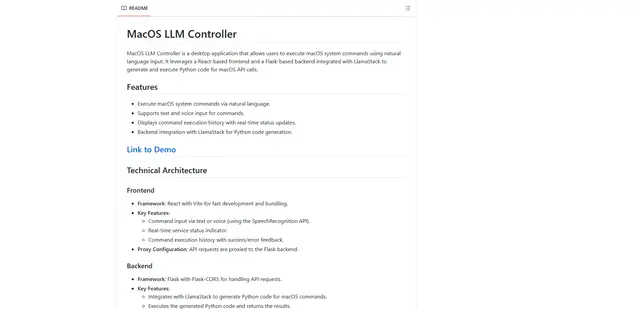
Llama MacOS Desktop Controller
Llama MacOS Desktop Controller, kullanıcıların LLM tarafından oluşturulan Python kodu kullanarak doğal dil komutları aracılığıyla macOS sistem eylemlerini kontrol etmelerini sağlayan React ve Flask tabanlı bir uygulamadır.