
Inspector
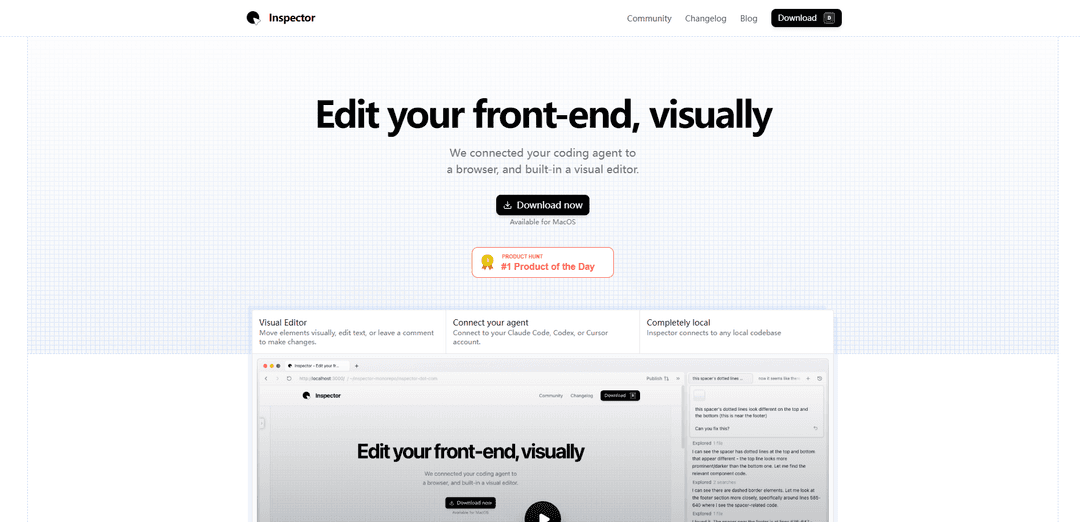
Inspector is a visual front-end editor that connects to AI coding agents (like Claude Code, Cursor, or Codex) allowing developers to edit text, move elements, and iterate on React, Next.js, or Vite applications through a visual interface while working directly on their local codebase.
https://tryinspector.com/?ref=producthunt
Product Information
Updated:Feb 10, 2026
What is Inspector
Inspector is an innovative development tool that bridges the gap between visual editing and code development by providing a browser-based IDE interface. It acts as a visual layer on top of your codebase, allowing developers and designers to make visual changes while automatically updating the underlying code. The tool is specifically designed to work with modern front-end frameworks, with particular emphasis on React applications, and integrates seamlessly with popular AI coding agents.
Key Features of Inspector
Inspector is a visual front-end editor that integrates with AI coding agents (like Claude Code, Cursor, and Codex) to allow developers and designers to visually edit and debug web applications. It provides a browser-based interface where users can directly manipulate UI elements, edit text, take context-aware screenshots, and make code changes while connecting to local codebases, with all changes being automatically reflected in the source code.
Visual Element Manipulation: Allows users to move and edit UI elements visually with drag-and-drop functionality, automatically updating the underlying code
AI Agent Integration: Seamlessly connects with coding agents like Claude Code, Cursor, and Codex to provide intelligent coding assistance
Code-Element Linking: Automatically links visual elements to their exact location in the source code, providing immediate context for developers
GitHub Integration: Direct connection to GitHub for creating branches, committing changes, and publishing pull requests from within the Inspector interface
Use Cases of Inspector
Front-end Development: Developers can quickly iterate on UI changes while seeing immediate visual feedback without switching between editor and browser
Designer-Developer Collaboration: Designers can directly make visual changes to production codebases without needing to understand the underlying code
React Application Development: Specialized support for React applications with direct component editing and visual context engine integration
Pros
Local data storage with focus on privacy and security
No setup required - works immediately with local codebases
Intuitive visual editing interface with direct code integration
Cons
Currently only available for MacOS
Best performance limited to React applications
Requires connection to external AI coding agents
How to Use Inspector
Open Inspector: Right-click on any webpage element and select 'Inspect' or use keyboard shortcuts: F12 (Windows) or Command+Option+I (Mac)
Select Elements: Use the element selector tool (arrow icon) in the inspector panel to hover over and click specific elements on the page you want to inspect
View HTML Structure: The Elements/Inspector panel shows the HTML structure of the selected element. You can expand/collapse nodes to explore the DOM hierarchy
Examine Styles: Check the Styles panel on the right to see all CSS properties applied to the selected element. Applied styles are shown with active properties, overridden styles are shown with strikethrough
Edit Live: Double-click on CSS properties or HTML elements to edit them directly in the inspector. Changes appear live on the page but are temporary
Use Console: Switch to the Console tab to test JavaScript code, debug issues, and see logged messages/errors
Adjust Inspector Position: Drag edges to resize the inspector panel or use the dock options to position it at the bottom or side of the browser window
Search Elements: Use the search functionality (usually Ctrl+F/Cmd+F within inspector) to find specific elements, classes, or IDs in the code
Toggle Device Mode: Use the device toggle (mobile icon) to test responsive designs and simulate different screen sizes
Access Additional Tools: Explore other tabs like Network (for monitoring requests), Application (for storage), and Sources (for debugging) based on your needs
Inspector FAQs
Inspector is a visual front-end editor that connects to AI coding agents (Cursor, Claude Code, Codex) allowing users to edit text, move elements, and iterate on React, Next.js, or Vite apps locally on their codebase.
Inspector Video
Popular Articles

Vosko AI: Localize and Dub Videos for Global Audiences
Oct 15, 2026

Atoms: A Multi-Agent AI Platform That Transforms Ideas into Launch-Ready Products
Oct 13, 2026

Nano Banana SBTI: What It Is, How It Works, and How to Use It in 2026
Apr 15, 2026

Atoms Review — The AI Product Builder Redefining Digital Creation in 2026
Apr 10, 2026
Latest AI Tools Similar to Inspector

Gait
Gait is a collaboration tool that integrates AI-assisted code generation with version control, enabling teams to track, understand, and share AI-generated code context efficiently.

invoices.dev
invoices.dev is an automated invoicing platform that generates invoices directly from developers' Git commits, with integration capabilities for GitHub, Slack, Linear, and Google services.

EasyRFP
EasyRFP is an AI-powered edge computing toolkit that streamlines RFP (Request for Proposal) responses and enables real-time field phenotyping through deep learning technology.

Cart.ai
Cart.ai is an AI-powered service platform that provides comprehensive business automation solutions including coding, customer relations management, video editing, e-commerce setup, and custom AI development with 24/7 support.
Popular AI Tools Like Inspector

GitHub Copilot Chat
GitHub Copilot Chat is an AI-powered coding assistant that provides natural language interactions, real-time code suggestions, and contextual support directly within supported IDEs and GitHub.com.

CopilotForXcode
CopilotForXcode is an Xcode Source Editor Extension that integrates GitHub Copilot, Codeium, and ChatGPT to provide AI-powered code suggestions, chat assistance, and prompt-to-code functionality within Xcode.

BrowserAI
BrowserAI is an open-source library that enables running local Large Language Models (LLMs) directly in web browsers with WebGPU acceleration, offering privacy-focused AI capabilities without requiring server infrastructure.

OpenAI Codex CLI
OpenAI Codex CLI is a lightweight, open-source coding agent that runs in your terminal, enabling developers to translate natural language into code execution while providing ChatGPT-level reasoning with the ability to run code, manipulate files, and iterate under version control.