
AnyFrame
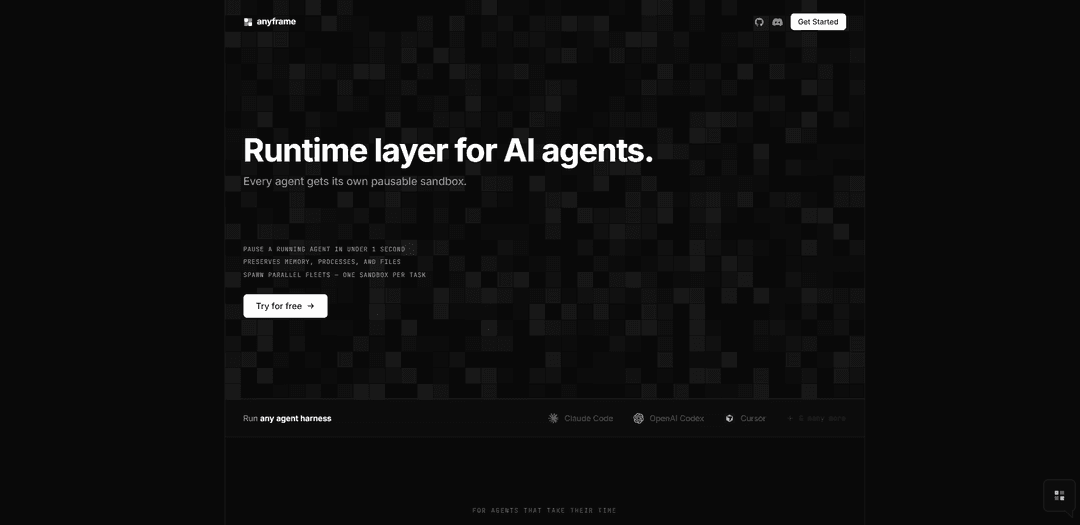
AnyFrame은 AI 에이전트용 런타임 레이어로, 각 에이전트에 일시 중지 가능한 마이크로VM 샌드박스를 제공하여 메모리, 프로세스 및 파일을 보존하므로 1초 이내에 일시 중지/재개하고 격리된 작업의 병렬 플릿을 실행할 수 있습니다.
https://anyfrm.com/?ref=producthunt&utm_source=aipure
제품 정보
업데이트됨:Jun 8, 2026
AnyFrame이란?
AnyFrame(anyfrm.com)은 전용 샌드박스 "프레임" 내에서 AI 에이전트를 실행하도록 설계된 인프라/런타임 제품입니다. 각 프레임은 에이전트가 코딩, 테스트, 리팩토링 또는 긴 워크플로우 실행과 같은 작업을 시간 경과에 따라 실행하는 데 사용할 수 있는 작은 컴퓨터 환경(마이크로VM)처럼 작동하며, 상태를 잃지 않습니다. 핵심 아이디어는 지속성과 제어입니다. 실행 중인 에이전트를 빠르게 일시 중지하고 나중에 중단된 지점부터 정확히 다시 시작할 수 있으며, 통합된 플릿 보기를 통해 여러 에이전트 샌드박스를 동시에 관리할 수 있습니다.
AnyFrame의 주요 기능
AnyFrame(anyfrm.com)은 AI 에이전트의 런타임 레이어로, 각 에이전트에게 파일 시스템, 프로세스 및 메모리가 보존되는 일시 중지 가능한 "프레임"(마이크로VM 샌드박스)을 제공합니다. 스냅샷을 통해 에이전트를 빠르게 일시 중지하고 재개할 수 있으며, 상태 및 리소스 사용량에 대한 중앙 집중식 가시성을 통해 많은 동시 에이전트 샌드박스를 플릿으로 관리하고, SDK를 통해 작업당 병렬 프레임을 생성할 수 있습니다. 또한 일반적인 작업 도구(예: GitHub, Slack, Notion, Linear, Atlassian, Gmail, Google Drive/Calendar, Figma)와 통합되어 에이전트를 팀이 이미 사용하는 시스템에 연결합니다.
일시 중지 가능한 마이크로VM 샌드박스: 각 에이전트는 프로세스, 메모리 및 파일을 캡슐화하는 자체 프레임(마이크로VM) 내에서 실행되어 작업 또는 에이전트당 안전한 격리를 가능하게 합니다.
스냅샷을 통한 빠른 일시 중지/재개: 실행 중인 에이전트를 일시 중지하고 전체 샌드박스 상태를 디스크에 스냅샷한 다음, 몇 시간 또는 며칠 후에 재개하여 상태를 그대로 유지한 채 다음 지침부터 계속합니다.
플릿 관리 대시보드: SSH 또는 클라우드 콘솔 없이 CPU, 메모리, 가동 시간 및 진행 중인 명령과 같은 운영 가시성을 통해 실행 중/일시 중지됨/콜드 프레임을 한 곳에서 볼 수 있습니다.
병렬 작업 생성(작업당 하나의 프레임): SDK 기반 루프는 들어오는 작업당 새로운 샌드박스를 생성하고, 작업을 대규모로 병렬로 실행하며, 완료되면 스냅샷을 생성하여 에이전트의 "플릿"을 지원할 수 있습니다.
에이전트 하네스 호환성: 인기 있는 에이전트 하네스/도구(예: Claude Code, OpenAI Codex 및 Cursor)를 실행하도록 설계되어 기존 워크플로우 내에서 채택하는 데 마찰을 줄입니다.
실제 워크플로우를 위한 도구 커넥터: 권한 부여 후 에이전트별 토글을 통해 일반적인 협업 및 생산성 도구(예: GitHub, Slack, Notion, Linear, Atlassian, Gmail, Google Drive/Calendar, Figma)와 통합됩니다.
AnyFrame의 사용 사례
대규모 소프트웨어 엔지니어링 자동화: 티켓/PR당 하나의 프레임을 생성하여 리팩토링, 테스트 및 코드 검토 작업을 병렬로 실행하고, 장기 실행 작업을 일시 중지했다가 상태 손실 없이 나중에 재개합니다.
고객 지원 및 운영 런북: 로그, 열린 세션 및 중간 아티팩트를 보존하는 격리된 프레임에서 문제 해결 에이전트를 실행합니다. 인계 중에 일시 중지하고 교대 근무 간에 원활하게 재개합니다.
데이터/ML 실험 파이프라인: 각 실험 또는 평가 실행에 자체 샌드박스 프레임을 제공합니다. 비용이 많이 드는 실행을 일시 중지하고 나중에 재개하며, 플릿 수준의 가시성으로 많은 동시 작업을 관리합니다.
보안 및 사고 대응 워크플로우: 격리된 마이크로VM 프레임을 사용하여 의심스러운 아티팩트를 분석하거나 사고를 안전하게 재현하고, 나중에 감사 또는 계속을 위해 전체 조사 상태를 보존합니다.
연결된 도구를 사용한 제품 및 디자인 협업: 각 작업 환경을 캡슐화하고 재개 가능하게 유지하면서 에이전트가 연결된 시스템(예: GitHub + Linear + Figma + Slack)에서 작동하도록 합니다.
장점
강력한 상태 보존: 스냅샷은 메모리/프로세스/파일 상태를 유지하여 진정한 일시 중지-재개 워크플로우를 가능하게 합니다.
병렬 작업 확장: 작업당 하나의 샌드박스 모델은 중앙 집중식 플릿 가시성을 통해 많은 에이전트를 동시에 실행하는 것을 지원합니다.
기존 스택에 통합: 일반적인 도구에 대한 커넥터는 팀의 채택 마찰을 줄입니다.
단점
운영 복잡성: 마이크로VM 기반 샌드박스 및 플릿을 관리하는 것은 더 간단한 상태 비저장 에이전트 실행에 비해 오버헤드를 유발할 수 있습니다.
리소스/비용 고려 사항: 병렬 프레임(일시 중지 가능하더라도)은 워크로드 패턴에 따라 인프라 사용량을 증가시킬 수 있습니다.
통합/보안 거버넌스: 에이전트를 이메일, 드라이브 및 이슈 트래커와 같은 도구에 연결하려면 신중한 권한 부여 및 규정 준수 제어가 필요할 수 있습니다.
AnyFrame 사용 방법
1) 어떤 "AnyFrame"을 의미하는지 선택하세요 (동일한 이름의 관련 없는 제품이 여러 개 있습니다).: 위 소스에서 "AnyFrame"은 다음을 의미할 수 있습니다: (A) peco/percol/fzf용 Zsh 래퍼 플러그인(mollifier/anyframe), (B) anyfrm.com의 AI 에이전트 런타임 레이어, 또는 (C) 유틸리티 우선 CSS 라이브러리 @anyframe/css. 사용 사례에 맞는 아래 튜토리얼을 따르세요.
2) (Zsh 플러그인) 선택기 도구(peco, percol, fzf 또는 fzf-tmux)를 설치합니다.: AnyFrame(Zsh)은 대화형 선택을 이러한 도구 중 하나에 위임합니다. AnyFrame이 선택기 UI를 열 수 있도록 peco, percol, fzf 또는 fzf-tmux 중 하나 이상을 설치하세요.
3) (Zsh 플러그인) Zsh 세션에서 AnyFrame 함수를 초기화합니다.: AnyFrame이 함수/위젯을 등록할 수 있도록 자동 로드하고 초기화 프로그램을 실행합니다:
- autoload -Uz anyframe-init
- anyframe-init
이것은 anyframe-functions/{actions,selectors,sources,widgets}를 스캔하고, 함수를 자동 로드하며, 위젯을 zle에 등록합니다.
4) (Zsh 플러그인) zstyle을 통해 AnyFrame이 사용할 선택기 백엔드를 선택합니다.: 선택기 엔진을 명시적으로 설정합니다:
- zstyle ":anyframe:selector:" use peco
(또는 percol / fzf-tmux / fzf)
선택적으로 각 선택기에 대한 명령 + 플래그를 설정합니다:
- zstyle ":anyframe:selector:peco:" command 'peco --no-ignore-case'
- zstyle ":anyframe:selector:percol:" command 'percol --case-sensitive'
- zstyle ":anyframe:selector:fzf-tmux:" command 'fzf-tmux --extended'
- zstyle ":anyframe:selector:fzf:" command 'fzf --extended'
5) (Zsh 플러그인) 원하는 키에 AnyFrame 위젯을 바인딩합니다.: bindkey를 사용하여 위젯을 단축키에 매핑합니다. 소스 예시:
- bindkey '^xb' anyframe-widget-cdr
- bindkey '^x^b' anyframe-widget-checkout-git-branch
- bindkey '^xr' anyframe-widget-execute-history
- bindkey '^xi' anyframe-widget-put-history
- bindkey '^xg' anyframe-widget-cd-ghq-repository
- bindkey '^xk' anyframe-widget-kill
- bindkey '^xe' anyframe-widget-insert-git-branch
바인딩 후 키 조합을 눌러 대화형 선택기를 열고 선택한 결과를 실행하거나 명령줄에 삽입합니다(위젯에 따라 다름).
6) (anyfrm.com의 AI 에이전트 런타임) 핵심 개념 이해: "프레임"은 작업/에이전트당 마이크로VM 샌드박스입니다.: 각 프레임은 파일 시스템, 프로세스 및 메모리를 보존합니다. 실행 중인 에이전트를 빠르게 일시 중지하고 나중에 다시 시작할 수 있으며, 여러 프레임을 병렬로 관리할 수 있습니다(플릿).
7) (AI 에이전트 런타임) Python에서 AnyFrame 클라이언트를 생성하고 작업당 에이전트를 스폰합니다.: 소스에 표시된 SDK 패턴을 사용합니다:
- 설치: $ uv add anyframe
- 코드 내:
import anyframe
af = anyframe.AnyFrame()
for job in incoming_jobs:
agent = af.agents.create(name="auth-fix", repo_url="acme/api")
af.sessions.create(agent_id=agent.id)
이렇게 하면 각 작업에 대해 새로운 샌드박스 환경(프레임/세션)이 생성되므로 많은 작업을 병렬로 실행할 수 있습니다.
8) (AI 에이전트 런타임) 상태를 보존하기 위해 프레임을 일시 중지하고 다시 시작합니다.: 프레임을 일시 중지하여 디스크(메모리, 프로세스, 열린 파일 핸들)에 스냅샷을 만듭니다. 몇 시간/며칠 후에 다시 시작하고 중단된 지점부터 계속합니다. 플릿 보기를 사용하여 실행 중/일시 중지됨/콜드 프레임과 해당 CPU/메모리/업타임 및 진행 중인 명령을 확인합니다.
9) (AI 에이전트 런타임) 에이전트별로 도구를 연결합니다(선택 사항).: 통합을 한 번 승인하고 필요에 따라 에이전트별로 전환합니다. 소스에는 Linear, GitHub, Slack, Notion, Atlassian, Gmail, Figma, Google Calendar, Google Drive와 같은 커넥터가 나열되어 있습니다.
10) (@anyframe/css) AnyCSS를 설치하고 가져옵니다.: 지원되는 형식 중 하나를 사용합니다:
- ESM: import { AnyCSS } from '@anyframe/css'
- CJS: const { AnyCSS } = require('@anyframe/css')
- IIFE/CDN: <script src="https://cdn.jsdelivr.net/npm/@anyframe/css@latest/dist/anycss.iife.js"></script> then const { AnyCSS } = __anyframe_css__
11) (@anyframe/css) 유틸리티 클래스를 CSS로 렌더링합니다.: 인스턴스를 생성하고 클래스를 렌더링합니다:
import { AnyCSS } from '@anyframe/css'
const css = new AnyCSS({ /* configuration */ })
console.log(css.render(['bg-red-500','flex','md:flex','[&.active]:bg-blue-500']))
이것은 반응형 변형(예: md:flex) 및 상태 선택기(예: [&.active]:...)를 포함하여 제공된 유틸리티 토큰에 대한 CSS를 출력합니다.
AnyFrame 자주 묻는 질문
AnyFrame은 AI 에이전트를 위한 런타임 계층으로, 각 에이전트는 "프레임"이라고 불리는 자체 일시 중지 가능한 샌드박스에서 실행됩니다.




AnyFrame와(과) 유사한 최신 AI 도구

invoices.dev
invoices.dev는 개발자의 Git 커밋에서 직접 청구서를 생성하는 자동화된 청구 플랫폼으로, GitHub, Slack, Linear 및 Google 서비스와의 통합 기능을 제공합니다.
Monyble
Monyble은 사용자가 기술 전문 지식 없이 60초 이내에 AI 도구 및 프로젝트를 시작할 수 있도록 하는 노코드 AI 플랫폼입니다.
Devozy.ai
Devozy.ai는 Agile 프로젝트 관리, DevSecOps, 멀티 클라우드 인프라 관리 및 IT 서비스 관리를 통합하여 소프트웨어 배포를 가속화하는 AI 기반 개발자 셀프 서비스 플랫폼입니다.
Mediatr
MediatR는 요청/응답 처리, 명령 처리 및 이벤트 알림을 제공하여 애플리케이션 구성 요소 간의 느슨한 결합을 촉진하는 Mediator 패턴을 구현하는 인기 있는 오픈 소스 .NET 라이브러리입니다.
AnyFrame와(과) 유사한 인기 AI 도구
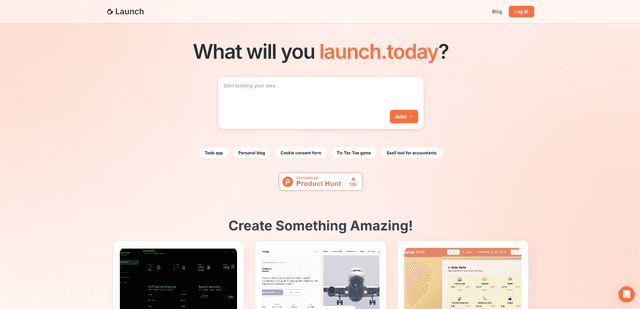
Launch
"Launch는 사용자가 풀 스택 애플리케이션을 즉시 구축할 수 있도록 지원하는 동시에 제품 출시, 기업가 정신 프로그램 및 고객 확보를 위한 포괄적인 도구를 제공하는 AI 기반 플랫폼입니다."

GitHub Copilot Chat
GitHub Copilot Chat은 자연어 상호작용, 실시간 코드 제안 및 지원되는 IDE와 GitHub.com 내에서 직접 제공되는 맥락 지원을 제공하는 AI 기반 코딩 도우미입니다.
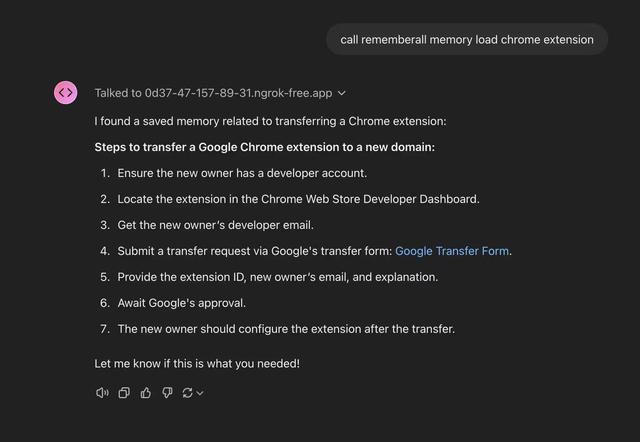
Rememberall
Rememberall은 AI 애플리케이션과 GPT 모델이 의미 검색 및 벡터 저장 기능을 통해 대화 간 지속적인 메모리를 유지할 수 있도록 하는 안전하고 오픈 소스의 장기 메모리 솔루션입니다.
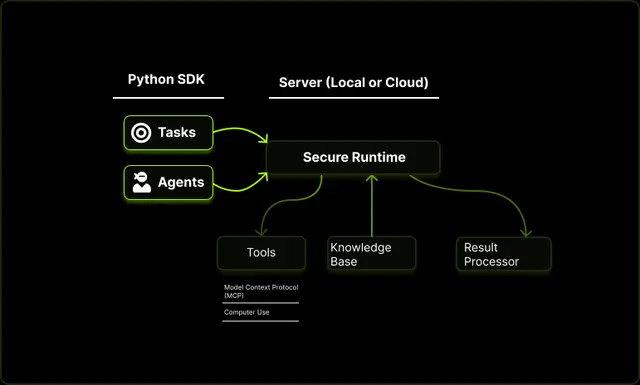
Upsonic
Upsonic은 검증 레이어, 삼각 아키텍처 및 모델 컨텍스트 프로토콜(MCP) 통합과 같은 고급 기능을 통해 신뢰할 수 있는 에이전트 워크플로를 지원하는 도커화된 서버-클라이언트 아키텍처를 갖춘 신뢰성 중심의 AI 에이전트 프레임워크입니다.