Gemini Omni
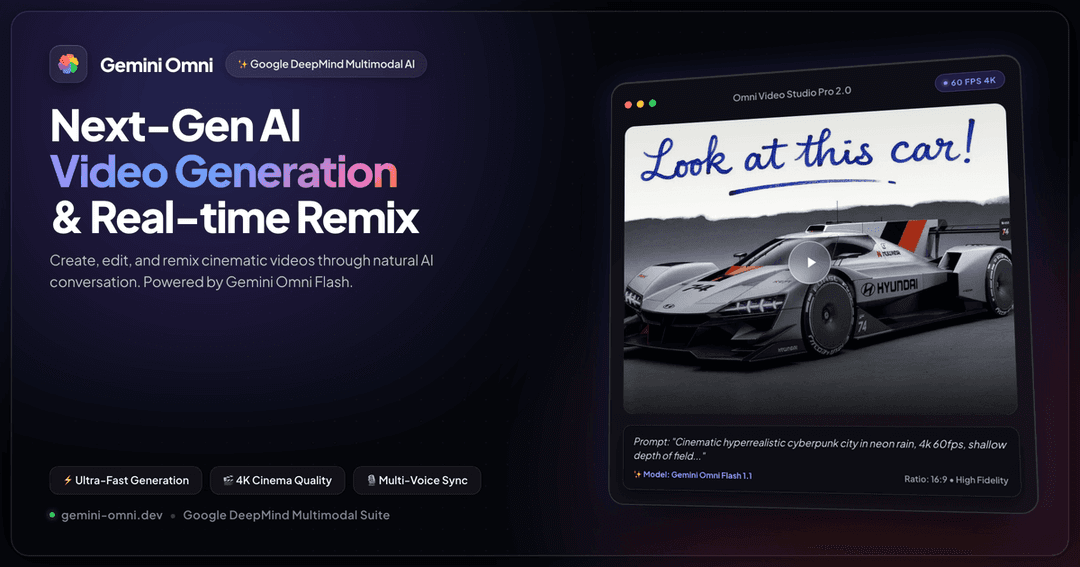
Gemini Omniは、フォトリアリスティックな画像生成、コンテキスト認識型編集、複数画像キャラクター融合、シネマグレードAIビデオ作成を単一のシームレスなスタジオに統合する、最先端のマルチモーダルAIクリエイティブプラットフォームです。
https://gemini-omni.dev/?utm_source=aipure
製品情報
更新日:2026年10月06日
Gemini Omniとは
Gemini Omniは、従来のタイムラインベースのツールではなく、会話を通じてビデオを作成および編集するために設計された、高度なネイティブマルチモーダルAIシステムです。「あらゆる入力からビデオへ」のモデルとして位置付けられており、テキストプロンプト、参照画像、既存のビデオクリップ、オーディオの組み合わせを受け取り、Geminiの広範な世界知識(例:物理学、文化的背景、現実世界の詳細)に基づいたスタジオスタイルのビデオ出力を生成できます。複雑な編集ソフトウェアを必要とせず、Gemini Omniはチャットネイティブなワークフローを重視しています。作成者は、照明の調整、背景の交換、カメラの動きの変更、バリエーションのリミックスなど、平易な言葉で変更を記述することでクリップを反復処理し、ビデオ制作をよりアクセスしやすく、迅速に反復できるようにします。
Gemini Omniの主な機能
Gemini Omniは、Google DeepMindが開発したマルチモーダルAIビデオジェネレーター兼エディターです。テキストプロンプトと混合参照(画像、ビデオ、オーディオ)を、自然なチャットベースの指示を通じて、まとまりのある映画のようなビデオ出力に変換するように設計されています。会話による反復(編集、洗練、リミックス)、ショット間のキャラクター/シーンの一貫性、リアルな動きのための強力な世界/物理学の理解、安全管理とSynthID透かしを備えたネイティブオーディオ生成(対話/音楽)を重視しています。タイムラインベースの編集に代わるエンドツーエンドのクリエイティブスタジオとして位置付けられており、クリエイターやチーム向けに、高速なドラフト作成、キーフレームのような開始/終了制御、カメラの動きの指示、迅速なバリエーションを可能にします。
あらゆる入力からのビデオ作成(マルチモーダル統合): テキスト、画像、オーディオ、ビデオを単一のプロンプトで受け入れ、結合されたコンテキストに基づいたまとまりのあるビデオを生成します。これは、ツールを組み合わせるのではなく、参照を統合されたシーンに変えるのに役立ちます。
チャットネイティブ編集&リミックスバリエーション: 背景の変更、カメラアングルの調整、アクションの変更、既存のクリップのインスタントバリエーションの作成など、簡単なテキスト指示による反復的な会話型編集をサポートします。タイムライン編集は不要です。
キャラクターとシーンの一貫性: セッション内の複数のショット/シーンで安定したキャラクターのアイデンティティと一貫したシーンの詳細を維持し、物語コンテンツ、トレーニングビデオ、連続形式の連続性を向上させます。
シネマティックカメラ制御&キーフレームエンドポイント: カメラの動き(例:プッシュイン、ウィップパン、手持ち感)を自然言語で指示できるほか、開始/終了キーフレームスタイルの制御と連続的なシーン拡張(Omni Flashで説明されているように)により、より指示的なストーリーテリングを可能にします。
ネイティブオーディオ生成&リップシンク: 同期されたオーディオ(対話、音声、BGM)をネイティブに生成し、オーディオ駆動のシーンやキャラクターの音声/リップシンクをサポートするため、個別のナレーションやサウンドデザインのワークフローの必要性を減らします。
安全性、出所、責任あるアクセス: プロンプト/出力にコンテンツ安全フィルタリングを適用し、知覚できないSynthID透かしを含みます。特定のアバター/個人の肖像機能には、ディープフェイクの悪用を減らすための追加の検証摩擦が含まれます。
Gemini Omniのユースケース
マーケティング&広告クリエイティブ: スクリプトと参照アセットから映画のようなクリップを生成し、チャットを介してブランドトーン、カメラスタイル、メッセージングに合わせて反復することで、製品デモ、ブランドストーリー、キャンペーンバリアントを迅速に作成します。
Eラーニングと教育用説明ビデオ: 明確な画面上のタイポグラフィ/数式、ナレーション付きセグメント、同期されたビジュアルを備えた短い教育ビデオを作成します。これは、レッスン、トレーニングモジュール、マイクロラーニングコンテンツに役立ちます。
ソーシャルメディアのショートフォーム制作: 注目を集めるShorts/TikTokスタイルのクリップを迅速に生成し、従来の編集ソフトウェアなしで、フック、ペース、キャプション、ビジュアルスタイルのA/Bテストのために複数のバージョンをリミックスします。
映画/クリエイティブのプレビジュアライゼーション: テキストと参照画像/ビデオからシーン、カメラの動き、トランジション、ムードボードをプロトタイプ化し、本格的な制作に入る前に、より迅速なアイデア出しとピッチ開発を可能にします。
製品写真&カタログアセット編集: 製品の詳細を保持しながら背景を編集し、スタイルを設定することで一貫性のあるビジュアルアセットを作成し、それを店舗や広告用の短い製品モーションクリップに拡張します。
企業コミュニケーション&プレゼンター/アバタービデオ: 一貫した画面上のペルソナとネイティブ音声でプレゼンター主導の更新や社内コミュニケーションビデオを生成し、出所を示すための安全管理と透かしを活用します。
メリット
エンドツーエンドのマルチモーダルワークフロー:テキスト/画像/オーディオ/ビデオ入力を会話型編集と組み合わせることで、ツール切り替えと手動タイムラインを削減します。
強力な連続性と方向性:キャラクターの一貫性とカメラの動きの制御により、物語やブランドシリーズの使いやすさが向上します。
ネイティブオーディオと明確なタイポグラフィ:対話/音楽と読みやすい画面上のテキストをサポートします。これは、多くのビデオジェネレーターが苦手とする点です。
デメリット
アクセスと機能の利用可能性は、ティア、地域、および表面(Geminiアプリ/Flow/YouTube)によって異なり、開発者APIの展開は保留中/制限されていると情報源で説明されています。
短いクリップの制約と品質のトレードオフ:高速ドラフトモードと短い期間制限(例:Flashで参照されている約10秒)は、複数の生成を結合する必要がある場合があります。
安全フィルターは特定のプロンプト/編集をブロックし、クリエイティブな自由を制限する可能性があります。ポリシーは地域によって異なり、プロンプトと出力の両方に適用されます。
一部の高度な機能(例:アバター/音声のリアルな編集)には、追加の検証手順が含まれるか、ディープフェイクのリスクを軽減するために制限される場合があります。
Gemini Omniの使い方
1) Gemini Omniを使用する場所を選択する: 目標に合ったプラットフォームを選択してください。(a) 無料/カジュアルな作成にはYouTube ShortsまたはYouTube Create、(b) チャットファーストの作成と反復編集にはGeminiアプリ(ウェブ/iOS/Android)(通常、Google AIサブスクリプションが必要)、または (c) より制作/仕上げ指向のワークフローにはGoogle Flow(通常、サブスクリプションが必要)。
2) Googleアカウントでサインインする(および資格を確認する): 選択したプラットフォームで、良好な状態のGoogleアカウントでログインします。Omni Flashは年齢制限(18歳以上)がある場合があります。Gemini/FlowでOmniが表示されない場合、対象となるプランまたは地域アクセスが必要な場合があります。無料アクセスは通常YouTube Shorts/Createで利用できます。
3) 新しい作成を開始し、Omniモデルを選択する: 新しいプロンプト/チャット/プロジェクトを開き、そのUIで利用可能な場合は、モデルピッカーからGemini Omni(一般的にGemini Omni Flash / gemini-omni-1.1-flash)を選択します。
4) 開始モードを決定する:テキストからビデオ、画像からビデオ、またはビデオ編集: いずれかを選択してください。(a) テキストからビデオ:書かれたプロンプトから生成する、(b) 画像からビデオ:静止画像をアニメーション化する、または (c) ビデオからビデオ編集:既存のクリップをアップロードし、会話形式で変更する。
5) 入力を提供する(必要に応じてマルチモーダル): アップロード/添付コントロールを使用して、ベースラインアセットを添付します。画像、参照ビデオクリップ、および/またはオーディオ(プラットフォームでサポートされている場合)。Omniは、テキスト+画像+ビデオ+オーディオを1つのまとまった出力に結合するように設計されています。
6) 強力なプロンプトを作成する(主題 + アクション + カメラ + スタイル + タイミング): 以下を記述します。(1) シーンの内容、(2) 何が起こるか、(3) カメラのフレーミング/動き(例:手持ちのプッシュイン、ドリー、ウィップパン)、(4) ムード/スタイル(シネマティック、ドキュメンタリー、アニメーション)、および (5) タイミングに関するメモ(スローモーション、ビート同期された変更)。
7) (オプション) 最初/最後のフレームで画像間補間を使用する: 2つの状態間のスムーズな移行のために、入力リストに2つの画像を提供します。最初の画像を開始フレームとして、2番目の画像を終了フレームとして使用します。プロンプトで、目的の移行(例:照明の変化、オブジェクトのモーフィング、カメラの動き)を明示的に記述し、Omniがそれらの間を補間するようにします。
8) 最初のドラフトクリップを生成する: 生成を実行します。結果はドラフトとして扱います(プラットフォーム/モデルのデフォルトに応じて、通常約8〜10秒)。
9) 会話型編集(複数ターン)で洗練する: 気に入った部分を保持するように依頼しながら、正確な変更要求をチャットで反復します。例:「背景を夜に変更し、キャラクターは同じにする」、「カメラを引く」、「製品ラベルを読みやすくする」、「ドラマチックなズームを追加する」、「動きを20%遅くする」。Omniはシーンの一貫性を維持しながら編集を適用します。
10) キャラクター/シーンの一貫性のために参照画像を使用する: 一貫したキャラクターや衣装が必要な場合は、参照写真を添付し、Omniにそれらを一致させるように指示します(例:「画像1の人物をメインキャラクターとして使用し、クリップ全体で衣装と顔の一貫性を保つ」)。
11) オンスクリーンテキストとタイポグラフィを追加または洗練する(必要に応じて): プロンプトで直接、タイトル、キャプション、ラベル、数式、またはオーバーレイを要求します。配置、フォントの雰囲気、サイズ、読みやすさの制約を指定します(例:「下部に大きな高コントラストの字幕、安全な余白、様式化された歪みなし」)。
12) オーディオを追加または洗練する(プラットフォームで利用可能な場合): 対話、BGM、効果音などのネイティブオーディオを要求するか、サポートされている場合はオーディオ参照を提供します。ビート同期されたビジュアルを要求することもできます(例:「アパートの照明が音楽と同期して点灯する」)。
13) エクスポート/ダウンロードして公開する: 満足したら、ビデオをダウンロード/エクスポートします。YouTube Shorts/Createを使用した場合は、アプリから直接公開します。注:Omniの出力には、出所を示すためのSynthID透かしが含まれる場合があります。
Gemini Omniのよくある質問
はい。Googleは2026年5月19日にI/O 2026でOmniファミリーを発表し、同日Geminiアプリで展開しました。開発者アクセスは2026年6月30日にGemini APIを介して開始され(パブリックプレビュー)、2026年8月27日に一般提供が開始されました。GAモデルIDはgemini-omni-1.1-flashです。




Gemini Omniに類似した最新のAIツール
Loud Fame
Loud Fameは、ユーザーが通常の動画をアニメスタイルのアニメーションに変換し、AI生成のセレブトーキング動画を作成できるAI駆動の動画変換ツールです。
BizBoom.ai
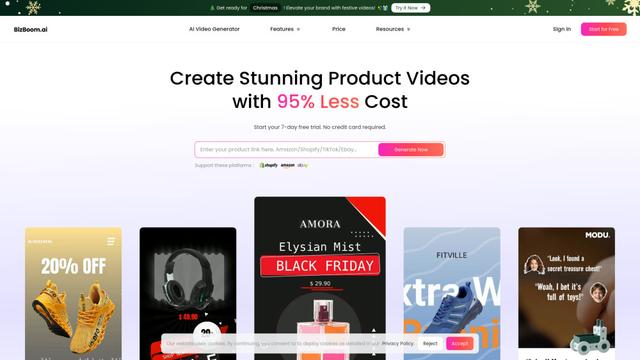
BizBoom.aiは、製品リンクと画像からプロフェッショナルな製品ビデオを自動的に生成するAI駆動のプラットフォームで、コストは95%削減されます

EzVideos
EzVideosは、ユーザーが自動編集機能と組み込みリソースを使って、Instagram、TikTok、YouTubeなどのソーシャルメディアプラットフォーム向けにバイラルビデオを生成するのを助けるオールインワンのビデオ作成ツールです
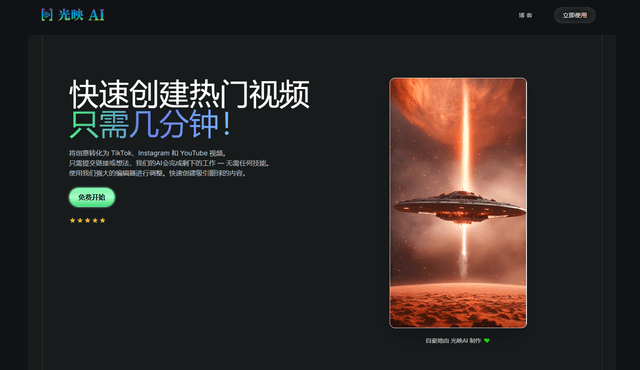
Illuminix
Illuminixは、自律的なハイパーエキスパートと自動化されたビジネスプロセス、データ管理、動画コンテンツ作成のための専門ツールを提供するAI駆動のプラットフォームです
Gemini Omniに似た人気のAIツール
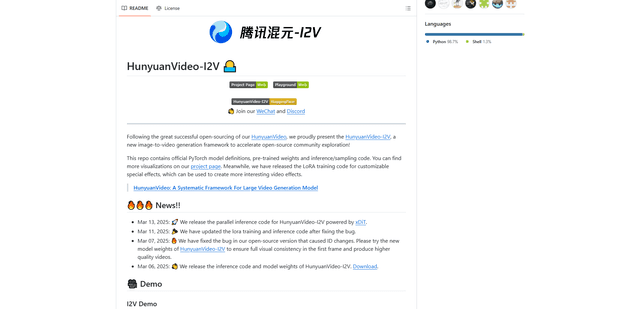
HunyuanVideo-I2V
HunyuanVideo-I2V is an open-source AI framework developed by Tencent that transforms static images into high-quality, dynamic videos with customizable motion effects and exceptional visual consistency.

Google Veo 2
Veo 2は、テキストプロンプトからリアルな動き、広範なカメラコントロール、改善された物理シミュレーションを備えた高品質のビデオを最大4K解像度で作成できるGoogle DeepMindの最先端AIビデオ生成モデルです。
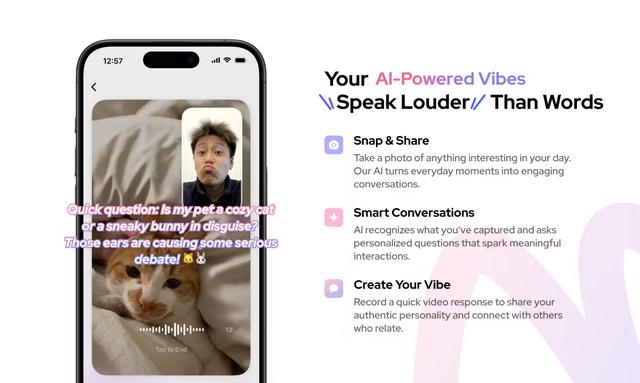
Vibing
Vibingは、ユーザーがビデオストーリーを通じて本物の瞬間を共有し、個性のマッチングとインタラクティブな機能に基づいて真のつながりを作るのを助けるAI駆動のデーティングアプリです
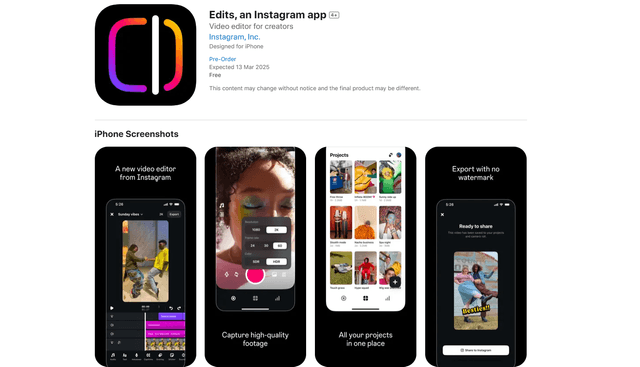
Edits, an Instagram app
Editsは、クリエイターが携帯電話から直接高品質のビデオを作成するためのプロフェッショナルな編集ツール、AI機能、および分析機能を提供するInstagramの無料ビデオ制作アプリです