
Prism
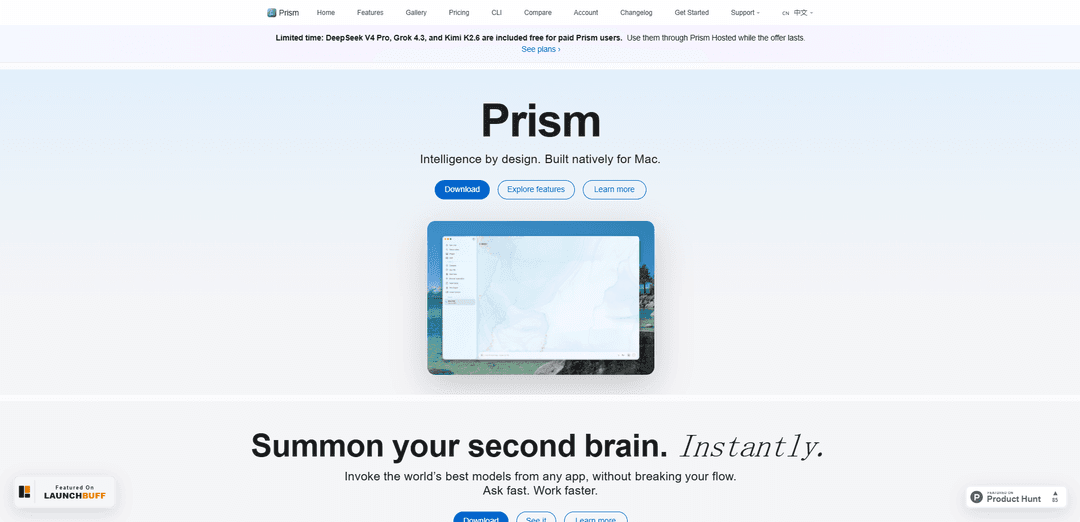
Prism è uno spazio di lavoro AI nativo per macOS che unifica la chat multi-provider, i prompt Quick AI a livello di sistema e gli @tools basati su MCP per l'automazione, i flussi di studio e la creazione di file con un approccio alla privacy locale.
https://prism-app.tech/?ref=producthunt&utm_source=aipure
Informazioni sul Prodotto
Aggiornato:Jul 8, 2026
Cos'è Prism
Prism è un compagno AI per macOS progettato come un unico spazio di lavoro nativo per chattare con più fornitori AI, eseguire strumenti e gestire la cronologia delle conversazioni in un unico posto. Costruito con SwiftUI, si concentra su un'esperienza Mac raffinata, consentendo di utilizzare "qualsiasi modello" (inclusi i principali fornitori ospitati e i modelli locali) fianco a fianco. Prism include anche i piani Prism Hosted e un registro MCP che semplifica la connessione di funzionalità esterne e il loro utilizzo direttamente dal compositore di chat tramite @-menzioni.
Caratteristiche principali di Prism
Prism è un'area di lavoro AI nativa per macOS che integra chat multi-provider, prompt rapidi a livello di sistema (Quick AI) e flussi di lavoro basati su strumenti in un'unica app SwiftUI. Supporta i principali modelli all'avanguardia e modelli locali, offre un confronto affiancato dei modelli e include un registro MCP con credenziali salvate più @-menzioni per richiamare strumenti per attività come la creazione di file e la generazione di contenuti di studio (quiz/flashcard) senza lasciare il thread della chat. Prism enfatizza una finestra unificata per chat, strumenti e cronologia, con un approccio alla privacy "local-first" e accesso ospitato opzionale per provider aggiuntivi.
Area di lavoro nativa macOS (SwiftUI): Una singola finestra nativa Mac per chat, strumenti e cronologia delle conversazioni, progettata per integrarsi con macOS piuttosto che essere un wrapper web.
Supporto multi-provider + modelli locali: Usa più provider AI (es. GPT-5.5, Claude Opus 4.7, Gemini 3.1 Pro) insieme a modelli locali, scegliendo il modello migliore per ogni attività.
Overlay Quick AI (a livello di sistema): Richiama un prompt AI da qualsiasi app su macOS per ottenere aiuto senza cambiare contesto, migliorando la velocità per la scrittura, la codifica e la ricerca.
Confronto modelli: Confronta gli output di diversi provider affiancati e seleziona la migliore risposta da pubblicare, utile per controlli di qualità, tono o accuratezza.
Registro MCP e @-strumenti: Server MCP curati con credenziali salvate e una palette nell'editor per @-menzionare strumenti per flussi di lavoro come la creazione di file e la generazione di contenuti di studio direttamente all'interno di un thread di chat.
Utilità di studio + creazione di contenuti: Flussi integrati per quiz e flashcard collegati e altre attività di creazione, consentendo l'apprendimento strutturato e output riutilizzabili dalla chat.
Casi d'uso di Prism
Assistente di scrittura cross-app per professionisti: Bozza, riscrivi e perfeziona e-mail, documenti e report da qualsiasi app macOS usando Quick AI, mantenendo una cronologia ricercabile nell'area di lavoro principale.
Ricerca e sintesi con verifica tramite confronto: Interroga più modelli e confronta le risposte affiancate per ridurre i punti ciechi e convergere su un riepilogo o un piano di qualità superiore.
Copilota per lo sviluppo software con flussi di lavoro basati su strumenti: Usa la chat più gli @-strumenti per generare file, snippet e output strutturati; confronta i modelli per il debug, il refactoring o le decisioni di progettazione.
Compagno di studio e autoapprendimento: Trasforma appunti o letture in quiz e flashcard collegati per la ripetizione spaziata e la preparazione agli esami, mantenendo i materiali organizzati nella stessa area di lavoro.
Automazione delle operazioni e del lavoro della conoscenza: Sfrutta i server MCP e le menzioni degli strumenti per standardizzare i flussi di lavoro ripetibili (modelli, liste di controllo, generazione di documenti) tra team o progetti.
Vantaggi
Area di lavoro unificata nativa Mac (chat + strumenti + cronologia) che riduce il cambio di contesto
Scelta flessibile del modello (multi-provider e locale) più confronto affiancato per una maggiore qualità dell'output
Flussi di lavoro incentrati sugli strumenti tramite registro MCP e @-menzioni consentono più della semplice chat (es. creazione di file, risorse di studio)
Svantaggi
Focalizzato su macOS (non posizionato come multipiattaforma nelle fonti fornite)
Alcuni provider/funzionalità avanzate potrebbero dipendere dall'accesso ospitato o da piani a pagamento/offerte a tempo limitato
La qualità e le capacità possono variare in base al provider/modello, richiedendo agli utenti di scegliere e configurare in modo appropriato
Come usare Prism
1) Installa Prism su macOS: Scarica Prism per Mac dal sito ufficiale di Prism e installalo. Avvia Prism per aprire lo spazio di lavoro nativo SwiftUI (una finestra per chat, strumenti e cronologia).
2) Apri lo spazio di lavoro principale e avvia una chat: Nella finestra principale di Prism, avvia una nuova discussione e digita il tuo prompt nel compositore. Usa la visualizzazione cronologia/discussione integrata per tornare alle conversazioni precedenti.
3) Scegli un modello/provider AI: Vai alle Impostazioni di Prism e seleziona il modello/provider desiderato (ad esempio, GPT, Claude, Gemini o modelli locali). Prism supporta l'utilizzo di diversi provider e modelli dalla stessa app.
4) Usa Quick AI da qualsiasi punto del tuo Mac: Richiama l'overlay Quick AI di Prism mentre sei in qualsiasi altra app per porre una domanda senza cambiare contesto. Digita il tuo prompt nell'overlay, eseguilo, quindi torna al tuo flusso di lavoro.
5) Confronta i modelli fianco a fianco (quando vuoi la risposta migliore): Usa la funzione di confronto di Prism per eseguire lo stesso prompt su più provider/modelli, rivedere gli output fianco a fianco e selezionare la risposta che desideri conservare o condividere.
6) Apri MCP e @ Tools: Nella palette del compositore, accedi a "MCP & @ tools" per portare gli strumenti nella tua conversazione. Qui puoi scoprire server MCP curati e creatori integrati.
7) Aggiungi/abilita i server MCP nel Registro: Apri la vista del Registro MCP per sfogliare i server MCP curati. Aggiungi i server desiderati, salva le credenziali se necessario e mantienili disponibili per l'uso all'interno delle discussioni di chat.
8) Usa le @-menzioni per eseguire flussi basati su strumenti all'interno di una discussione: Nel compositore di chat, usa le @-menzioni per richiamare strumenti/server per flussi di lavoro come attività basate su file, quiz o creazione di flashcard, senza lasciare la conversazione.
9) Tieni tutto in un unico posto (chat + strumenti + cronologia): Lavora all'interno del layout a finestra singola di Prism: itera in chat, chiama gli strumenti tramite @ e fai riferimento a messaggi/cronologia precedenti per affinare gli output e continuare progetti più lunghi.
10) (Opzionale) Usa le offerte Prism Hosted se disponibili nel tuo piano: Se il tuo piano include promozioni Prism Hosted (come mostrato sul sito Prism), seleziona quei modelli ospitati nelle impostazioni del tuo provider/modello e usali come qualsiasi altro modello finché l'offerta dura.
FAQ di Prism
Prism è un'area di lavoro AI nativa per macOS che offre chat multi-provider, Prism Hosted, un registro MCP e @-tools, Quick AI, automazione del browser, scrittura a livello di sistema, strumenti di studio (quiz collegati e flashcard), creazione di file e un approccio alla privacy "local-first".
Video di Prism
Articoli Popolari

Vosko AI: Localizza e doppia video per un pubblico globale
Oct 15, 2026

Atoms: Una Piattaforma AI Multi-Agente Che Trasforma le Idee in Prodotti Pronti al Lancio
May 22, 2026

Nano Banana SBTI: Cos'è, come funziona e come usarlo nel 2026
Apr 15, 2026

Recensione di Atoms — Il builder di prodotti AI che ridefinisce la creazione digitale nel 2026
Apr 10, 2026
Ultimi Strumenti AI Simili a Prism
Folderr
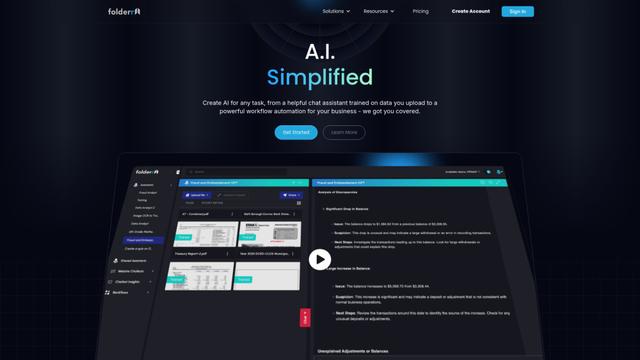
Folderr è una piattaforma AI completa che consente agli utenti di creare assistenti AI personalizzati caricando file illimitati, integrandosi con più modelli linguistici e automatizzando i flussi di lavoro attraverso un'interfaccia user-friendly.
Peache.ai
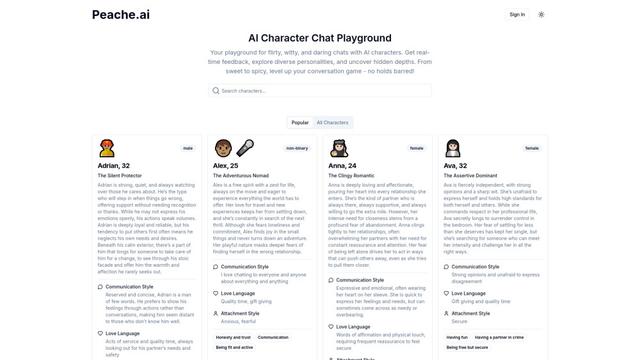
Peache.ai è un parco giochi di chat con personaggi AI che consente agli utenti di impegnarsi in conversazioni flirtanti, argute e audaci con diverse personalità AI attraverso interazioni in tempo reale.
TalkPersona
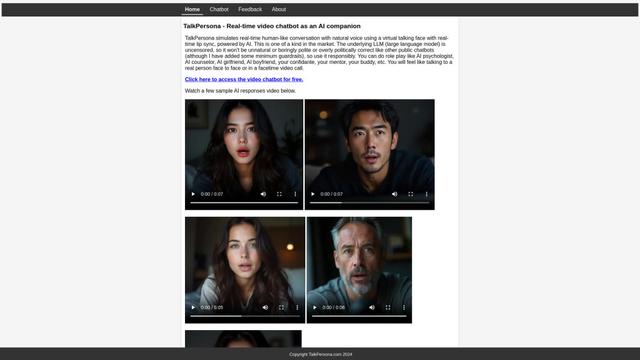
TalkPersona è un chatbot video alimentato da IA che fornisce conversazioni simili a quelle umane in tempo reale attraverso un volto virtuale parlante con voce naturale e capacità di sincronizzazione labiale.
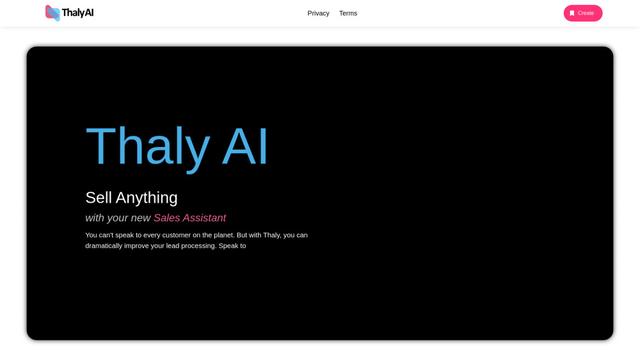
Thaly AI
Thaly AI è un assistente alle vendite alimentato da AI che automatizza le conversazioni con i clienti e la qualificazione dei lead per aiutare le aziende a scalare le proprie operazioni di vendita risparmiando tempo.
Strumenti AI Popolari Come Prism

GPT‑5.5 | ChatGPT Official
GPT-5.5 in ChatGPT è l'ultimo modello di OpenAI incentrato sul lavoro, progettato per comprendere obiettivi complessi, utilizzare strumenti in modo efficace, controllare il proprio lavoro e portare a termine compiti a più fasi (codifica, ricerca, documenti, fogli di calcolo) con salvaguardie più robuste.
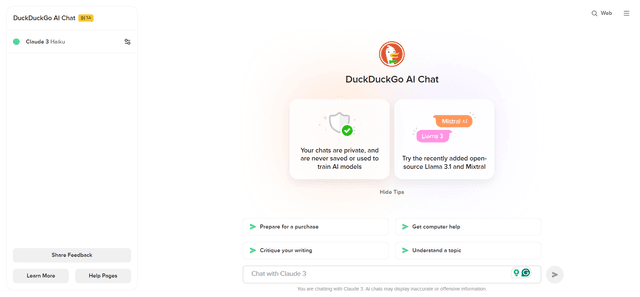
DuckDuckGo AI Chat
DuckDuckGo AI Chat è un modo gratuito e anonimo per accedere a popolari chatbot AI come GPT-3.5, Claude e altri, preservando la privacy degli utenti.

Arch
Arch è un gateway intelligente Layer 7 costruito su Envoy Proxy che fornisce una gestione sicura, un'osservabilità robusta e un'integrazione senza soluzione di continuità dei prompt con le API per costruire agenti AI veloci, robusti e personalizzati.
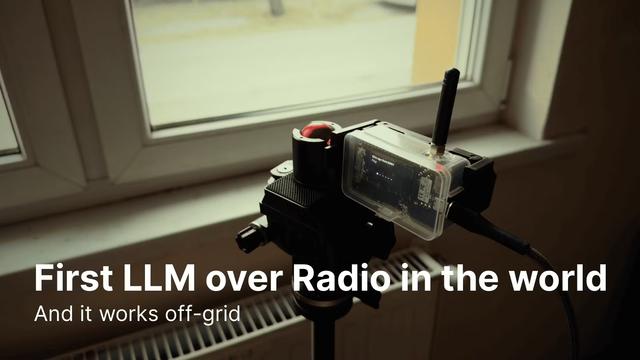
Off-grid LLM over Radio
Una piattaforma che integra Modelli di Linguaggio di Grandi Dimensioni (LLM) con reti di comunicazione mesh Meshtastic per abilitare interazioni AI off-grid ed esecuzione automatizzata di compiti attraverso comunicazioni radio.