
Minimax H3
MiniMax H3 è un generatore video AI multimodale, a pesi aperti, che fonde testo, immagini, video e audio in clip di 4-15 secondi (fino a 2K/1440p) con audio stereo nativo, forte continuità del personaggio ed editing basato su istruzioni.
https://minimaxh3.ai/?utm_source=aipure
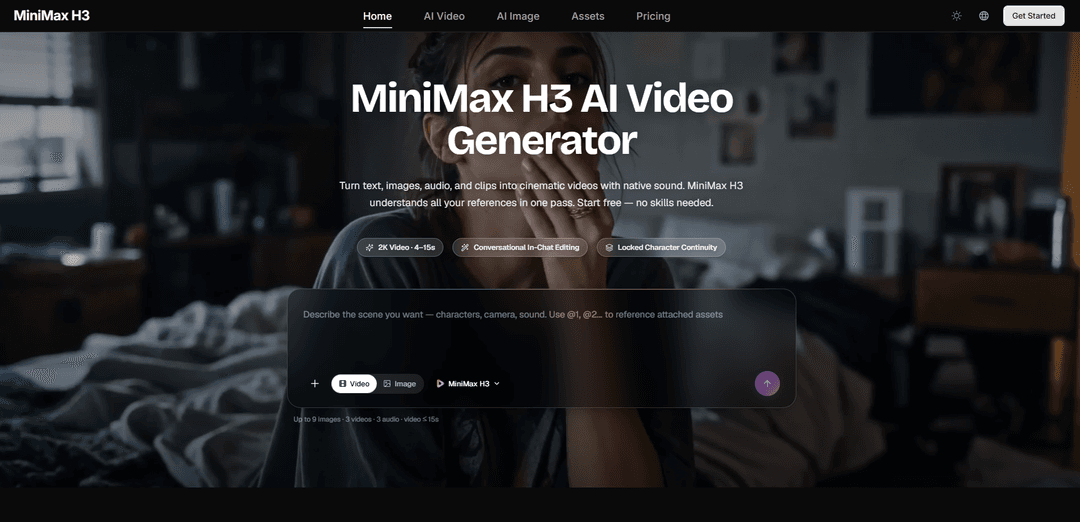
Informazioni sul Prodotto
Aggiornato:Aug 7, 2026
Cos'è Minimax H3
H3 appartiene a una nuova classe di modelli video che trattano un'intera scena come un unico lavoro anziché assemblarla da fasi separate. Gli si fornisce un mix di materiale — un prompt, alcune immagini fisse, una clip, un campione vocale — e lui elabora come le persone, i gesti, il suono, l'atmosfera, l'inquadratura e il trattamento visivo in quei riferimenti si relazionano tra loro prima di produrre qualsiasi cosa. Ciò che ne risulta è uno scatto tra quattro e quindici secondi a 2K, con il suo audio già parte del rendering.
Caratteristiche principali di Minimax H3
MiniMax H3 è un modello di generazione video multimodale open-weights e general-purpose in grado di comprendere un contesto unificato di testo, immagini, clip video e tracce audio per produrre brevi video (circa 4-15 secondi) con audio stereo nativo sincronizzato. Supporta molteplici flussi di lavoro—da testo a video, da immagine a video, controllo del primo/ultimo fotogramma, generazione basata su riferimento e editing video basato su istruzioni—in modo che i creatori possano generare o rivedere riprese in linguaggio semplice mantenendo la continuità del personaggio, il movimento della telecamera, lo stile e il sound design attraverso la clip, con output che raggiungono fino a 2K tramite sistemi ospitati e fino a ~768p sul lato corto in distribuzioni base locali.
Contesto multimodale unificato (testo + immagine + video + audio): Accetta input misti in una singola richiesta—fino a 9 immagini, 3 clip video e 3 tracce audio (12 file in totale)—e li elabora insieme per fondere personaggi, movimento, linguaggio della telecamera, voci e stile in un unico risultato coerente.
Generazione audio stereo nativa e riferimento voce/audio: Produce video con audio stereo sincronizzato integrato (atmosfera, SFX, musica e dialoghi) e può utilizzare riferimenti audio forniti per guidare voci/tono vocale e tempismo, allineando gli effetti sonori con le azioni sullo schermo.
Controllo basato su riferimento (identità, movimento, stile): Utilizza immagini di riferimento per mantenere volti/personaggi coerenti, video di riferimento per trasferire coreografie o movimenti della telecamera e audio di riferimento per guidare voce/musica—abilitando flussi di lavoro di stile “omni riferimento” descritti in linguaggio naturale.
Editing video basato su istruzioni (iterazione conversazionale): Modifica una clip esistente tramite direttive in linguaggio semplice (scambia oggetti/soggetti, cambia guardaroba, sostituisci sfondo, ri-illumina, riscrivi dialoghi) mantenendo stabili le regioni intatte per un'iterazione più rapida ripresa per ripresa.
Molteplici modalità di generazione e rapporti d'aspetto: Supporta da testo a video, da immagine a video, interpolazione del primo e ultimo fotogramma e da video a video/editing attraverso formati comuni (es. 16:9, 9:16, 1:1, 21:9), adattandosi sia a output cinematografici che social.
Ecosistema open-weights + opzione API ospitata: Rilasciato sotto licenza comunitaria con pesi aperti e supporto di strumenti (es. pipeline diffusers, workflow ComfyUI, ricette di serving vLLM/SGLang), pur essendo accessibile anche tramite API ospitate per pipeline di fascia alta come la rigenerazione 2K.
Casi d'uso di Minimax H3
Marketing e pubblicità di brand: Trasforma scatti di prodotti e brief in brevi creatività pubblicitarie con testo/loghi leggibili sullo schermo, linguaggio della telecamera controllato e sound design integrato—quindi itera rapidamente modificando i dettagli (illuminazione, sfondo, copy, VO) tramite istruzioni.
Vetrina prodotti e-commerce: Anima foto statiche di prodotti in video di listino raffinati, inclusi dettagli di packaging, didascalie e atmosfera/musica sincronizzata, senza un servizio fotografico fisico.
Sviluppo e contenuti di giochi (CG, trailer, demo UI): Genera sequenze simili a giochi, PV di personaggi e walkthrough UI animati dove la coerenza è importante (leggibilità HUD/menu, stabilità del modello del personaggio), usando riferimenti per mantenere i design fedeli al modello.
Animazione stilizzata e contenuti per video musicali: Produci clip con look distinti (anime, claymation, pixel art, fantasy 3D) e sincronizza i ritmi d'azione con musica/SFX, sfruttando riferimenti di stile e movimento per un ritmo visivo coeso.
Previsualizzazione cinematografica e brevi scene narrative: Crea ritmi cinematografici di 4-15 secondi con istruzioni della telecamera in stile regista (dolly, rack focus, tagli/cartelli) e audio nativo, utili per storyboard, materiali di presentazione e rapida esplorazione di concetti.
Produzione di contenuti brevi per social media: Genera rapidamente clip verticali (9:16) con audio per TikTok/Reels/Shorts da prompt di testo e riferimenti opzionali, quindi affina con modifiche conversazionali invece di renderizzare da zero.
Vantaggi
Forte flessibilità multimodale: combina testo, immagini, video e audio in un unico contesto anziché strumenti separati.
L'audio stereo nativo sincronizzato (inclusi dialoghi/SFX/ambiente) riduce la necessità di passaggi separati di sound design.
L'editing basato su istruzioni consente un'iterazione rapida preservando elementi stabili come l'identità del personaggio e il layout della scena.
La disponibilità di pesi aperti e l'ampio supporto dell'ecosistema (pipeline/workflow/stack di serving) consentono personalizzazione e sperimentazione locale.
Svantaggi
Il flusso di lavoro completo in 2K potrebbe dipendere da fasi ospitate; le release open-weight locali potrebbero essere più limitate (es. output base sul lato corto di ~768p) e possono essere hardware-intensive.
La licenza comunitaria include restrizioni d'uso (es. obblighi relativi all'uso legale e limiti sull'utilizzo di output/modelli per migliorare altri modelli AI).
L'attenzione alla durata breve delle clip (circa 4-15 secondi) significa che narrazioni più lunghe richiedono l'assemblaggio di più generazioni e la gestione esterna della continuità.
Come usare Minimax H3
1) Scegli come eseguire MiniMax H3 (App, API ospitata o pesi aperti locali): Scegli un flusso di lavoro: (a) Esperienza Web/App (avvio più rapido): usa l'app/sito MiniMax H3 per generare e modificare in chat. (b) API ospitata (serverless): invia lavori asincroni e scarica MP4 al termine. (c) Pesi aperti locali (ComfyUI o vLLM): esegui H3-Base localmente per un output di classe 768p; nota che i moduli di upscaling Context-IR e 2K ospitati sono fasi ospitate separate.
2) Decidi la tua modalità di generazione (Text-to-Video, Image-to-Video con primo/ultimo fotogramma o Reference-to-Video): MiniMax H3 è rilasciato come due checkpoint specifici per attività: FL2VA (text-to-video + condizionamento del primo/ultimo fotogramma) e Ref2VA (generazione basata su riferimento). Scegli: Text-to-Video per solo prompt; Image-to-Video per il controllo del primo e/o dell'ultimo fotogramma; Reference-to-Video per combinare più riferimenti di immagini/video/audio (fino a 12 file totali: fino a 9 immagini, 3 video, 3 audio).
3) Scrivi un prompt in stile “regista” (soggetto + azione + telecamera + luce + suono): Descrivi cosa succede nella clip, non solo un'immagine fissa. Includi il linguaggio della telecamera (es. carrellata, messa a fuoco a rack, a mano libera), l'illuminazione/ora (golden hour, notte al neon) e dirigi esplicitamente l'audio come traccia separata (ambiente, SFX, musica, dialogo). H3 produce audio stereo nativo, quindi specifica il suono intenzionalmente per evitare audio indesiderato.
4) Se usi riferimenti, assegna a ogni riferimento un compito esplicito: Quando fornisci immagini/video/audio, indica cosa controlla ciascuno (identità del personaggio, sfondo, coreografia, stile, base musicale, tono della voce). Esempio di schema: “Usa @Immagine 1 per il viso e l'abbigliamento del personaggio; @Immagine 2 per il secondo personaggio; @Immagine 3 per l'ambiente; @Video 1 per il movimento della telecamera e il ritmo dell'azione; @Audio 1 per la musica di sottofondo; aggiungi SFX di colpo/salto/arma sincronizzati.”
5) Scegli durata e rapporto d'aspetto: Imposta una lunghezza della clip all'interno dell'intervallo supportato (comunemente 5-15 secondi a seconda della piattaforma). Scegli un rapporto d'aspetto come 21:9, 16:9, 4:3, 1:1, 3:4 o 9:16 (o lascia che H3 scelga automaticamente l'inquadratura in alcune interfacce).
6) Genera tramite l'App (percorso di avvio rapido): Nell'app/sito MiniMax H3: (1) Seleziona MiniMax H3, passa a Video. (2) Incolla il tuo prompt e carica facoltativamente i riferimenti (immagini/video/audio). (3) Scegli il rapporto d'aspetto e la durata. (4) Clicca Genera per ricevere un video con audio stereo nativo. (5) Scarica il risultato.
7) Genera tramite API ospitata (invio di lavori asincroni): Crea una chiave API (es. EvoLink). POST una richiesta di generazione asincrona, ricevi un ID attività, controlla lo stato, quindi scarica l'MP4 risultante al completamento. Usa l'ID modello corretto per la tua modalità (es. “minimax-h3-text-to-video”). Non mescolare campi specifici della modalità (es. la rotta testo non accetta image_start; la rotta riferimento non accetta image_start/image_end).
8) Esempio di richiesta API (Text-to-Video): Invia JSON come: { "model": "minimax-h3-text-to-video", "prompt": "Un viaggiatore solitario cammina lungo una scogliera battuta dal vento all'ora d'oro, carrellata cinematografica", "duration": 5, "quality": "2k", "aspect_ratio": "16:9" }. Quindi controlla tramite ID attività fino al completamento e scarica l'MP4.
9) Configurazione locale di ComfyUI: installa i nodi e posiziona i file del modello: Installa ComfyUI e i nodi personalizzati MiniMax H3 (es. ComfyUI-MiniMaxH3). Scarica e posiziona i pesi richiesti: modello di diffusione (es. minimax_h3_fl2va_pruned_int8_convrot.safetensors), encoder di testo (es. qwen3vl_32b_minimax_h3_nvfp4_awq.safetensors) ed entrambi i VAE: minimax_h3_video_vae_fp16.safetensors (video) + minimax_h3_audio_vae_fp32.safetensors (audio). Assicurati che il tuo flusso di lavoro includa VAEDecodeAudio collegato a SaveVideo in modo che l'audio sia scritto nell'output.
10) ComfyUI locale: scegli la risoluzione corretta (evita quelle troppo piccole): H3 ha una risoluzione minima di 384p; 256p fallisce. Usa i preset/modelli di risoluzione ufficiali. La tela nativa di H3 ha un bordo corto di 768px (limitato a 768×1344, multipli di 32). Per un output locale di piena qualità, aumenta i megapixel a circa ~1.0 a 16:9 (circa 1344×768).
11) ComfyUI locale: esegui il nodo corretto per la tua modalità: Per FL2VA (testo + fotogramma iniziale/finale opzionale), usa il nodo MiniMaxH3ImageToVideo e collega le immagini a first_frame e/o last_frame. Per Ref2VA (multi-riferimento), usa il nodo MiniMaxH3ReferenceToVideo e fornisci riferimenti di immagini/video/audio ordinati con ruoli espliciti descritti nel prompt.
12) Opzione di servizio vLLM locale (ROCm) (avanzata): Se si esegue il deployment con vLLM Omni su ROCm, utilizzare l'immagine ufficiale vllm/vllm-omni-rocm:minimax-h3 e servire /path/to/MiniMax-H3/FL2VA o /path/to/MiniMax-H3/Ref2VA a seconda del tipo di richiesta. Scambiare il percorso servito e riavviare per passare tra la gestione FL2VA e Ref2VA.
13) Iterare usando l'editing basato su istruzioni (cambia una cosa, mantieni il resto stabile): Dopo una generazione, affina dando un'istruzione di modifica in linguaggio semplice (cambia abito, sostituisci sfondo, ri-illumina, riscrivi dialogo, ecc.). H3 è progettato per mantenere stabili le parti intatte mentre applica la modifica richiesta. Per un'iterazione affidabile, cambia una variabile alla volta e mantieni una base di lavoro.
14) Risolvere problemi comuni (audio, risoluzione e prompt “rotti”): Se l'audio suona male, aggiungi una direzione sonora esplicita (ambiente, stile musicale, tempistica SFX, intento del dialogo). Se l'output fallisce o appare corrotto localmente, assicurati che la risoluzione sia ≥384p e che entrambi i VAE video+audio siano caricati con VAEDecodeAudio collegato a SaveVideo. Se un prompt funziona nell'hosting Hailuo/App ma non localmente, ricorda che le pipeline ospitate possono includere la pre-elaborazione Context-IR; localmente potresti aver bisogno di una struttura più esplicita e di un'assegnazione di ruoli di riferimento.
15) Esporta e usa il risultato in modo appropriato: Scarica l'MP4 (con audio stereo nativo). Se usi pesi aperti, segui l'Accordo di Licenza della Comunità MiniMax H3 e qualsiasi restrizione d'uso; le API ospitate possono essere disponibili a livello globale mentre i termini dei pesi aperti possono essere territoriali e includere restrizioni come la non distillazione.
FAQ di Minimax H3
MiniMax H3 è un modello di generazione video multimodale open-weights e general-purpose che può leggere testo, immagini, video e audio insieme in un unico contesto e generare clip video audiovisive coerenti.
Articoli Popolari

Vosko AI: Localizza e doppia video per un pubblico globale
Oct 15, 2026

Atoms: Una Piattaforma AI Multi-Agente Che Trasforma le Idee in Prodotti Pronti al Lancio
May 22, 2026

Nano Banana SBTI: Cos'è, come funziona e come usarlo nel 2026
Apr 15, 2026

Recensione di Atoms — Il builder di prodotti AI che ridefinisce la creazione digitale nel 2026
Apr 10, 2026
Ultimi Strumenti AI Simili a Minimax H3
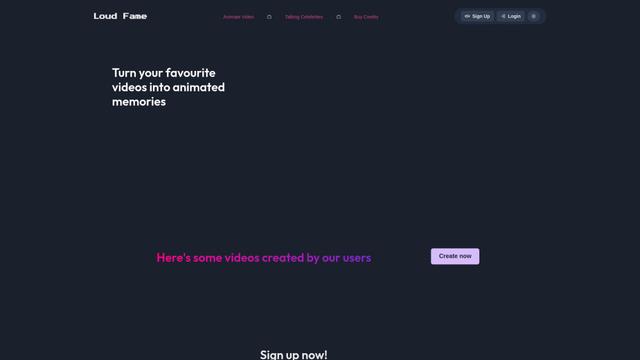
Loud Fame
Loud Fame è uno strumento di trasformazione video alimentato da AI che consente agli utenti di convertire video normali in animazioni in stile anime e creare video parlanti di celebrità generati da AI.
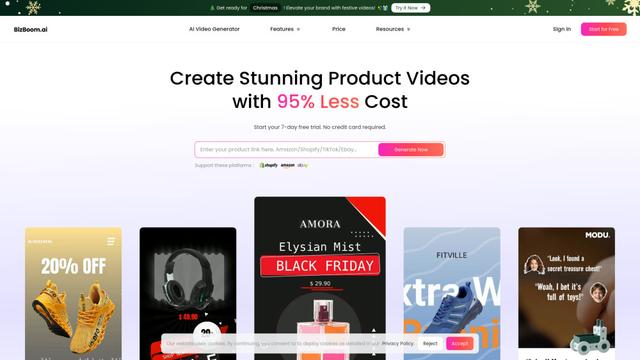
BizBoom.ai
BizBoom.ai è una piattaforma alimentata da AI che genera automaticamente video professionali sui prodotti da link e immagini dei prodotti con il 95% in meno di costi.

EzVideos
EzVideos è uno strumento di creazione video all-in-one che aiuta gli utenti a generare video virali per piattaforme di social media come Instagram, TikTok e YouTube con funzionalità di editing automatizzate e risorse integrate.
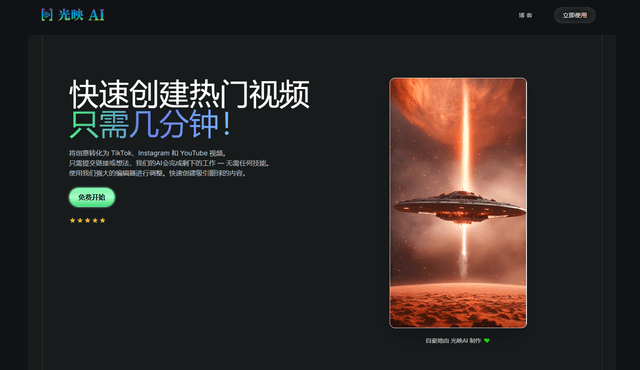
Illuminix
Illuminix è una piattaforma alimentata da AI che potenzia le aziende con iper-esperti autonomi e strumenti specializzati per processi aziendali automatizzati, gestione dei dati e creazione di contenuti video.
Strumenti AI Popolari Come Minimax H3
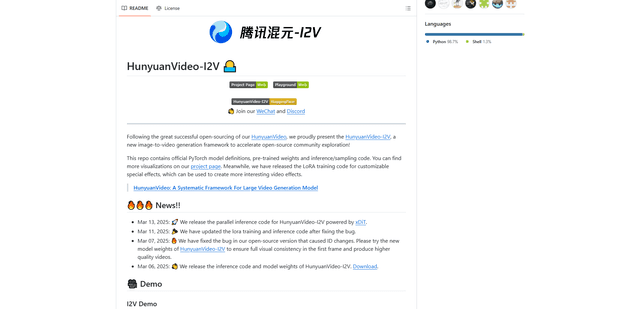
HunyuanVideo-I2V
HunyuanVideo-I2V è un framework AI open-source sviluppato da Tencent che trasforma immagini statiche in video dinamici di alta qualità con effetti di movimento personalizzabili ed eccezionale coerenza visiva.

Google Veo 2
Veo 2 è il modello di generazione video AI all'avanguardia di Google DeepMind che può creare video di alta qualità fino a risoluzione 4K con movimento realistico, ampi controlli della telecamera e simulazione fisica migliorata da richieste testuali.
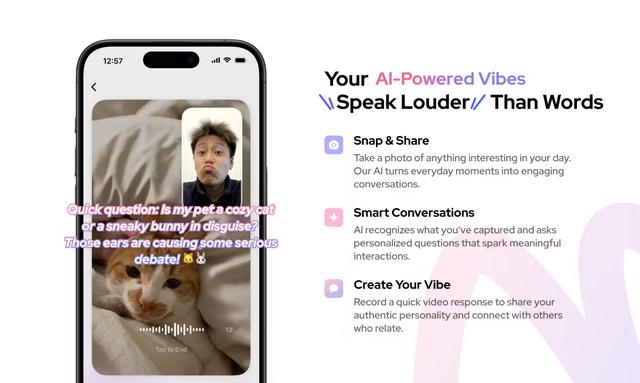
Vibing
Vibing è un'app di incontri alimentata dall'IA che aiuta gli utenti a condividere momenti autentici attraverso storie video e a creare connessioni genuine basate su abbinamenti di personalità e funzionalità interattive.
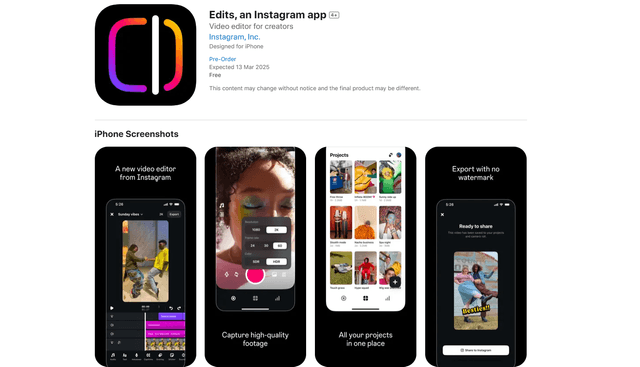
Edits, an Instagram app
Edits è l'app gratuita di creazione video di Instagram che fornisce ai creatori strumenti di editing professionali, funzionalità AI e capacità analitiche per creare video di alta qualità direttamente dai loro telefoni.