Gemini Omni
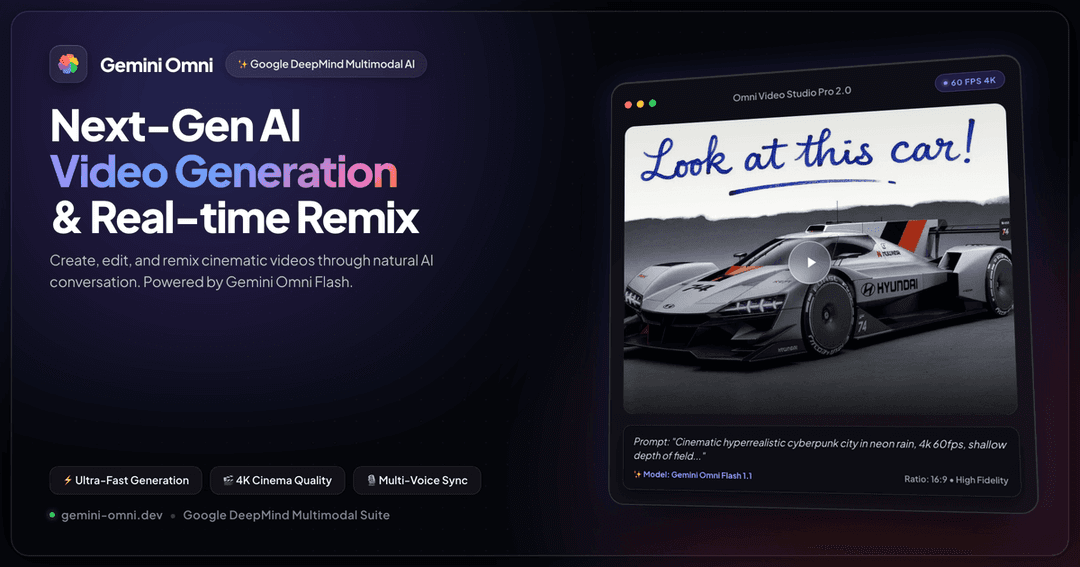
Gemini Omni è una piattaforma creativa AI multimodale all'avanguardia che unifica la generazione di immagini fotorealistiche, l'editing contestuale, la fusione di personaggi multi-immagine e la creazione di video AI di qualità cinematografica in un unico studio senza soluzione di continuità.
https://gemini-omni.dev/?utm_source=aipure
Informazioni sul Prodotto
Aggiornato:Oct 6, 2026
Cos'è Gemini Omni
Gemini Omni è un sistema AI avanzato e nativamente multimodale progettato per creare e modificare video attraverso la conversazione anziché i tradizionali strumenti basati su timeline. Posizionato come un modello "qualsiasi input a video", può accettare combinazioni di prompt testuali, immagini di riferimento, clip video esistenti e audio per generare output video in stile studio basati sulla più ampia conoscenza del mondo di Gemini (ad esempio, fisica, contesto culturale e dettagli del mondo reale). Invece di richiedere complessi software di editing, Gemini Omni enfatizza un flusso di lavoro nativo della chat in cui i creatori iterano su una clip descrivendo le modifiche in linguaggio semplice, come la regolazione dell'illuminazione, lo scambio di sfondi, la modifica dei movimenti della telecamera o la remix di variazioni, rendendo la produzione video più accessibile e più veloce da iterare.
Caratteristiche principali di Gemini Omni
Gemini Omni è un generatore ed editor video AI multimodale basato su Google DeepMind, progettato per trasformare prompt testuali e riferimenti misti (immagini, video e audio) in output video coesi e cinematografici attraverso una direzione naturale basata su chat. Sottolinea l'iterazione conversazionale (modifica, perfezionamento, remix), la coerenza di personaggi/scene tra le inquadrature, una forte comprensione del mondo/fisica per un movimento realistico e la generazione audio nativa (dialoghi/musica) con controlli di sicurezza e filigrana SynthID. Si posiziona come un'alternativa allo studio creativo end-to-end all'editing basato su timeline, consentendo bozze rapide, controllo di inizio/fine simile a un keyframe, direzione del movimento della telecamera e rapide variazioni per creatori e team.
Creazione video con qualsiasi input (unificazione multimodale): Accetta testo, immagini, audio e video insieme in un unico prompt per generare un video coeso basato sul contesto combinato, utile per trasformare i riferimenti in una scena unificata anziché unire gli strumenti.
Editing nativo della chat e variazioni di remix: Supporta modifiche iterative e conversazionali come la modifica di sfondi, la regolazione degli angoli della telecamera, l'alterazione delle azioni o la creazione di variazioni istantanee di una clip esistente tramite semplici istruzioni testuali, senza la necessità di editing della timeline.
Coerenza di personaggi e scene: Mantiene un'identità stabile del personaggio e dettagli coerenti della scena in più inquadrature/scene all'interno di una sessione, migliorando la continuità per contenuti narrativi, video di formazione e formati serializzati.
Controllo cinematografico della telecamera e punti finali keyframe: Consente la direzione in linguaggio naturale del movimento della telecamera (ad esempio, push-in, whip-pan, sensazione di ripresa a mano libera) più il controllo in stile keyframe di inizio/fine e l'estensione continua della scena (come descritto per Omni Flash) per una narrazione più mirata.
Generazione audio nativa e sincronizzazione labiale: Genera audio sincronizzato in modo nativo (dialoghi, voce, musica di sottofondo) e supporta scene basate sull'audio e discorso/sincronizzazione labiale dei personaggi, riducendo la necessità di flussi di lavoro separati per la voce fuori campo e la progettazione del suono.
Sicurezza, provenienza e accesso responsabile: Applica il filtraggio di sicurezza dei contenuti a prompt/output e include la filigrana impercettibile SynthID; alcune funzionalità di avatar/somiglianza personale includono un'ulteriore frizione di verifica per ridurre l'abuso di deepfake.
Casi d'uso di Gemini Omni
Creativi di marketing e pubblicità: Produci rapidamente demo di prodotti, storie di marchi e varianti di campagne generando clip cinematografiche da script e risorse di riferimento, quindi iterando tramite chat per abbinare il tono del marchio, lo stile della telecamera e la messaggistica.
Spiegazioni e-learning ed educative: Crea brevi video didattici con tipografia/equazioni chiare sullo schermo, segmenti narrati e elementi visivi sincronizzati, utili per lezioni, moduli di formazione e contenuti di microlearning.
Produzione di brevi video per social media: Genera rapidamente clip accattivanti in stile Shorts/TikTok, remixando più versioni per test A/B di hook, ritmo, didascalie e stili visivi senza software di editing tradizionale.
Pre-visualizzazione cinematografica/creativa: Prototipa scene, movimenti della telecamera, transizioni e mood board da testo più immagini/video di riferimento, consentendo una più rapida ideazione e sviluppo del pitch prima di impegnarsi nella produzione completa.
Fotografia di prodotti e editing di risorse per cataloghi: Crea risorse visive coerenti modificando sfondi e stili preservando i dettagli del prodotto, quindi estendile in brevi clip di movimento del prodotto per vetrine e annunci.
Comunicazioni aziendali e video di presentatori/avatar: Genera aggiornamenti guidati da presentatori o video di comunicazioni interne con personaggi coerenti sullo schermo e voce nativa, sfruttando i controlli di sicurezza e la filigrana per la provenienza.
Vantaggi
Flusso di lavoro multimodale end-to-end: combina input di testo/immagine/audio/video con editing conversazionale, riducendo il cambio di strumenti e le timeline manuali.
Forte continuità e direzione: la coerenza dei personaggi più il controllo del movimento della telecamera migliora l'usabilità per la narrazione e le serie di marca.
Audio nativo e tipografia chiara: supporta dialoghi/musica e testo leggibile sullo schermo, che molti generatori video gestiscono in modo debole.
Svantaggi
L'accesso e la disponibilità delle funzionalità possono variare in base al livello, alla regione e alla superficie (app Gemini/Flow/YouTube), con il lancio dell'API per sviluppatori descritto come in sospeso/limitato nelle fonti.
Vincoli di clip brevi e compromessi sulla qualità: le modalità di bozza rapida e i limiti di durata breve (ad esempio, ~10s citati per Flash) potrebbero richiedere l'unione di più generazioni.
I filtri di sicurezza possono bloccare determinati prompt/modifiche e ridurre la libertà creativa; le politiche differiscono per regione e sono applicate sia ai prompt che agli output.
Alcune funzionalità avanzate (ad esempio, editing di avatar/realistico del parlato) possono includere passaggi di verifica aggiuntivi o essere limitate per mitigare i rischi di deepfake.
Come usare Gemini Omni
1) Scegli dove userai Gemini Omni: Scegli la superficie che corrisponde al tuo obiettivo: (a) YouTube Shorts o YouTube Create per la creazione gratuita/occasionale, (b) l'app Gemini (web/iOS/Android) per la creazione basata sulla chat e le modifiche iterative (tipicamente richiede un abbonamento Google AI), o (c) Google Flow per un flusso di lavoro più orientato alla produzione/finitura (tipicamente richiede un abbonamento).
2) Accedi con il tuo account Google (e conferma l'idoneità): Accedi sulla superficie scelta con un account Google in regola. Omni Flash potrebbe essere soggetto a restrizioni di età (18+). Se non riesci a vedere Omni in Gemini/Flow, potresti aver bisogno di un piano idoneo o di accesso alla regione; l'accesso gratuito è comunemente disponibile tramite YouTube Shorts/Create.
3) Avvia una nuova creazione e seleziona il modello Omni: Apri un nuovo prompt/chat/progetto e seleziona Gemini Omni (comunemente Gemini Omni Flash / gemini-omni-1.1-flash) dal selettore del modello, se disponibile in quell'interfaccia utente.
4) Decidi la tua modalità di partenza: Testo-a-Video, Immagine-a-Video o Editing Video: Scegli una: (a) Testo-a-video per generare da un prompt scritto, (b) Immagine-a-video per animare un'immagine fissa, o (c) Editing Video-a-video per caricare una clip esistente e modificarla in modo conversazionale.
5) Fornisci i tuoi input (multimodali se necessario): Allega qualsiasi risorsa di base utilizzando il controllo di caricamento/allegato: immagini, una clip video di riferimento e/o audio (se supportato nella tua superficie). Omni è progettato per combinare testo + immagini + video + audio in un unico output coerente.
6) Scrivi un prompt efficace (soggetto + azione + telecamera + stile + tempistica): Descrivi: (1) cosa c'è nella scena, (2) cosa succede, (3) inquadratura/movimento della telecamera (ad esempio, push-in a mano libera, carrello, whip-pan), (4) umore/stile (cinematografico, documentario, animazione) e (5) eventuali note sulla tempistica (slow motion, cambiamenti sincronizzati al ritmo).
7) (Opzionale) Usa l'interpolazione immagine-immagine con i fotogrammi iniziali/finali: Per transizioni fluide tra due stati, fornisci due immagini nell'elenco degli input: la prima immagine come fotogramma iniziale e la seconda immagine come fotogramma finale. Nel prompt, descrivi esplicitamente la transizione desiderata (ad esempio, cambio di illuminazione, morphing di oggetti, movimento della telecamera) in modo che Omni interpoli tra di esse.
8) Genera la prima bozza della clip: Esegui la generazione. Tratta il risultato come una bozza (spesso di circa ~8-10 secondi a seconda della superficie/dei valori predefiniti del modello).
9) Affina tramite editing conversazionale (multi-turno): Itera in chat con richieste di modifica precise, chiedendo di preservare ciò che ti piace. Esempi: "Cambia lo sfondo in notturno, mantieni il personaggio uguale", "Allontana la telecamera", "Rendi leggibile l'etichetta del prodotto", "Aggiungi uno zoom drammatico", "Rallenta il movimento del 20%". Omni applica le modifiche mantenendo la coerenza della scena.
10) Usa immagini di riferimento per la coerenza del personaggio/scena: Se hai bisogno di personaggi o guardaroba coerenti, allega foto di riferimento e istruisci Omni a farle corrispondere (ad esempio, "Usa la persona dell'immagine 1 come personaggio principale; mantieni l'abbigliamento e il viso coerenti in tutta la clip").
11) Aggiungi o affina testo e tipografia sullo schermo (se necessario): Richiedi titoli, didascalie, etichette, equazioni o sovrapposizioni direttamente nel prompt. Specifica posizionamento, stile del carattere, dimensione e vincoli di leggibilità (ad esempio, "Sottotitolo grande ad alto contrasto in basso, margini sicuri, nessuna distorsione stilizzata").
12) Aggiungi o affina l'audio (se disponibile nella tua superficie): Richiedi audio nativo come dialoghi, musica di sottofondo ed effetti sonori, o fornisci un riferimento audio dove supportato. Puoi anche chiedere elementi visivi sincronizzati al ritmo (ad esempio, "Le luci dell'appartamento si accendono in sincronia con la musica").
13) Esporta/scarica e pubblica: Quando sei soddisfatto, scarica/esporta il video. Se hai usato YouTube Shorts/Create, pubblica direttamente dall'app. Nota: gli output Omni possono includere la filigrana SynthID per la provenienza.
FAQ di Gemini Omni
Sì. Google ha annunciato la famiglia Omni all'I/O 2026 il 19 maggio 2026, l'ha implementata nell'app Gemini lo stesso giorno, ha aperto l'accesso agli sviluppatori tramite l'API Gemini il 30 giugno 2026 (anteprima pubblica) e ha raggiunto la disponibilità generale il 27 agosto 2026. L'ID del modello GA è gemini-omni-1.1-flash.
Post Ufficiali
Caricamento...Articoli Popolari

Vosko AI: Localizza e doppia video per un pubblico globale
Oct 15, 2026

Atoms: Una Piattaforma AI Multi-Agente Che Trasforma le Idee in Prodotti Pronti al Lancio
May 22, 2026

Nano Banana SBTI: Cos'è, come funziona e come usarlo nel 2026
Apr 15, 2026

Recensione di Atoms — Il builder di prodotti AI che ridefinisce la creazione digitale nel 2026
Apr 10, 2026
Ultimi Strumenti AI Simili a Gemini Omni
Loud Fame
Loud Fame è uno strumento di trasformazione video alimentato da AI che consente agli utenti di convertire video normali in animazioni in stile anime e creare video parlanti di celebrità generati da AI.
BizBoom.ai
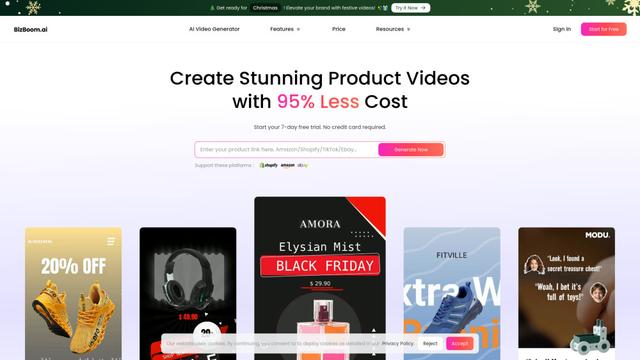
BizBoom.ai è una piattaforma alimentata da AI che genera automaticamente video professionali sui prodotti da link e immagini dei prodotti con il 95% in meno di costi.

EzVideos
EzVideos è uno strumento di creazione video all-in-one che aiuta gli utenti a generare video virali per piattaforme di social media come Instagram, TikTok e YouTube con funzionalità di editing automatizzate e risorse integrate.
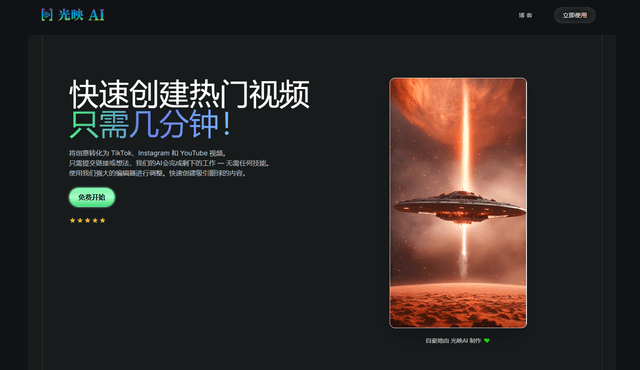
Illuminix
Illuminix è una piattaforma alimentata da AI che potenzia le aziende con iper-esperti autonomi e strumenti specializzati per processi aziendali automatizzati, gestione dei dati e creazione di contenuti video.
Strumenti AI Popolari Come Gemini Omni
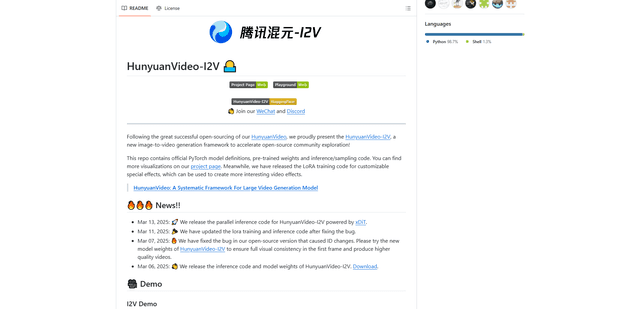
HunyuanVideo-I2V
HunyuanVideo-I2V è un framework AI open-source sviluppato da Tencent che trasforma immagini statiche in video dinamici di alta qualità con effetti di movimento personalizzabili ed eccezionale coerenza visiva.

Google Veo 2
Veo 2 è il modello di generazione video AI all'avanguardia di Google DeepMind che può creare video di alta qualità fino a risoluzione 4K con movimento realistico, ampi controlli della telecamera e simulazione fisica migliorata da richieste testuali.
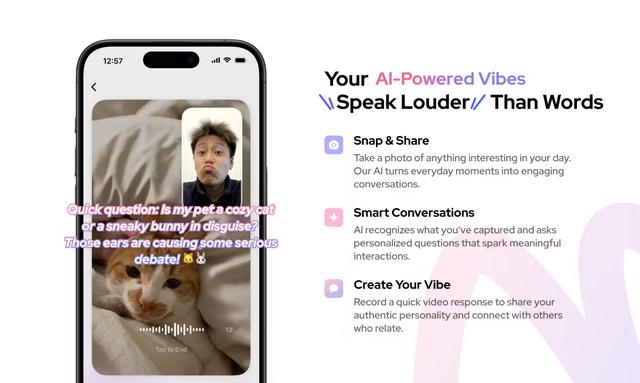
Vibing
Vibing è un'app di incontri alimentata dall'IA che aiuta gli utenti a condividere momenti autentici attraverso storie video e a creare connessioni genuine basate su abbinamenti di personalità e funzionalità interattive.
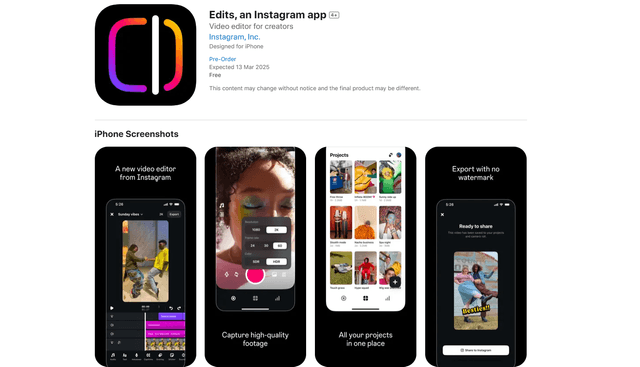
Edits, an Instagram app
Edits è l'app gratuita di creazione video di Instagram che fornisce ai creatori strumenti di editing professionali, funzionalità AI e capacità analitiche per creare video di alta qualità direttamente dai loro telefoni.