
Claude Dispatch
Claude Dispatch è una nuova funzionalità in Claude Cowork che consente agli utenti di controllare la propria istanza desktop di Claude da remoto tramite il proprio telefono, mantenendo una conversazione persistente durante l'esecuzione di attività sul proprio computer.
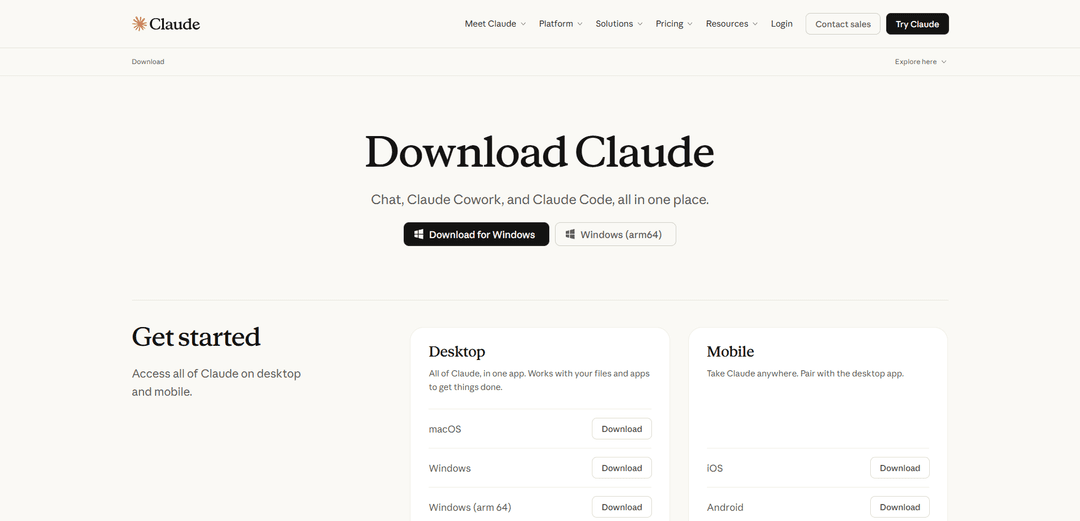
https://claude.com/download?ref=producthunt&utm_source=aipure
Informazioni sul Prodotto
Aggiornato:Apr 8, 2026
Cos'è Claude Dispatch
Claude Dispatch è una funzionalità di anteprima di ricerca introdotta da Anthropic all'interno di Claude Cowork che crea un ponte tra le esperienze mobile e desktop. Consente agli utenti di mantenere una conversazione persistente con Claude che viene eseguita sul loro computer, consentendo loro di inviare messaggi e assegnare attività a Claude dal loro telefono ovunque si trovino. La funzionalità è attualmente disponibile per gli abbonati Max e verrà estesa agli abbonati Pro, richiedendo l'installazione e l'associazione sia dell'app Claude Desktop che dell'app mobile.
Caratteristiche principali di Claude Dispatch
Claude Dispatch è una nuova funzionalità di Claude Cowork che consente agli utenti di gestire una conversazione persistente con Claude in esecuzione sul proprio computer desktop controllandolo da remoto dai propri dispositivi mobili. Consente agli utenti di assegnare a Claude attività che possono essere eseguite sulla propria macchina desktop, con la possibilità di accedere a file e strumenti locali, il tutto mantenendo la sincronizzazione end-to-end tra i dispositivi. La funzionalità viene eseguita in un ambiente sandbox sicuro e richiede l'autorizzazione dell'utente prima di accedere ai file o eseguire azioni.
Conversazione Persistente su Più Dispositivi: Mantiene una conversazione continua tra desktop e dispositivi mobili, consentendo agli utenti di avviare attività su un dispositivo e continuare su un altro
Accesso ai File Locali e Sicurezza: Viene eseguito in un ambiente sandbox sul desktop con accesso sicuro ai file locali, richiedendo l'esplicita autorizzazione dell'utente prima di qualsiasi azione
Gestione Remota delle Attività: Consente agli utenti di assegnare e monitorare le attività in esecuzione sul proprio computer desktop dai propri dispositivi mobili
Aggiornamenti di Stato in Tempo Reale: Fornisce aggiornamenti e feed di stato mentre Claude lavora alle attività assegnate, tenendo gli utenti informati sui progressi
Casi d'uso di Claude Dispatch
Elaborazione Documenti: Crea report da documenti in cartelle locali o trasforma screenshot di ricevute in fogli di calcolo delle spese
Organizzazione File: Organizza file locali e download per tipo e data mentre sei lontano dal desktop
Sintesi Ricerche: Analizza e sintetizza più articoli o documenti in documenti informativi completi
Gestione del Lavoro Remoto: Monitora e gestisci le attività basate su desktop mentre sei in movimento, perfetto per i professionisti che hanno bisogno di rimanere produttivi lontano dalla propria scrivania
Vantaggi
Consente l'accesso remoto alle funzionalità del desktop
Mantiene la privacy dei dati mantenendo i file locali
Fornisce un'esperienza cross-device senza interruzioni
Svantaggi
Richiede che il computer desktop sia acceso e in esecuzione
Attualmente limitato agli abbonati Max (con accesso Pro in arrivo)
Alcune funzionalità sono segnalate come lente e inaffidabili (tasso di successo del 50/50)
Come usare Claude Dispatch
Scarica e installa Claude Desktop: Vai su claude.com/download e scarica l'app Claude Desktop per il tuo sistema operativo (Windows o macOS). Installa l'applicazione sul tuo computer.
Scarica l'app mobile Claude: Scarica e installa l'app mobile Claude dall'Apple App Store (iOS) o dal Google Play Store (Android). Assicurati di avere l'ultima versione.
Apri Claude Desktop: Avvia l'applicazione Claude Desktop sul tuo computer. Il tuo computer deve rimanere attivo e l'app deve rimanere aperta affinché Dispatch funzioni.
Abilita Dispatch: Nell'app Claude Desktop, vai alla scheda Cowork. Cerca l'opzione 'Dispatch' nel pannello laterale sinistro. Potrebbe essere necessario abilitarla prima in Impostazioni -> Cowork.
Associa il tuo telefono: Nella sezione Dispatch, vedrai un codice QR. Usa il tuo dispositivo mobile per scansionare questo codice QR per associare il tuo telefono all'app desktop.
Inizia a inviare messaggi in Dispatch: Una volta associato, puoi iniziare a inviare messaggi a Claude all'interno della sezione Dispatch. La tua conversazione si sincronizzerà sia sul tuo desktop che sul tuo dispositivo mobile.
Assegna attività da mobile: Dal tuo telefono, ora puoi assegnare attività a Claude che utilizzano tutto ciò che è presente sul tuo desktop, inclusi file e applicazioni a cui non puoi accedere da mobile. Claude eseguirà queste attività sul tuo computer desktop.
Rivedi e approva le azioni: Claude ti mostrerà cosa ha intenzione di fare e chiederà il permesso prima di agire sui tuoi file. Puoi monitorare i progressi e ricevere aggiornamenti mentre lavora alle attività.
FAQ di Claude Dispatch
Claude Dispatch è una funzionalità di Claude Cowork che consente agli utenti di gestire da remoto le attività di intelligenza artificiale del desktop tramite smartphone, consentendo una singola conversazione continua con Claude su dispositivi desktop e mobili.
Video di Claude Dispatch
Articoli Popolari

Atoms: Una Piattaforma AI Multi-Agente Che Trasforma le Idee in Prodotti Pronti al Lancio
May 22, 2026

Nano Banana SBTI: Cos'è, come funziona e come usarlo nel 2026
Apr 15, 2026

Recensione di Atoms — Il builder di prodotti AI che ridefinisce la creazione digitale nel 2026
Apr 10, 2026

Kilo Claw: Come Distribuire e Utilizzare un Vero Agente AI "Fai-da-Te" (Aggiornamento 2026)
Apr 3, 2026
Ultimi Strumenti AI Simili a Claude Dispatch
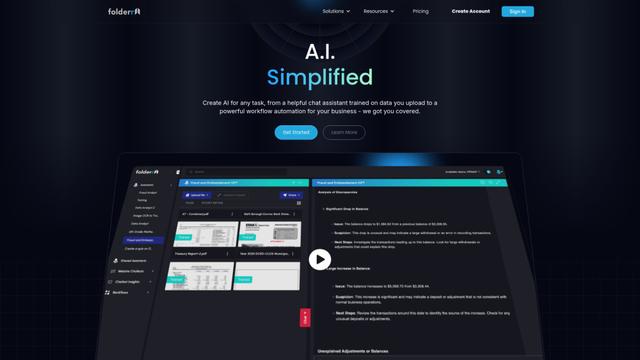
Folderr
Folderr è una piattaforma AI completa che consente agli utenti di creare assistenti AI personalizzati caricando file illimitati, integrandosi con più modelli linguistici e automatizzando i flussi di lavoro attraverso un'interfaccia user-friendly.
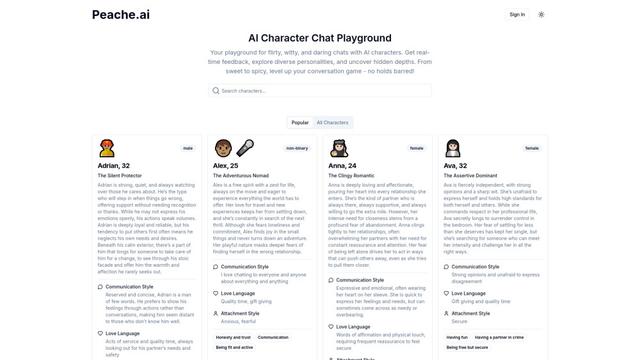
Peache.ai
Peache.ai è un parco giochi di chat con personaggi AI che consente agli utenti di impegnarsi in conversazioni flirtanti, argute e audaci con diverse personalità AI attraverso interazioni in tempo reale.
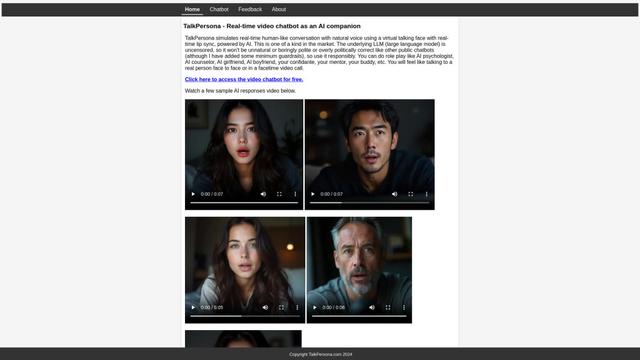
TalkPersona
TalkPersona è un chatbot video alimentato da IA che fornisce conversazioni simili a quelle umane in tempo reale attraverso un volto virtuale parlante con voce naturale e capacità di sincronizzazione labiale.
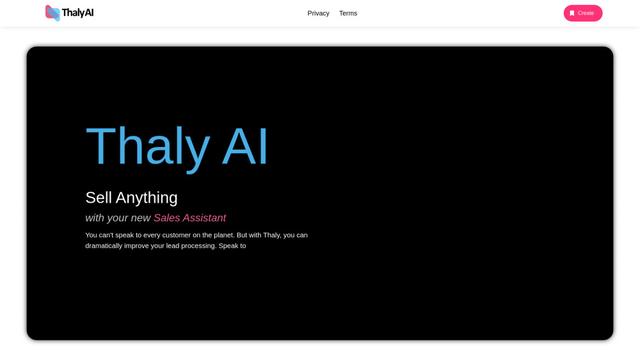
Thaly AI
Thaly AI è un assistente alle vendite alimentato da AI che automatizza le conversazioni con i clienti e la qualificazione dei lead per aiutare le aziende a scalare le proprie operazioni di vendita risparmiando tempo.
Strumenti AI Popolari Come Claude Dispatch
GPT‑5.5 | ChatGPT Official
GPT-5.5 in ChatGPT è l'ultimo modello di OpenAI incentrato sul lavoro, progettato per comprendere obiettivi complessi, utilizzare strumenti in modo efficace, controllare il proprio lavoro e portare a termine compiti a più fasi (codifica, ricerca, documenti, fogli di calcolo) con salvaguardie più robuste.
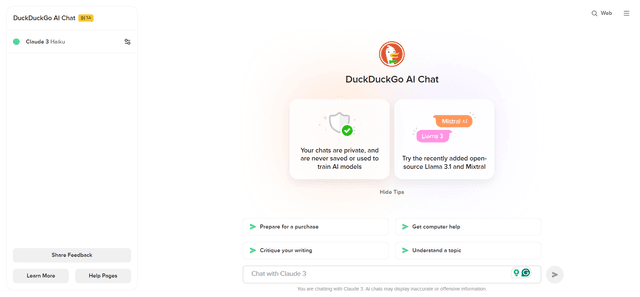
DuckDuckGo AI Chat
DuckDuckGo AI Chat è un modo gratuito e anonimo per accedere a popolari chatbot AI come GPT-3.5, Claude e altri, preservando la privacy degli utenti.

Arch
Arch è un gateway intelligente Layer 7 costruito su Envoy Proxy che fornisce una gestione sicura, un'osservabilità robusta e un'integrazione senza soluzione di continuità dei prompt con le API per costruire agenti AI veloci, robusti e personalizzati.
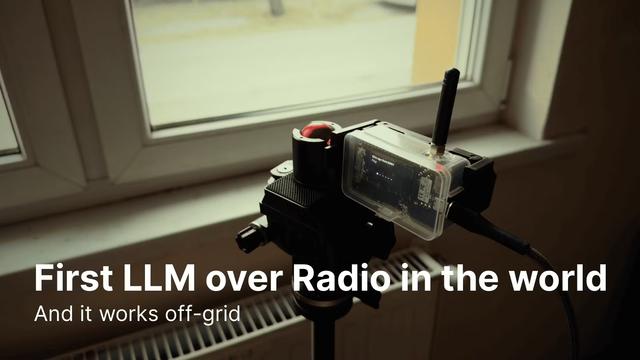
Off-grid LLM over Radio
Una piattaforma che integra Modelli di Linguaggio di Grandi Dimensioni (LLM) con reti di comunicazione mesh Meshtastic per abilitare interazioni AI off-grid ed esecuzione automatizzata di compiti attraverso comunicazioni radio.