Wan 3.0 AI
Wan 3.0 est un générateur vidéo AI en ligne pour les créateurs, les spécialistes du marketing et les équipes. Créez des vidéos natives d'une durée maximale de 30 secondes avec un audio synchronisé, à partir d'invites textuelles, d'images, d'audio, de références vidéo, de documents ou de pages web publiques.
https://wan30.video/?utm_source=aipure
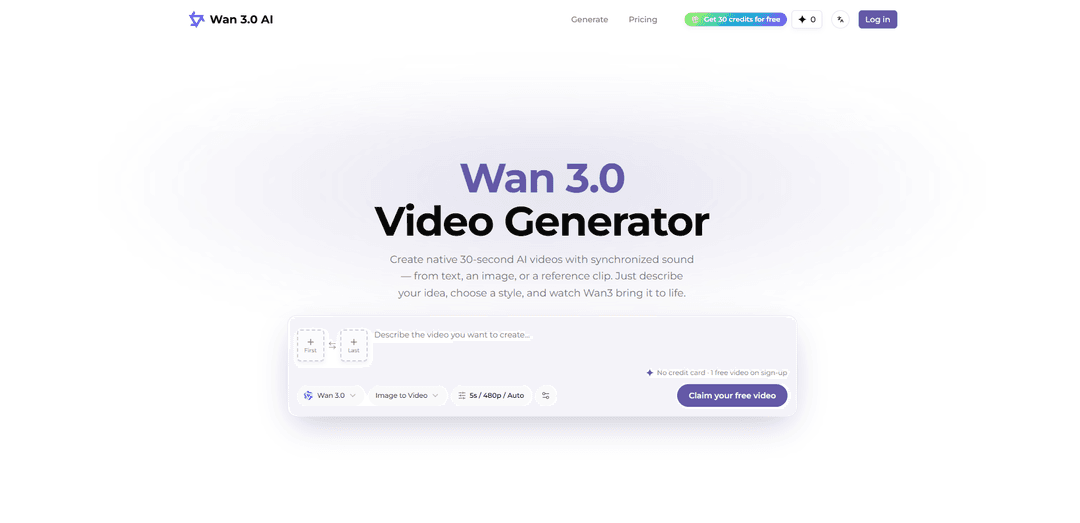
Informations sur le produit
Mis à jour:Sep 7, 2026
Qu'est-ce que Wan 3.0 AI
Wan 3.0 AI est la dernière génération de la famille de modèles vidéo Wan du laboratoire Alibaba Tongyi, conçue pour aider les créateurs à transformer des invites et des actifs existants en vidéos courtes cinématographiques. Il est positionné comme un système pratique et axé sur la production pour générer des clips complets en une seule prise continue – plutôt que d'assembler plusieurs sorties courtes – ce qui le rend utile pour les storyboards, les prévisualisations, les supports de présentation, les démonstrations de produits, les publicités et l'exploration créative rapide. Wan 3.0 prend en charge plusieurs modes de création (texte, image et référence-à-vidéo) et met l'accent sur une plus grande cohérence du sujet/de l'identité, une direction de caméra et de mouvement plus contrôlable, et une génération audio intégrée pour fournir une ébauche plus "finie" directement à partir du modèle.
Caractéristiques principales de Wan 3.0 AI
Wan 3.0 AI est un générateur vidéo IA multimodal et orienté production qui crée des clips cinématiques en un seul passage (généralement 2 à 30 secondes) avec un son synchronisé, prenant en charge les flux de travail texte-vers-vidéo, image-vers-vidéo et référence-vers-vidéo. Il met l'accent sur une cohérence plus forte du sujet/personnage, une amélioration du mouvement et de la physique du monde réel, et une contrôlabilité de style « note de réalisateur » (caméra, action, ambiance), tout en permettant la continuation/extension et l'édition basée sur des invites pour transformer des clips isolés en histoires courtes plus cohérentes et en ressources prêtes pour les campagnes.
Génération native en un seul passage de 2 à 30 secondes: Génère des clips complets en une seule prise continue (non assemblée), avec un contrôle de la durée et une « durée intelligente » qui peut choisir le rythme en fonction de l'invite et des références.
Génération audio synchronisée (flux de travail pris en charge): Produit l'image et le son ensemble, permettant des invites qui spécifient la direction du dialogue/de la voix off, l'ambiance et le timing musical pour des ébauches de scènes plus complètes.
Contrôle de référence multimodal (omni-référence): Guide les générations en utilisant des combinaisons de texte et de références telles que des images, des clips vidéo et de l'audio (et, dans certains flux de travail décrits, des documents/pages web), améliorant la fidélité aux personnages, aux accessoires et aux scènes.
Cohérence améliorée de l'identité et du sujet: Conçu pour réduire la dérive des personnages sur un clip et sur plusieurs générations, aidant à maintenir les visages, les vêtements et les attributs clés plus stables pour le travail narratif et de marque.
Mouvement et physique de meilleure qualité: Cible un mouvement plus fluide, un comportement d'objet plus crédible (cheveux/tissus/liquides) et un rendu plus fort des expressions faciales/micro-expressions pour un réalisme cinématique.
Flux de travail tout-en-un : générer, étendre et éditer: Prend en charge la création itérative : générez un clip, puis continuez/étendez l'histoire ou remodelez/éditez avec des instructions en langage naturel en fonction du flux de travail choisi.
Cas d'utilisation de Wan 3.0 AI
Marketing de performance et publicités sociales: Transformez rapidement les concepts de campagne en variantes vidéo courtes (multiples accroches, moments de produit, conclusions) pour les publicités TikTok/Reels/YouTube sans un tournage complet.
Démonstrations de produits e-commerce: Animez des images de produits ou des clips de référence en scènes de produits soignées et en légendes de fonctionnalités, en maintenant l'identité et les matériaux du produit à travers les prises.
Storyboards, prévisualisations et mood reels: Générez rapidement des ébauches cinématiques à partir de scripts, de moodboards et de références pour aligner les parties prenantes sur le ton, le langage de la caméra et le rythme avant la production.
Récits courts axés sur les personnages: Utilisez une cohérence basée sur des références pour maintenir un personnage récurrent stable sur plusieurs clips pour des micro-drames, du contenu épisodique ou du storytelling de marque.
Clips musicaux et visuels audio-guidés: Créez des scènes qui s'alignent sur le rythme, l'ambiance et la direction de la bande sonore en utilisant des flux de travail audio synchronisés pour la conceptualisation et l'itération rapide.
Outils créatifs et intégration de pipeline média: Intégrez la génération de style Wan dans les flux de travail ou les produits internes (par exemple, plateformes créatives, automatisation marketing, pipelines média) via des outils de navigateur et des packages potentiels orientés API.
Avantages
Un seul passage jusqu'à environ 30 secondes permet des scènes courtes plus complètes sans artefacts d'assemblage.
Les références multimodales et la cohérence améliorée réduisent la dérive des personnages/produits et augmentent la fidélité.
La synchronisation audio dans les flux de travail pris en charge aide à produire des ébauches plus « finies » (image + son) pour les publicités et les concepts d'histoire.
Le flux de travail itératif (générer/étendre/éditer) prend en charge l'expérimentation et le raffinement rapides.
Inconvénients
La disponibilité des fonctionnalités peut dépendre du flux de travail/de la plateforme spécifique (par exemple, synchronisation audio, contrôles d'édition, modes de référence).
Une résolution plus élevée/une durée plus longue coûte généralement plus de crédits et peut nécessiter plus d'itérations pour obtenir un résultat parfait.
Malgré les améliorations, une incitation minutieuse est toujours nécessaire pour éviter les artefacts courants de l'IA et assurer la cohérence des objets/mouvements.
L'image de marque de l'écosystème et les pages tierces peuvent créer une confusion quant à ce qui est officiellement pris en charge par rapport aux implémentations spécifiques à la plateforme.
Comment utiliser Wan 3.0 AI
1) Ouvrez le générateur vidéo Wan 3.0 AI dans votre navigateur: Accédez au flux de travail web de Wan 3.0 (aucun logiciel à installer). Créez un compte si nécessaire ; certains flux de travail se débloquent après l'inscription et peuvent inclure des crédits gratuits pour une première vidéo de test.
2) Choisissez le bon flux de travail (mode de génération): Sélectionnez le mode qui correspond à votre matériel de départ : Texte-vers-Vidéo (T2V) pour la création uniquement à partir d'une invite ; Image-vers-Vidéo (I2V) pour animer une photo/première image ; Première-et-Dernière-Image pour guider le mouvement entre deux images ; Référence-vers-Vidéo (R2V) pour combiner plusieurs actifs (images/vidéos/audio) pour une plus grande cohérence ; ou Édition Vidéo pour restyler/remodeler un clip existant à l'aide d'instructions.
3) Préparez vos entrées (facultatif mais recommandé): Commencez à partir de texte, ou téléchargez des références pour guider l'identité, le style, le mouvement et le son. Utilisez des images claires pour l'identité du personnage/produit et l'emplacement ; utilisez une vidéo de référence pour l'action/le mouvement de la caméra ; utilisez l'audio pour le dialogue, le ton de la voix, le rythme, l'ambiance ou la direction musicale. Recadrez/rognez les médias dans le formulaire si le flux de travail le prend en charge.
4) Nommez et ordonnez les références exactement comme le flux de travail sélectionné l'attend: Suivez le nommage et l'ordre des références affichés dans l'interface utilisateur pour ce flux de travail (ne supposez pas une syntaxe universelle). Lors de l'invitation, faites référence aux actifs par leur type et leur position (par exemple, "Image 1", "Vidéo 1", "Audio 1") afin que Wan 3.0 mappe chaque référence correctement. Astuce : indiquez explicitement comment chaque référence doit influencer le sujet, le mouvement, le style ou le son.
5) Rédigez une invite de style réalisateur qui définit le plan: Décrivez le sujet, l'action, l'environnement, le style, le mouvement de la caméra et l'ambiance. Plus la direction est cinématographique et spécifique, plus le résultat est contrôlable. Gardez-le lisible comme des notes de production plutôt que des mots-clés vagues.
6) Définissez les paramètres de génération principaux: Choisissez la durée (ou utilisez la durée intelligente si disponible), le rapport d'aspect et la résolution (généralement jusqu'à 1080p selon le flux de travail/service). Activez l'audio si le flux de travail prend en charge la génération de son synchronisé.
7) Utilisez l'expansion d'invite et l'invite négative de manière stratégique: Si l'expansion d'invite est disponible, activez-la pour enrichir les invites pour une sortie plus créative. Ajoutez une invite négative uniquement lorsque cela est nécessaire pour supprimer des artefacts ou des traits indésirables (par exemple, "flou, basse qualité, déformé").
8) Vérifiez le coût des crédits et générez: Vérifiez le coût des crédits affiché avant de lancer. Commencez par un test plus court et à plus basse résolution (par exemple, quelques secondes à 720p) pour valider l'invite et les références, puis passez à une durée plus longue et à une résolution plus élevée une fois que la direction est correcte.
9) Examinez le résultat et itérez: Regardez l'aperçu et notez les problèmes (dérive d'identité, bizarreries de mouvement, changements d'éclairage, objets indésirables). Affinez en resserrant l'invite, en clarifiant quelle référence contrôle quoi, en ajustant la durée/résolution, ou en ajoutant/supprimant des références.
10) Continuez, étendez ou modifiez le clip: Si disponible, utilisez l'extension vidéo pour continuer l'histoire naturellement à partir de la fin de la prise générée. Utilisez les outils d'édition/d'instruction (transfert de style, remodelage, éditions en langage naturel) pour ajuster la scène sans recommencer à zéro.
11) Utilisez les contrôles multi-plans/réalisateur lorsque le plan en a vraiment besoin: Pour des séquences plus complexes, activez les contrôles multi-plans ou de style réalisateur (s'ils sont présents dans votre flux de travail choisi) pour planifier plusieurs temps forts en une seule génération. Sinon, gardez la configuration simple pour une itération plus rapide.
12) Téléchargez/exportez en utilisant les options du flux de travail: Utilisez les contrôles de téléchargement/exportation fournis par le flux de travail/service sélectionné (le format et la disponibilité du filigrane/téléchargement peuvent dépendre du plan/des crédits). Enregistrez les versions au fur et à mesure que vous itérez afin de pouvoir comparer les changements d'invite et réutiliser les configurations de référence réussies.
FAQ de Wan 3.0 AI
Wan 3.0 est un modèle de génération vidéo IA de l'écosystème Wan/Alibaba. Il est présenté comme prenant en charge les flux de travail texte-vers-vidéo, image-vers-vidéo et basés sur des références, avec un accent sur la génération de prises uniques plus longues et une cohérence améliorée du sujet/personnage.
Articles populaires

Comment créer des vidéos de podcast de bébé parlant virales avec l'IA : Guide étape par étape
Nov 2, 2026

Proferex : plateforme de suivi publicitaire et d'optimisation des campagnes basée sur le cloud
Nov 2, 2026

Vosko AI : Localisez et doublez vos vidéos pour une audience mondiale
Oct 15, 2026

Atoms : Une plateforme d'IA multi-agents qui transforme les idées en produits prêts à être lancés
May 22, 2026
Derniers outils d'IA similaires à Wan 3.0 AI
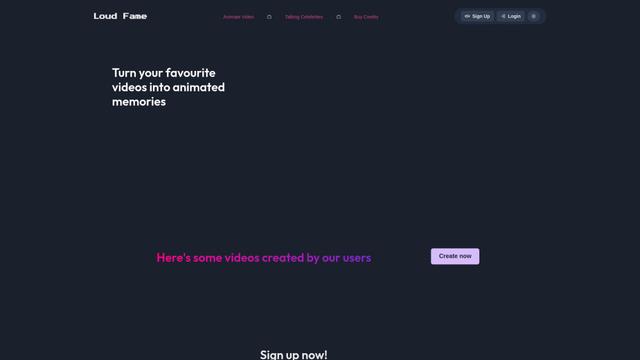
Loud Fame
Loud Fame est un outil de transformation vidéo alimenté par AI qui permet aux utilisateurs de convertir des vidéos ordinaires en animations de style anime et de créer des vidéos de célébrités parlant générées par AI.
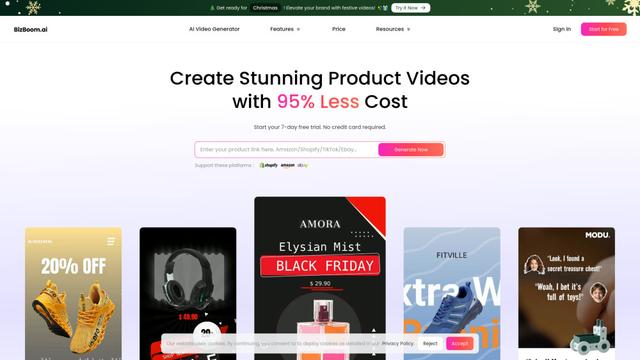
BizBoom.ai
BizBoom.ai est une plateforme alimentée par l'IA qui génère automatiquement des vidéos professionnelles sur les produits à partir de liens et d'images de produits avec 95 % de coûts en moins.

EzVideos
EzVideos est un outil de création vidéo tout-en-un qui aide les utilisateurs à générer des vidéos virales pour des plateformes de médias sociaux comme Instagram, TikTok et YouTube avec des fonctionnalités de montage automatisées et des ressources intégrées.
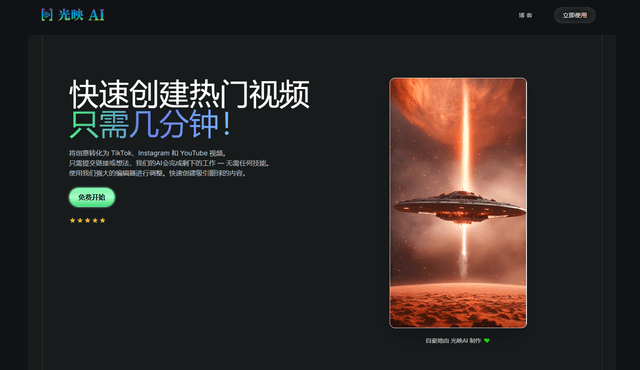
Illuminix
Illuminix est une plateforme alimentée par l'IA qui donne aux entreprises les moyens d'utiliser des hyper-experts autonomes et des outils spécialisés pour des processus commerciaux automatisés, la gestion des données et la création de contenu vidéo.
Outils d'IA populaires comme Wan 3.0 AI
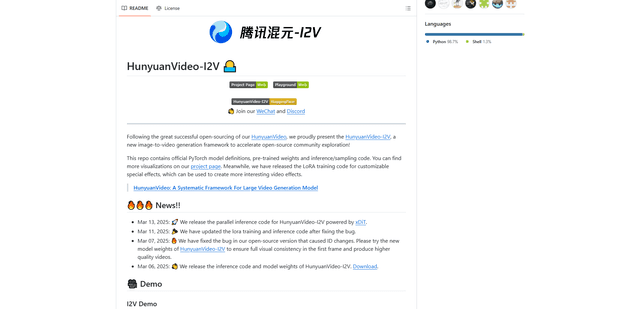
HunyuanVideo-I2V
HunyuanVideo-I2V est un framework d'IA open source développé par Tencent qui transforme des images statiques en vidéos dynamiques de haute qualité avec des effets de mouvement personnalisables et une cohérence visuelle exceptionnelle.

Google Veo 2
Veo 2 est le modèle de génération vidéo IA de pointe de Google DeepMind qui peut créer des vidéos de haute qualité jusqu'à une résolution 4K avec un mouvement réaliste, un contrôle étendu de la caméra et une simulation physique améliorée à partir d'invites textuelles.
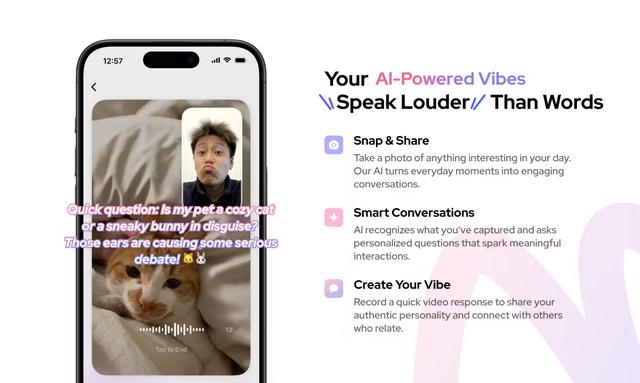
Vibing
Vibing est une application de rencontre alimentée par l'IA qui aide les utilisateurs à partager des moments authentiques à travers des histoires vidéo et à établir de vraies connexions basées sur la correspondance de personnalité et des fonctionnalités interactives.
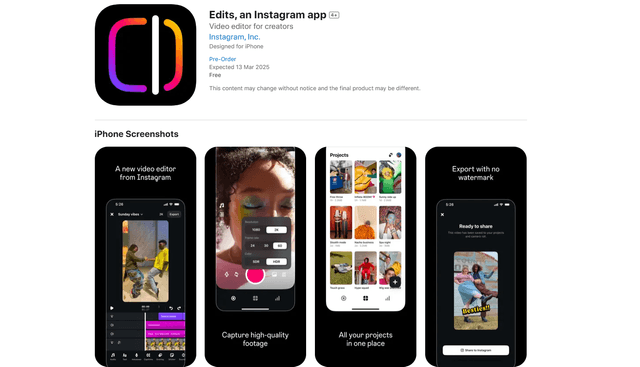
Edits, an Instagram app
Edits is Instagram's free video creation app that provides creators with professional editing tools, AI features, and analytics capabilities to create high-quality videos directly from their phones.