Pixelate Image
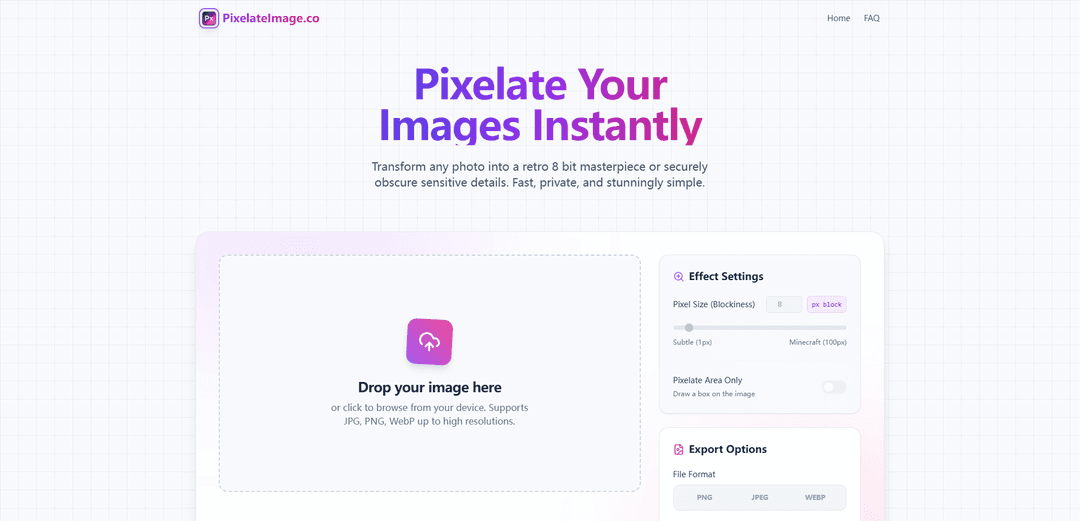
Pixelate Image est un outil en ligne gratuit qui permet aux utilisateurs de transformer des photos en pixel art ou de censurer des informations sensibles grâce à des effets de pixellisation personnalisables, tout en maintenant une confidentialité totale grâce au traitement basé sur le navigateur.
https://www.pixelateimage.co/?ref=producthunt&utm_source=aipure
Informations sur le produit
Mis à jour:Mar 16, 2026
Qu'est-ce que Pixelate Image
Pixelate Image est un outil d'édition d'image en ligne de qualité professionnelle conçu pour convertir des photos ordinaires en versions pixellisées, soit à des fins artistiques, soit pour la protection de la vie privée. Il offre aux utilisateurs la possibilité d'appliquer des effets de pixellisation à des images entières ou à des zones spécifiques, avec des tailles de pixels réglables allant de 2 à 50 pixels. L'outil prend en charge plusieurs formats d'image populaires, notamment PNG, JPG, JPEG, WebP, BMP, GIF, TIFF, SVG, ICO, AVIF et HEIC, ce qui le rend polyvalent pour divers cas d'utilisation, de la création d'œuvres d'art de style rétro à la sécurisation des informations visuelles sensibles.
Caractéristiques principales de Pixelate Image
Pixelate Image est un outil en ligne gratuit qui permet aux utilisateurs de transformer des photos en les convertissant en pixel art ou en masquant sélectivement des zones. Il traite les images directement dans le navigateur sans téléchargement sur le serveur, offrant un contrôle précis de la taille des pixels (2-100px), plusieurs formats de sortie (PNG, JPG, WebP) et des capacités de prévisualisation en temps réel. L'outil combine une conception axée sur la confidentialité avec une fonctionnalité artistique, permettant à la fois la censure pratique et la création artistique de pixel art.
Traitement basé sur le navigateur: Tout le traitement de l'image se fait localement dans votre navigateur sans téléchargement sur le serveur, garantissant une confidentialité et une sécurité complètes de vos images
Contrôle de précision: Taille de pixel réglable, ciblage de zone sélectif et multiples options de superposition avec des paramètres précis de coordonnées et de dimensions
Formats d'exportation multiples: Prise en charge de divers formats de sortie, notamment PNG, JPG, WebP, BMP, TIFF et AVIF avec des options de contrôle de la qualité
Pixellisation inverse: Option de flouter tout ce qui se trouve en dehors de la zone sélectionnée tout en gardant la région choisie nette et claire
Cas d'utilisation de Pixelate Image
Protection de la vie privée: Masquer les informations sensibles telles que les visages, les plaques d'immatriculation ou les données personnelles dans les photos et les captures d'écran
Création d'art rétro: Créer des illustrations de style 8 bits pour les jeux, les médias sociaux ou les projets de conception nostalgiques
Matériel éducatif: Créer des illustrations pédagogiques de style pixelisé ou masquer les réponses dans le matériel d'enseignement
Conception de marque: Développer des éléments de marque uniques axés sur les pixels pour une esthétique technique ou rétro dans les supports marketing
Avantages
Confidentialité totale grâce au traitement côté client
Aucune inscription ou installation de logiciel requise
Prise en charge étendue des formats et options d'exportation
Aperçu et ajustements en temps réel
Inconvénients
Limitation de la taille des fichiers à 5 Mo
La vitesse de traitement dépend des performances de l'appareil
Limité aux effets de pixellisation de base par rapport aux logiciels professionnels
Comment utiliser Pixelate Image
Télécharger l'image: Faites glisser et déposez une image sur la zone de téléchargement, cliquez pour parcourir et sélectionner un fichier, ou collez à partir du presse-papiers en utilisant Ctrl+V. Prend en charge les formats courants comme JPG, PNG et WebP.
Ajuster la taille des pixels: Utilisez le curseur ou entrez des valeurs de pixels exactes pour contrôler l'intensité de la pixellisation. La valeur par défaut est de 8px pour un look rétro. 2-10px pour un flou subtil, 10-30px pour un art stylisé, 30-50px pour un masquage de la vie privée.
Sélectionner une zone (facultatif): Activez 'Pixelate Area Only' pour dessiner une boîte redimensionnable sur les parties spécifiques que vous souhaitez pixelliser. Vous pouvez déplacer et redimensionner la zone de sélection à l'aide des poignées. Pour un contrôle précis, entrez des coordonnées exactes dans les options.
Personnaliser les effets (facultatif): Appliquez des effets supplémentaires comme des nuances de gris, des palettes de couleurs personnalisées, une mise en évidence des bords ou des lignes de grille pour améliorer l'aspect pixellisé.
Prévisualiser les modifications: Passez en revue l'effet de pixellisation dans l'aperçu en temps réel. Ajustez les paramètres au besoin jusqu'à ce que vous obteniez le résultat souhaité.
Exporter l'image: Cliquez sur le bouton Télécharger pour enregistrer l'image traitée. Choisissez le format de sortie entre PNG (recommandé pour les pixels nets), JPG ou WebP. Aucun filigrane ou limite de qualité appliqué.
FAQ de Pixelate Image
La pixellisation est une technique de traitement d'image qui convertit des groupes de pixels individuels en blocs unicolores plus grands. L'outil regroupe les pixels en fonction du niveau de pixellisation que vous avez sélectionné, et chaque bloc est rempli d'une seule couleur représentant la moyenne des pixels d'origine dans cette zone.
Articles populaires

Atoms : Une plateforme d'IA multi-agents qui transforme les idées en produits prêts à être lancés
May 22, 2026

Nano Banana SBTI : Qu'est-ce que c'est, comment ça marche et comment l'utiliser en 2026
Apr 15, 2026

Atoms : L'outil de création de produits IA qui redéfinit la création numérique en 2026
Apr 10, 2026

Kilo Claw : Comment déployer et utiliser un véritable agent d'IA "Faites-le pour vous" (Mise à jour 2026)
Apr 3, 2026
Derniers outils d'IA similaires à Pixelate Image
IMG Processing
IMG Processing est un service API puissant qui permet des capacités de traitement d'images rapides et fiables, y compris le téléchargement, la transformation et le filigrane grâce à une intégration simple.

Wink Mody
Wink Mody est une version modifiée de l'application de montage vidéo Wink qui offre des fonctionnalités premium telles que le retouche alimentée par l'IA, les exports 4K et le montage sans filigrane complètement gratuitement.
Erase BG
Erase BG est un outil en ligne gratuit, alimenté par l'IA, qui supprime automatiquement les arrière-plans des images avec un support allant jusqu'à 4K de résolution, ne nécessitant aucun compte ni compétences spéciales.
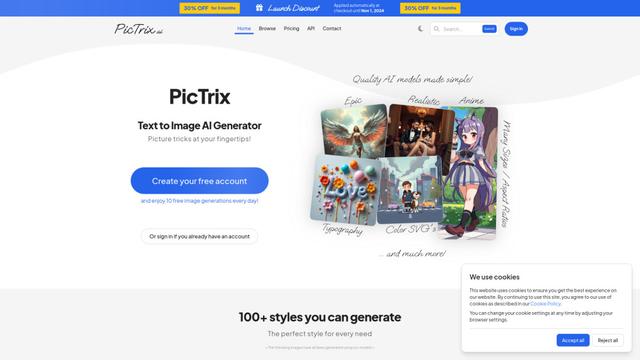
PicTrix AI
PicTrix AI est une plateforme avancée alimentée par l'IA qui transforme des invites textuelles et des images en visuels de haute qualité dans divers styles, formats et tailles tout en offrant des fonctionnalités telles que la restauration d'images, l'amélioration et la génération de SVG.
Outils d'IA populaires comme Pixelate Image
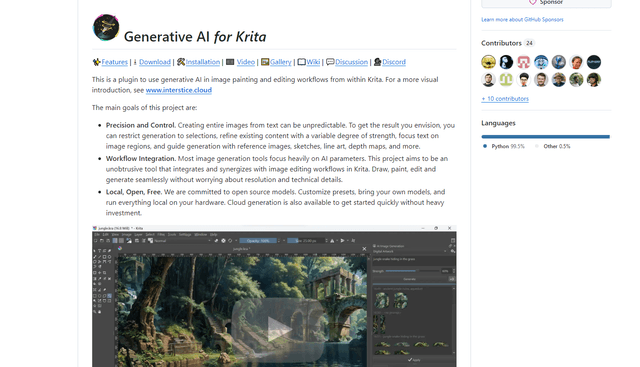
Krita
Krita est un logiciel de peinture numérique et d'illustration gratuit et open-source qui offre une large gamme d'outils de qualité professionnelle pour les artistes et les designers.
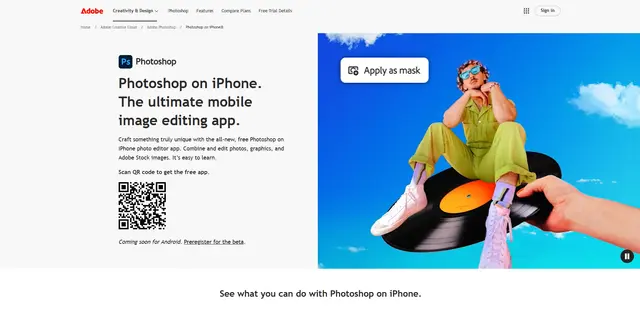
Adobe Photoshop App
Adobe Photoshop App est un éditeur de photos mobile gratuit et puissant qui permet aux utilisateurs de combiner et de modifier des photos, des graphiques et des images Adobe Stock avec des outils de qualité professionnelle et des fonctionnalités d'IA optimisées pour les appareils tactiles.
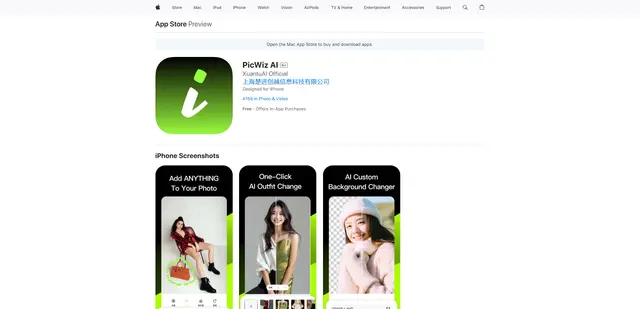
PicWiz AI
PicWiz AI est un outil complet de retouche photo et de génération d'images basé sur l'IA qui offre plus de 100 styles de photo et de multiples capacités de traitement de l'IA, notamment l'ajout, la suppression, la manipulation de l'arrière-plan et l'amélioration de l'image.

Remove Image Background
Remove.bg est un outil en ligne alimenté par l'IA qui supprime automatiquement les arrière-plans d'image en quelques secondes avec un seul clic.