
Glance
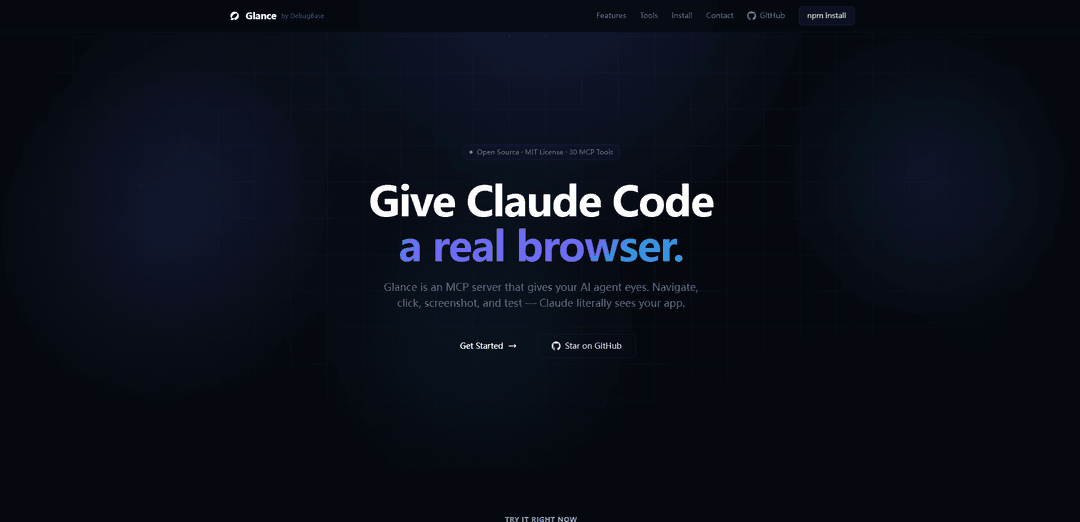
Glance est une application de tableau de bord auto-hébergée et open source qui regroupe divers flux et sources de contenu dans une interface unique et personnalisable pour une visualisation et une surveillance faciles.
https://glance.debugbase.io/?ref=producthunt&utm_source=aipure
Informations sur le produit
Mis à jour:Apr 8, 2026
Qu'est-ce que Glance
Glance est un système de tableau de bord flexible et léger conçu pour fournir aux utilisateurs une vue centralisée de leurs divers flux d'informations. Il permet aux utilisateurs de consolider et d'afficher divers types de contenu, y compris les flux RSS, les mises à jour météorologiques, les calendriers, les signets, les données de surveillance de site, et plus encore, via une interface propre et minimale. L'application est entièrement configurée via des fichiers YAML et peut être facilement déployée à l'aide de Docker ou en tant que binaire autonome, la rendant accessible aux utilisateurs occasionnels et aux administrateurs système.
Caractéristiques principales de Glance
Glance est un tableau de bord auto-hébergé polyvalent et un outil d'automatisation de navigateur qui sert à plusieurs fins. En tant que tableau de bord, il regroupe divers flux et widgets, notamment des flux RSS, des mises à jour météorologiques, des signets et la surveillance de sites dans une interface minimale. En tant qu'outil d'automatisation de navigateur, il fournit aux agents d'IA des capacités visuelles pour naviguer, tester et interagir avec des applications Web via des captures d'écran et des instantanés d'accessibilité.
Interface de tableau de bord personnalisable: Comprend un tableau de bord flexible qui peut afficher plusieurs widgets, notamment des flux RSS, la météo, des signets, la surveillance de sites et des intégrations d'API personnalisées
Automatisation et test de navigateur: Fournit des capacités complètes de contrôle du navigateur, y compris la navigation, le clic, la saisie, les captures d'écran et les tests automatisés avec 12 types d'assertions différents
Test de régression visuelle: Offre des capacités de comparaison de captures d'écran au niveau des pixels pour détecter les changements visuels et maintenir les comparaisons de base
Profils de sécurité: Comprend des paramètres de sécurité configurables avec trois profils (local-dev, restreint, ouvert) pour le contrôle des URL et les politiques d'exécution JavaScript
Cas d'utilisation de Glance
Tableau de bord d'informations personnelles: Les individus peuvent créer un tableau de bord centralisé pour surveiller leurs flux favoris, les mises à jour météorologiques et les signets en un seul endroit
Test d'application Web: Les équipes de développement peuvent automatiser les flux de travail de test et valider les applications Web grâce à des tests de régression visuelle et des contrôles d'accessibilité
Automatisation Web basée sur l'IA: Les agents d'IA peuvent utiliser Glance pour interagir avec les applications Web, effectuer des tests et fournir des commentaires visuels via des captures d'écran
Avantages
Hautement personnalisable avec prise en charge des widgets créés par la communauté
Capacités complètes d'automatisation du navigateur
Fonctionnalités de sécurité robustes avec des profils configurables
Inconvénients
Certaines fonctionnalités peuvent avoir des problèmes de performance
Les widgets personnalisés peuvent être visuellement incohérents
L'installation nécessite des connaissances techniques
Comment utiliser Glance
Télécharger et installer: Téléchargez l'exécutable à partir de la dernière version (glance-windows-amd64.zip pour les systèmes Windows 64 bits) et placez-le dans le dossier de votre choix. Pour Linux, placez-le dans /opt/glance/
Créer un fichier de configuration: Créez un fichier glance.yml dans le même répertoire que l'exécutable. Ce fichier YAML contiendra vos paramètres de configuration du tableau de bord
Configurer le tableau de bord de base: Ajoutez une configuration de base à glance.yml, y compris les pages, les colonnes et les widgets. Exemple : pages avec section Accueil, colonnes avec différentes tailles et widgets comme le calendrier, les flux RSS, etc.
Installation Docker (Alternative): Créez un fichier docker-compose.yml avec l'image glanceapp/glance. Montez votre fichier de configuration glance.yml en utilisant des volumes : - ./glance.yml:/app/glance.yml
Configurer les variables d'environnement: Configurez les variables d'environnement si nécessaire en utilisant la syntaxe ${ENV_VAR} dans le fichier de configuration. Les variables peuvent être utilisées n'importe où dans la configuration
Démarrer le service: Exécutez l'exécutable directement ou démarrez le conteneur Docker. Par défaut, il recherchera glance.yml dans le répertoire courant
Accéder au tableau de bord: Accédez au tableau de bord Glance via votre navigateur Web, le port par défaut est 8080
Déboguer et dépanner: Activez la journalisation de débogage en définissant LOG_LEVEL=debug. Utilisez la commande config:print pour valider la configuration. Vérifiez le journal système pour les journaux
Personnaliser les widgets: Ajoutez ou modifiez des widgets comme les flux RSS, les calendriers, les chaînes Twitch, etc. en modifiant le fichier glance.yml. Les modifications seront chargées automatiquement
Configurer la sécurité: Configurez SSL si nécessaire en configurant ssl_keyfile et ssl_certfile dans la configuration. Configurez les en-têtes CORS si nécessaire
FAQ de Glance
Vous pouvez télécharger le binaire depuis la dernière page de publication, le placer dans /opt/glance/ et le configurer en tant que service systemd. Par défaut, il recherche un fichier de configuration glance.yml dans le même répertoire que le binaire.
Vidéo de Glance
Articles populaires

Vosko AI : Localisez et doublez vos vidéos pour une audience mondiale
Oct 15, 2026

Atoms : Une plateforme d'IA multi-agents qui transforme les idées en produits prêts à être lancés
May 22, 2026

Nano Banana SBTI : Qu'est-ce que c'est, comment ça marche et comment l'utiliser en 2026
Apr 15, 2026

Atoms : L'outil de création de produits IA qui redéfinit la création numérique en 2026
Apr 10, 2026
Derniers outils d'IA similaires à Glance

MultipleWords
MultipleWords est une plateforme IA complète offrant 16 outils puissants pour la création et la manipulation de contenu dans les domaines de l'audio, de la vidéo et de l'édition d'images avec une accessibilité multiplateforme.
AiTools.Ge
FreemiumMulti-purpose Tools
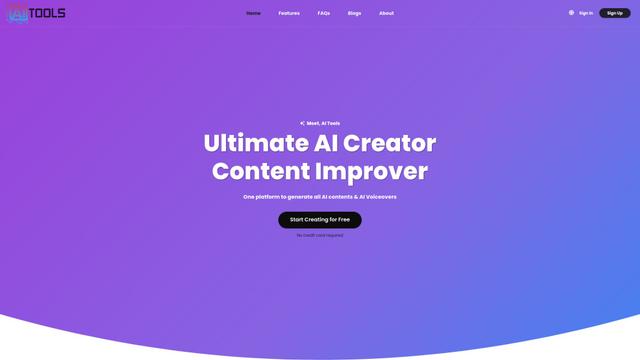
AiTools.Ge est une plateforme de création de contenu IA tout-en-un offrant plus de 70 modèles pour générer du texte, des images, des voix off, du code et plus encore dans plusieurs langues.
GiGOS
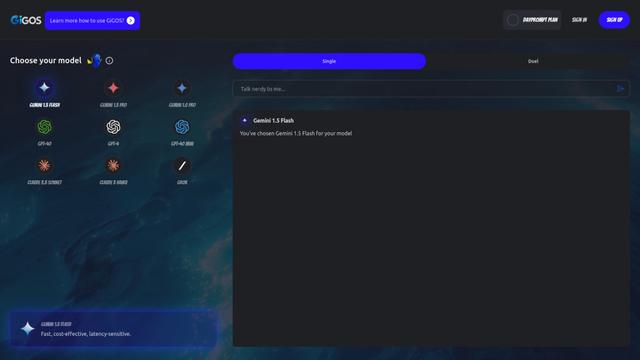
GiGOS est une plateforme d'IA qui fournit un accès à plusieurs modèles de langage avancés comme Gemini, GPT-4, Claude et Grok avec une interface intuitive pour que les utilisateurs interagissent et comparent différents modèles d'IA.

Lynklet
Lynklet est une plateforme d'outils sociaux tout-en-un qui combine des pages de lien bio, le raccourcissement d'URL, la génération de codes QR, des cartes de visite numériques et des capacités d'hébergement de fichiers dans une solution complète.
Outils d'IA populaires comme Glance
Off-grid LLM over Radio
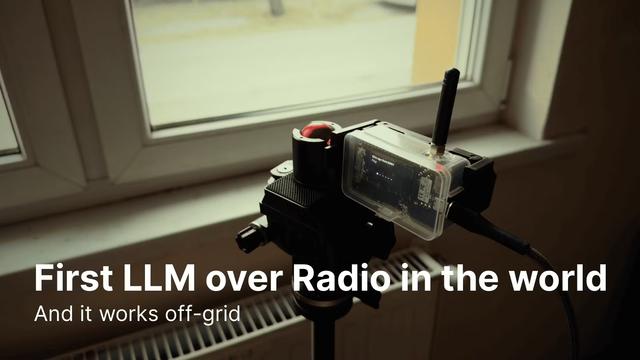
Une plateforme qui intègre des modèles de langage de grande taille (LLMs) avec des réseaux de communication maillés Meshtastic pour permettre des interactions IA hors réseau et l'exécution automatisée de tâches via la communication radio.
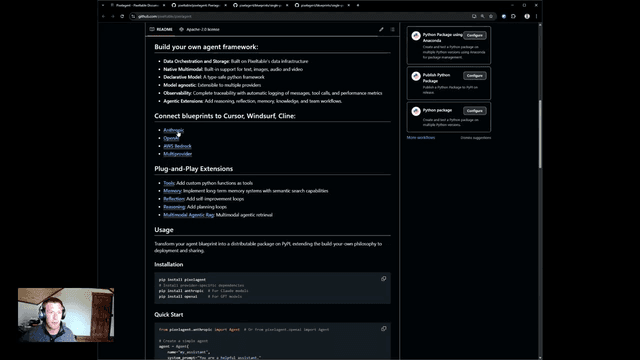
Pixelagent
Pixelagent est un framework Python déclaratif pour la création d'agents d'IA personnalisés qui unifie les capacités LLM, le stockage et l'orchestration avec une fonctionnalité de construction personnalisée pour la mémoire, l'appel d'outils et la gestion des données multimodales.
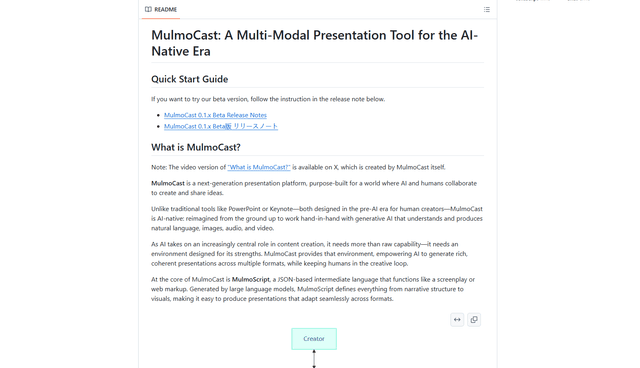
MulmoCast
MulmoCast est un outil de présentation multi-modal natif de l'IA qui génère automatiquement des vidéos, des podcasts, des diapositives, des PDF et du contenu de style manga à partir d'un seul script en utilisant diverses technologies d'IA.
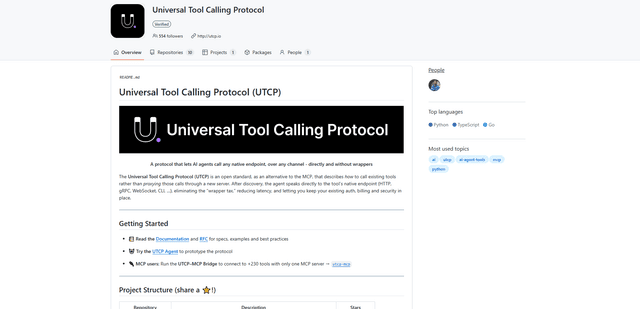
UTCP
UTCP (Universal Tool Calling Protocol) est un protocole standard ouvert qui permet aux agents d'IA d'appeler directement n'importe quel point de terminaison API natif via différents protocoles de communication sans nécessiter de middleware ni de serveurs wrappers.