Gemini Omni
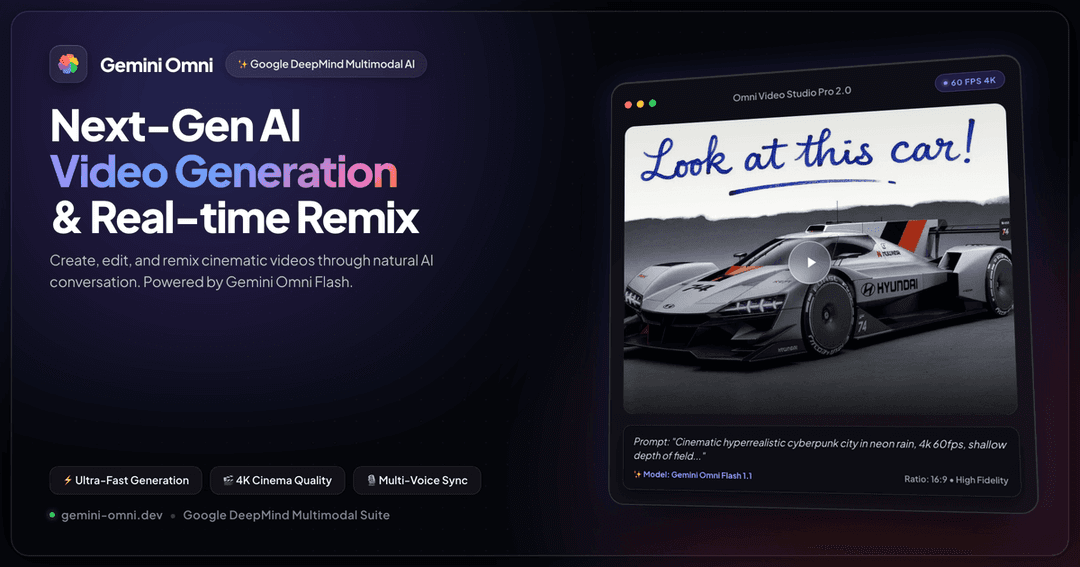
Gemini Omni es una plataforma creativa de IA multimodal de vanguardia que unifica la generación de imágenes fotorrealistas, la edición consciente del contexto, la fusión de personajes de múltiples imágenes y la creación de videos con IA de calidad cinematográfica en un único estudio sin interrupciones.
https://gemini-omni.dev/?utm_source=aipure
Información del Producto
Actualizado:06/10/2026
¿Qué es Gemini Omni?
Gemini Omni es un sistema de IA avanzado y nativamente multimodal diseñado para crear y editar videos a través de conversaciones en lugar de las herramientas tradicionales basadas en líneas de tiempo. Posicionado como un modelo de "cualquier entrada a video", puede tomar combinaciones de indicaciones de texto, imágenes de referencia, clips de video existentes y audio para generar salidas de video con calidad de estudio basadas en el conocimiento más amplio del mundo de Gemini (por ejemplo, física, contexto cultural y detalles del mundo real). En lugar de requerir un software de edición complejo, Gemini Omni enfatiza un flujo de trabajo nativo de chat donde los creadores iteran en un clip describiendo cambios en lenguaje sencillo, como ajustar la iluminación, intercambiar fondos, cambiar los movimientos de la cámara o remezclar variaciones, lo que hace que la producción de video sea más accesible y rápida de iterar.
Características Principales de Gemini Omni
Gemini Omni es un generador y editor de video de IA multimodal impulsado por Google DeepMind, diseñado para convertir indicaciones de texto y referencias mixtas (imágenes, video y audio) en salidas de video cohesivas y cinematográficas a través de una dirección natural basada en chat. Enfatiza la iteración conversacional (editar, refinar, remezclar), la consistencia de personajes/escenas en todas las tomas, una sólida comprensión del mundo/física para un movimiento realista y la generación de audio nativo (diálogo/música) con controles de seguridad y marca de agua SynthID. Se posiciona como una alternativa de estudio creativo de extremo a extremo a la edición basada en línea de tiempo, lo que permite borradores rápidos, control de inicio/fin similar a un "keyframe", dirección de movimiento de cámara y variaciones rápidas para creadores y equipos.
Creación de video de cualquier entrada (unificación multimodal): Acepta texto, imágenes, audio y video juntos en una sola indicación para generar un video cohesivo basado en el contexto combinado, útil para convertir referencias en una escena unificada en lugar de unir herramientas.
Edición nativa de chat y variaciones de remezcla: Admite ediciones iterativas y conversacionales como cambiar fondos, ajustar ángulos de cámara, alterar acciones o crear variaciones instantáneas de un clip existente a través de instrucciones de texto simples, sin necesidad de edición de línea de tiempo.
Consistencia de personajes y escenas: Mantiene una identidad de personaje estable y detalles de escena coherentes en múltiples tomas/escenas dentro de una sesión, mejorando la continuidad para contenido narrativo, videos de capacitación y formatos serializados.
Control de cámara cinematográfico y puntos finales de "keyframe": Permite la dirección en lenguaje natural del movimiento de la cámara (por ejemplo, acercamientos, "whip-pans", sensación de cámara en mano) más el control de inicio/fin estilo "keyframe" y la extensión continua de la escena (como se describe para Omni Flash) para una narración más dirigida.
Generación de audio nativo y sincronización labial: Genera audio sincronizado de forma nativa (diálogo, voz, música de fondo) y admite escenas impulsadas por audio y habla/sincronización labial de personajes, lo que reduce la necesidad de flujos de trabajo separados de "voiceover" y diseño de sonido.
Seguridad, procedencia y acceso responsable: Aplica filtrado de seguridad de contenido a las indicaciones/salidas e incluye marca de agua imperceptible de SynthID; ciertas funciones de avatar/semejanza personal incluyen fricción de verificación adicional para reducir el abuso de "deepfakes".
Casos de Uso de Gemini Omni
Creatividades de marketing y publicidad: Produzca rápidamente demostraciones de productos, historias de marca y variantes de campaña generando clips cinematográficos a partir de guiones y activos de referencia, luego itere a través del chat para que coincida con el tono de la marca, el estilo de la cámara y los mensajes.
Explicaciones educativas y de e-learning: Cree videos instructivos cortos con tipografía/ecuaciones claras en pantalla, segmentos narrados y elementos visuales sincronizados, útiles para lecciones, módulos de capacitación y contenido de microaprendizaje.
Producción de formato corto para redes sociales: Genere rápidamente clips llamativos estilo Shorts/TikTok, remezclando múltiples versiones para pruebas A/B de "hooks", ritmo, subtítulos y estilos visuales sin software de edición tradicional.
Previsualización de películas/creativos: Prototipo de escenas, movimientos de cámara, transiciones y "mood boards" a partir de texto más imágenes/video de referencia, lo que permite una ideación y un desarrollo de propuestas más rápidos antes de comprometerse con la producción completa.
Fotografía de productos y edición de activos de catálogo: Cree activos visuales consistentes editando fondos y estilos mientras preserva los detalles del producto, luego extienda a clips de movimiento de productos cortos para escaparates y anuncios.
Comunicaciones corporativas y videos de presentadores/avatares: Genere actualizaciones dirigidas por presentadores o videos de comunicaciones internas con personajes consistentes en pantalla y voz nativa, mientras aprovecha los controles de seguridad y la marca de agua para la procedencia.
Ventajas
Flujo de trabajo multimodal de extremo a extremo: combina entradas de texto/imagen/audio/video con edición conversacional, lo que reduce el cambio de herramientas y las líneas de tiempo manuales.
Fuerte continuidad y dirección: la consistencia del personaje más el control de movimiento de la cámara mejora la usabilidad para series narrativas y de marca.
Audio nativo y tipografía clara: admite diálogo/música y texto legible en pantalla, que muchos generadores de video manejan de forma deficiente.
Desventajas
El acceso y la disponibilidad de la capacidad pueden variar según el nivel, la región y la superficie (aplicación Gemini/Flow/YouTube), con el lanzamiento de la API para desarrolladores descrito como pendiente/limitado en las fuentes.
Restricciones de clips cortos y compensaciones de calidad: los modos de borrador rápido y los límites de duración corta (por ejemplo, ~10 segundos referenciados para Flash) pueden requerir unir múltiples generaciones.
Los filtros de seguridad pueden bloquear ciertas indicaciones/ediciones y reducir la libertad creativa; las políticas difieren según la región y se aplican tanto a las indicaciones como a las salidas.
Algunas funciones avanzadas (por ejemplo, edición de voz de avatar/realista) pueden incluir pasos de verificación adicionales o estar restringidas para mitigar los riesgos de "deepfake".
Cómo Usar Gemini Omni
1) Elija dónde usará Gemini Omni: Elija la superficie que se adapte a su objetivo: (a) YouTube Shorts o YouTube Create para creación gratuita/casual, (b) la aplicación Gemini (web/iOS/Android) para creación priorizando el chat y ediciones iterativas (normalmente requiere una suscripción a Google AI), o (c) Google Flow para un flujo de trabajo más orientado a la producción/finalización (normalmente requiere una suscripción).
2) Inicie sesión con su cuenta de Google (y confirme la elegibilidad): Inicie sesión en la superficie elegida con una cuenta de Google en buen estado. Omni Flash puede tener restricciones de edad (mayores de 18 años). Si no puede ver Omni en Gemini/Flow, es posible que necesite un plan elegible o acceso a la región; el acceso gratuito suele estar disponible a través de YouTube Shorts/Create.
3) Inicie una nueva creación y seleccione el modelo Omni: Abra una nueva indicación/chat/proyecto y seleccione Gemini Omni (comúnmente Gemini Omni Flash / gemini-omni-1.1-flash) del selector de modelos si está disponible en esa interfaz de usuario.
4) Decida su modo de inicio: Texto a video, Imagen a video o Edición de video: Elija uno: (a) Texto a video para generar a partir de una indicación escrita, (b) Imagen a video para animar una imagen fija, o (c) Edición de video a video para cargar un clip existente y modificarlo conversacionalmente.
5) Proporcione sus entradas (multimodales si es necesario): Adjunte cualquier recurso base utilizando el control de carga/adjunto: imágenes, un clip de video de referencia y/o audio (si es compatible con su superficie). Omni está diseñado para combinar texto + imágenes + video + audio en una salida coherente.
6) Escriba una indicación sólida (sujeto + acción + cámara + estilo + tiempo): Describa: (1) qué hay en la escena, (2) qué sucede, (3) encuadre/movimiento de la cámara (por ejemplo, empuje manual, dolly, barrido), (4) estado de ánimo/estilo (cinemático, documental, animación), y (5) cualquier nota de tiempo (cámara lenta, cambios sincronizados con el ritmo).
7) (Opcional) Use interpolación de imagen a imagen con los primeros/últimos fotogramas: Para transiciones suaves entre dos estados, proporcione dos imágenes en la lista de entrada: la primera imagen como fotograma inicial y la segunda imagen como fotograma final. En la indicación, describa explícitamente la transición deseada (por ejemplo, cambio de iluminación, transformación de objeto, movimiento de cámara) para que Omni interpole entre ellas.
8) Genere el primer borrador del clip: Ejecute la generación. Trate el resultado como un borrador (a menudo alrededor de ~8–10 segundos dependiendo de la superficie/configuración predeterminada del modelo).
9) Refine mediante edición conversacional (múltiples turnos): Itere en el chat con solicitudes de cambio precisas mientras pide conservar lo que le gusta. Ejemplos: "Cambia el fondo a noche, mantén el personaje igual", "Aleja la cámara", "Haz que la etiqueta del producto sea legible", "Agrega un zoom dramático", "Ralentiza el movimiento en un 20%". Omni aplica ediciones manteniendo la coherencia de la escena.
10) Use imágenes de referencia para la coherencia de personajes/escenas: Si necesita personajes o vestuario consistentes, adjunte fotos de referencia e instruya a Omni para que las iguale (por ejemplo, "Usa a la persona de la imagen 1 como personaje principal; mantén el atuendo y la cara consistentes en todo el clip").
11) Agregue o refine el texto y la tipografía en pantalla (si es necesario): Solicite títulos, subtítulos, etiquetas, ecuaciones o superposiciones directamente en la indicación. Especifique la ubicación, el estilo de fuente, el tamaño y las restricciones de legibilidad (por ejemplo, "Subtítulo grande de alto contraste en la parte inferior, márgenes seguros, sin distorsión estilizada").
12) Agregue o refine el audio (si está disponible en su superficie): Solicite audio nativo como diálogos, música de fondo y efectos de sonido, o proporcione una referencia de audio donde sea compatible. También puede solicitar elementos visuales sincronizados con el ritmo (por ejemplo, "Las luces del apartamento se encienden al ritmo de la música").
13) Exporte/descargue y publique: Cuando esté satisfecho, descargue/exporte el video. Si usó YouTube Shorts/Create, publique directamente desde la aplicación. Nota: Las salidas de Omni pueden incluir marcas de agua SynthID para la procedencia.
Preguntas Frecuentes de Gemini Omni
Sí. Google anunció la familia Omni en el I/O 2026 el 19 de mayo de 2026, la lanzó en la aplicación Gemini el mismo día, abrió el acceso para desarrolladores a través de la API de Gemini el 30 de junio de 2026 (vista previa pública) y alcanzó la disponibilidad general el 27 de agosto de 2026. El ID del modelo GA es gemini-omni-1.1-flash.
Publicaciones Oficiales
Cargando...Artículos Populares

Vosko AI: Localiza y dobla videos para audiencias globales
Oct 15, 2026

Atoms: Una Plataforma de IA Multiagente Que Transforma Ideas en Productos Listos para Lanzar
May 22, 2026

Nano Banana SBTI: Qué es, cómo funciona y cómo usarlo en 2026
Apr 15, 2026

Reseña de Atoms: El Constructor de Productos de IA que Redefine la Creación Digital en 2026
Apr 10, 2026
Últimas herramientas de IA similares a Gemini Omni
Loud Fame
Loud Fame es una herramienta de transformación de video impulsada por AI que permite a los usuarios convertir videos regulares en animaciones de estilo anime y crear videos de celebridades hablando generados por AI.
BizBoom.ai
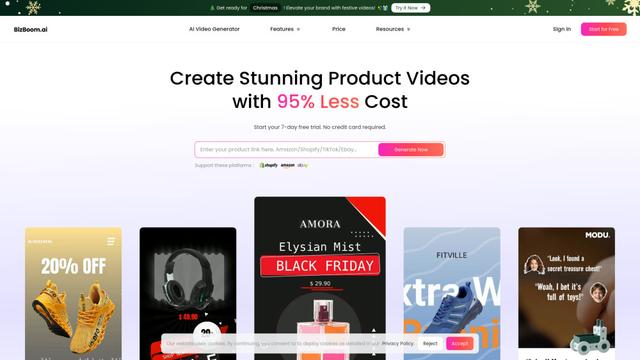
BizBoom.ai es una plataforma impulsada por IA que genera automáticamente videos profesionales de productos a partir de enlaces e imágenes de productos con un 95% menos de costo.

EzVideos
EzVideos es una herramienta de creación de videos todo en uno que ayuda a los usuarios a generar videos virales para plataformas de redes sociales como Instagram, TikTok y YouTube con características de edición automatizadas y recursos integrados.
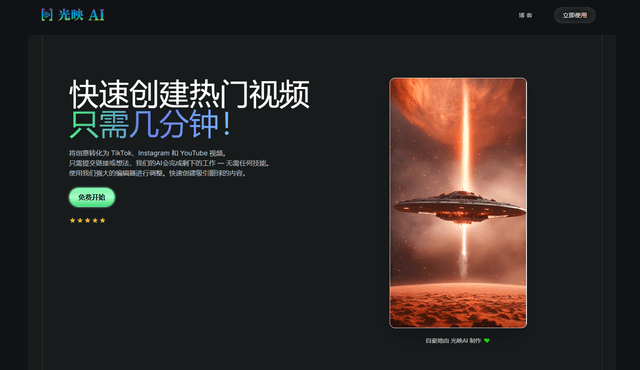
Illuminix
Illuminix es una plataforma impulsada por IA que empodera a las empresas con hiper-expertos autónomos y herramientas especializadas para procesos empresariales automatizados, gestión de datos y creación de contenido de video.
Herramientas de IA populares como Gemini Omni
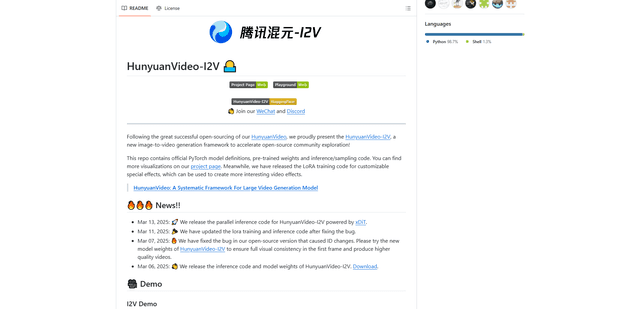
HunyuanVideo-I2V
HunyuanVideo-I2V es un marco de IA de código abierto desarrollado por Tencent que transforma imágenes estáticas en videos dinámicos de alta calidad con efectos de movimiento personalizables y una consistencia visual excepcional.

Google Veo 2
Veo 2 es el modelo de generación de video de IA de vanguardia de Google DeepMind que puede crear videos de alta calidad de hasta 4K de resolución con movimiento realista, amplios controles de cámara y simulación de física mejorada a partir de avisos de texto.
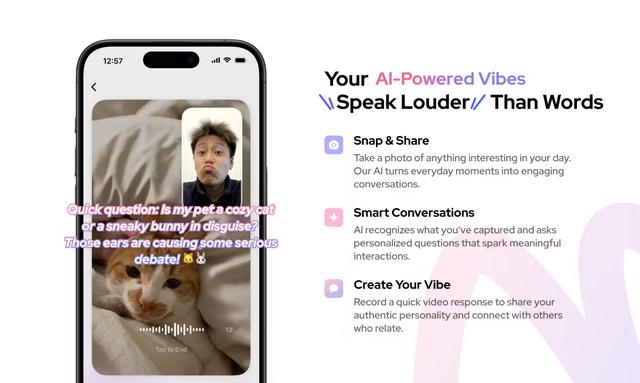
Vibing
Vibing es una aplicación de citas impulsada por IA que ayuda a los usuarios a compartir momentos auténticos a través de historias en video y hacer conexiones genuinas basadas en el emparejamiento de personalidad y características interactivas.
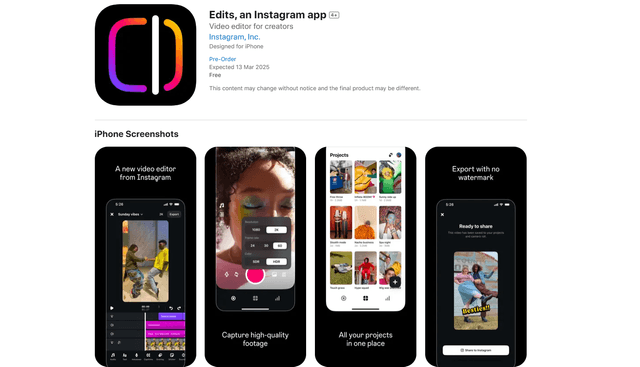
Edits, an Instagram app
Edits es la aplicación gratuita de creación de videos de Instagram que proporciona a los creadores herramientas de edición profesionales, características de IA y capacidades analíticas para crear videos de alta calidad directamente desde sus teléfonos.