
Claude Dispatch
Claude Dispatch es una nueva función en Claude Cowork que permite a los usuarios controlar su instancia de escritorio de Claude de forma remota a través de su teléfono, manteniendo una conversación persistente mientras ejecutan tareas en su ordenador.
https://claude.com/download?ref=producthunt&utm_source=aipure
Información del Producto
Actualizado:08/04/2026
¿Qué es Claude Dispatch?
Claude Dispatch es una función de vista previa de investigación introducida por Anthropic dentro de Claude Cowork que crea un puente entre las experiencias móviles y de escritorio. Permite a los usuarios mantener una conversación persistente con Claude que se ejecuta en su ordenador, al tiempo que les permite enviar mensajes y asignar tareas a Claude desde su teléfono en cualquier lugar. La función está actualmente disponible para los suscriptores de Max y se está implementando para los suscriptores de Pro, lo que requiere que tanto la aplicación de escritorio de Claude como la aplicación móvil estén instaladas y emparejadas.
Características Principales de Claude Dispatch
Claude Dispatch es una nueva función en Claude Cowork que permite a los usuarios gestionar una conversación persistente con Claude que se ejecuta en su ordenador de escritorio mientras lo controlan de forma remota desde sus dispositivos móviles. Permite a los usuarios asignar tareas a Claude que pueden ejecutarse en su máquina de escritorio, con la capacidad de acceder a archivos y herramientas locales, todo ello manteniendo la sincronización de extremo a extremo entre dispositivos. La función se ejecuta en un entorno seguro de tipo "sandbox" y requiere el permiso del usuario antes de acceder a los archivos o realizar acciones.
Conversación persistente entre dispositivos: Mantiene una conversación continua entre el escritorio y los dispositivos móviles, lo que permite a los usuarios iniciar tareas en un dispositivo y continuarlas en otro
Acceso a archivos locales y seguridad: Se ejecuta en un entorno de tipo "sandbox" en el escritorio con acceso seguro a los archivos locales, lo que requiere el permiso explícito del usuario antes de realizar cualquier acción
Gestión remota de tareas: Permite a los usuarios asignar y supervisar las tareas que se ejecutan en su ordenador de escritorio desde sus dispositivos móviles
Actualizaciones de estado en tiempo real: Proporciona actualizaciones y fuentes de estado a medida que Claude trabaja en las tareas asignadas, manteniendo a los usuarios informados del progreso
Casos de Uso de Claude Dispatch
Procesamiento de documentos: Crear informes a partir de documentos en carpetas locales o transformar capturas de pantalla de recibos en hojas de cálculo de gastos
Organización de archivos: Organizar archivos locales y descargas por tipo y fecha mientras está lejos del escritorio
Síntesis de investigación: Analizar y sintetizar múltiples artículos o documentos en documentos informativos completos
Gestión del trabajo remoto: Supervisar y gestionar las tareas basadas en el escritorio mientras está en movimiento, perfecto para los profesionales que necesitan mantenerse productivos lejos de su escritorio
Ventajas
Permite el acceso remoto a las capacidades del escritorio
Mantiene la privacidad de los datos al mantener los archivos locales
Proporciona una experiencia perfecta entre dispositivos
Desventajas
Requiere que el ordenador de escritorio esté encendido y en funcionamiento
Actualmente limitado a los suscriptores de Max (con acceso Pro próximamente)
Algunas funciones son lentas y poco fiables (tasa de éxito del 50/50)
Cómo Usar Claude Dispatch
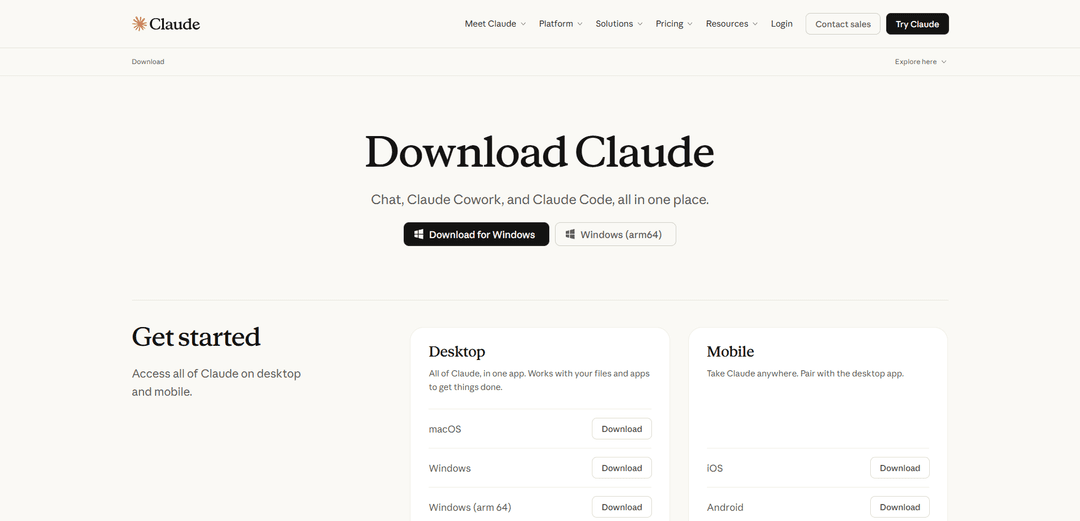
Descargar e instalar Claude Desktop: Ve a claude.com/download y descarga la aplicación Claude Desktop para tu sistema operativo (Windows o macOS). Instala la aplicación en tu ordenador.
Descargar la aplicación móvil de Claude: Descarga e instala la aplicación móvil de Claude desde la App Store de Apple (iOS) o Google Play Store (Android). Asegúrate de tener la última versión.
Abrir Claude Desktop: Inicia la aplicación Claude Desktop en tu ordenador. Tu ordenador debe permanecer encendido y la aplicación debe permanecer abierta para que Dispatch funcione.
Activar Dispatch: En la aplicación Claude Desktop, ve a la pestaña Cowork. Busca la opción \'Dispatch\' en el panel lateral izquierdo. Es posible que primero debas activarla en Configuración -> Cowork.
Emparejar tu teléfono: En la sección Dispatch, verás un código QR. Utiliza tu dispositivo móvil para escanear este código QR para emparejar tu teléfono con la aplicación de escritorio.
Comenzar a enviar mensajes en Dispatch: Una vez emparejado, puedes comenzar a enviar mensajes a Claude dentro de la sección Dispatch. Tu conversación se sincronizará tanto en tu escritorio como en tu dispositivo móvil.
Asignar tareas desde el móvil: Desde tu teléfono, ahora puedes asignar tareas a Claude que utilicen todo lo que hay en tu escritorio, incluidos los archivos y las aplicaciones a los que no puedes acceder en el móvil. Claude ejecutará estas tareas en tu ordenador de escritorio.
Revisar y aprobar acciones: Claude te mostrará lo que planea hacer y te pedirá permiso antes de actuar sobre tus archivos. Puedes supervisar el progreso y obtener actualizaciones a medida que avanza en las tareas.
Preguntas Frecuentes de Claude Dispatch
Claude Dispatch es una función en Claude Cowork que permite a los usuarios gestionar tareas de IA de escritorio de forma remota a través de teléfonos inteligentes, lo que permite una conversación única y continua con Claude a través de dispositivos de escritorio y móviles.
Video de Claude Dispatch
Artículos Populares

Atoms: Una Plataforma de IA Multiagente Que Transforma Ideas en Productos Listos para Lanzar
May 22, 2026

Nano Banana SBTI: Qué es, cómo funciona y cómo usarlo en 2026
Apr 15, 2026

Reseña de Atoms: El Constructor de Productos de IA que Redefine la Creación Digital en 2026
Apr 10, 2026

Kilo Claw: Cómo implementar y usar un verdadero agente de IA "Hágalo por usted" (Actualización 2026)
Apr 3, 2026
Últimas herramientas de IA similares a Claude Dispatch
Folderr
Folderr is a comprehensive AI platform that enables users to create custom AI assistants by uploading unlimited files, integrating with multiple language models, and automating workflows through a user-friendly interface.
Peache.ai
Peache.ai es un parque de chat de personajes de IA que permite a los usuarios participar en conversaciones coquetas, ingeniosas y atrevidas con diversas personalidades de IA a través de interacciones en tiempo real.
TalkPersona
TalkPersona es un chatbot de video impulsado por IA que proporciona conversación similar a la humana en tiempo real a través de una cara virtual que habla con voz natural y capacidades de sincronización labial.
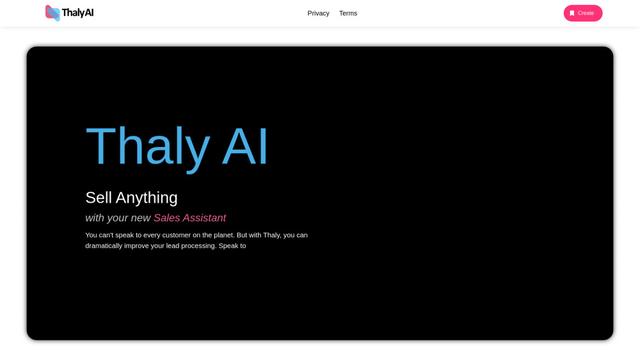
Thaly AI
Thaly AI es un asistente de ventas impulsado por IA que automatiza conversaciones con clientes y calificación de leads para ayudar a las empresas a escalar sus operaciones de ventas mientras ahorran tiempo.
Herramientas de IA populares como Claude Dispatch

GPT‑5.5 | ChatGPT Official
GPT-5.5 en ChatGPT es el último modelo de OpenAI centrado en el trabajo, diseñado para comprender objetivos complejos, usar herramientas de manera efectiva, verificar su trabajo y llevar a cabo tareas de varios pasos (codificación, investigación, documentos, hojas de cálculo) hasta su finalización con salvaguardias más sólidas.
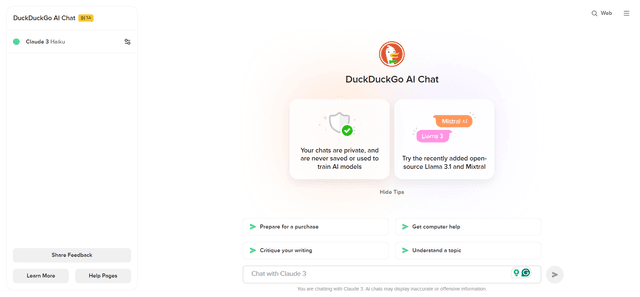
DuckDuckGo AI Chat
DuckDuckGo AI Chat es una forma gratuita y anónima de acceder a populares chatbots de IA como GPT-3.5, Claude y otros, mientras se preserva la privacidad del usuario.

Arch
Arch es una puerta de enlace inteligente de Capa 7 construida sobre Envoy Proxy que proporciona manejo seguro, observabilidad robusta e integración fluida de prompts con APIs para construir agentes de IA rápidos, robustos y personalizados.
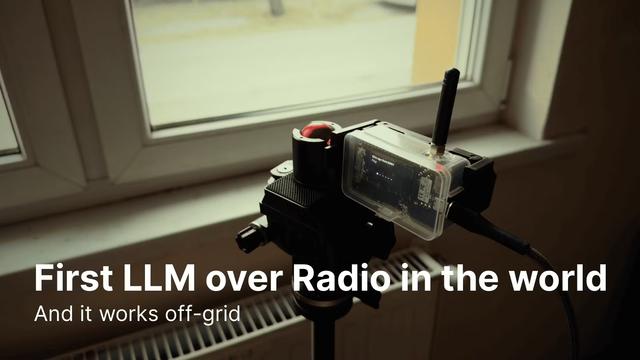
Off-grid LLM over Radio
Una plataforma que integra Modelos de Lenguaje Grande (LLMs) con redes de comunicación en malla Meshtastic para habilitar interacciones de IA fuera de la red y ejecución automatizada de tareas a través de comunicación por radio.