Vmaker AI
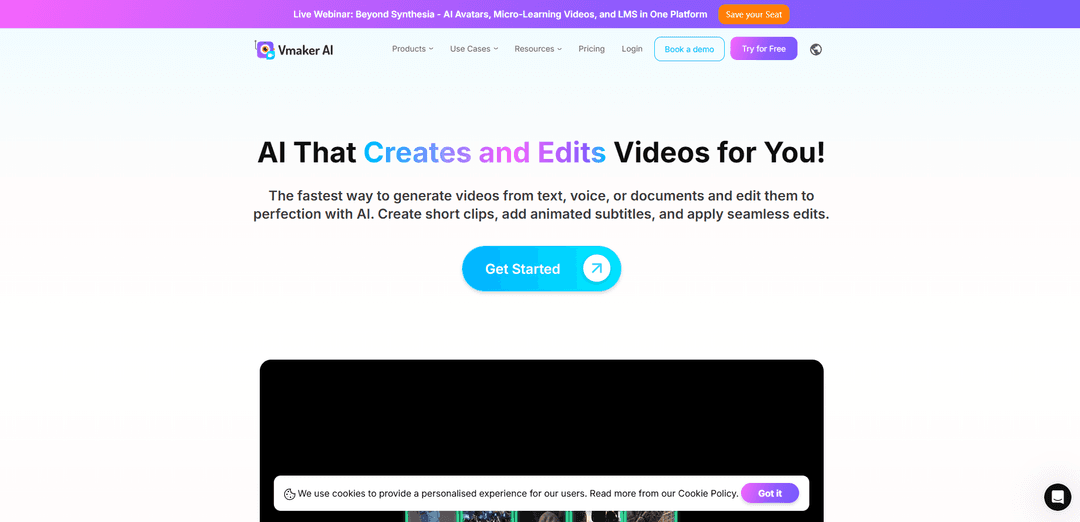
Vmaker AI ist ein KI-Videoeditor, der lange Videos in kurze Clips umwandelt. Er wurde entwickelt, um Kreativen und Teams zu helfen, schnell leistungsstarke kurze Clips aus längeren Videos zu extrahieren, ohne manuelles Scrubbing oder traditionelle Bearbeitungs-Workflows zu erfordern.
https://www.vmaker.com/?utm_source=aipure
Produktinformationen
Aktualisiert:May 12, 2026
Was ist Vmaker AI
Vmaker AI (von den Machern von Animaker) ist eine DIY-Plattform zur Videoerstellung und -bearbeitung, die Kreativen und Teams hilft, schnell hochwertige Videos im Browser zu produzieren. Es kombiniert Aufnahme (Bildschirm + Webcam), KI-gestützte Bearbeitung und generative Workflows, sodass Benutzer in wenigen Minuten von einer Idee oder Rohaufnahmen zu einem veröffentlichungsfertigen Video gelangen können. Das Produkt ist für Anwendungsfälle wie YouTube-Inhalte, Marketingvideos, Schulungen/Tutorials und Geschäftskommunikation positioniert, mit Funktionen, die KI-Videogenerierung, die Umwandlung von langen in kurze Inhalte, Untertitel und eine vollständige Bearbeitungssuite umfassen.
Hauptfunktionen von Vmaker AI
Vmaker AI ist eine webbasierte, KI-gestützte Plattform zur Videoerstellung und -bearbeitung, die Benutzern hilft, schnell aus Text, Audio, Dokumenten oder Rohmaterial veröffentlichungsreife Videos zu erstellen. Sie kombiniert automatisierte „kreative Bearbeitung“ (wie das Hinzufügen von Untertiteln, B-Roll, Übergängen, Musik und Effekten) mit einem vollständigen manuellen Editor im Timeline-Stil sowie Tools zum Umwandeln langer Videos in Kurzvideos und Highlights. Sie umfasst auch Bildschirm- + Webcam-Aufnahmen (bis zu 4K), mehrsprachige Untertitelgenerierung mit animierten Stilen und Sicherheitsfunktionen auf Unternehmensniveau (DSGVO-Konformität, ISO 27001-Zertifizierung).
KI-Videoeditor (Rohmaterial-zu-Veröffentlichung-Automatisierung): Analysiert hochgeladenes Material und wendet automatisch kreative Bearbeitungen wie B-Roll, Intro-Karten, Übergänge, Animationen, Texteffekte, Hintergrundmusik und Untertitel an, um die Produktion zu beschleunigen.
Lang-zu-Kurz-Wiederverwendung & Highlight-Generierung: Konvertiert Langform-Inhalte (Podcasts, Webinare, Interviews, Bildungs-/Gaming-Videos) in mehrere kurze Clips mit intelligentem Reframing und Untertitel-Styling für Plattformen wie YouTube, TikTok und Instagram.
Verwandeln Sie alles in Videos (Text/Audio/Dokument/Video → Video): Erstellt Videos aus Textaufforderungen, Sprache/Audio und Dokumenten (einschließlich PDF/PPT/Doc-Workflows), oft unter Verwendung von KI-menschlichen Avataren für Talking-Head-ähnliche Ausgaben.
KI-Untertitel & Übersetzung: Generiert automatisch Untertitel in über 35 Sprachen, bietet über 10 Animationsstile und unterstützt umfangreiche Untertitel-Übersetzungsoptionen für die globale Inhaltsverteilung.
Eingebauter Bildschirm- + Webcam-Recorder (4K): Nimmt Bildschirm, Webcam oder beides in bis zu 4K auf und ermöglicht es Ihnen, Aufnahmen direkt in den Editor zu importieren, um sie zu bearbeiten und zu veröffentlichen.
Manuelle Bearbeitungssuite im Browser: Bietet zeitachsenbasierte Steuerelemente und gängige Bearbeitungswerkzeuge (Schneiden/Zusammenführen/Größenänderung, Audioverbesserung, Rauschunterdrückung, Farbanpassungen) für Benutzer, die mehr Präzision über die Ein-Klick-KI-Bearbeitungen hinaus wünschen.
Anwendungsfälle von Vmaker AI
YouTube- und Creator-Workflows: Beschleunigen Sie die Bearbeitung, fügen Sie animierte Untertitel und Effekte hinzu und wandeln Sie lange Videos in Shorts/Reels/TikToks um, um die Reichweite auf allen Plattformen zu erhöhen.
Marketing & Produktwerbung: Erstellen Sie Anzeigen, Produktdemos und gebrandete Social Clips mit KI-gestützten Bearbeitungen, Intros/Outros und schneller Größenanpassung/Neuformatierung für verschiedene Kanäle.
L&D und Unternehmenstraining: Verwandeln Sie Skripte oder Dokumente in Mikro-Lernvideos, fügen Sie Untertitel für die Barrierefreiheit hinzu und produzieren Sie Trainingsinhalte schneller mit automatisierter Bearbeitung.
Vertrieb, Kundenerfolg und asynchrone Kommunikation: Nehmen Sie Bildschirm- + Webcam-Walkthroughs auf, bearbeiten Sie sie schnell und teilen Sie sie über Links/Nachrichten für Demos, Onboarding und Support-Erklärungen.
Podcast-/Webinar-Wiederverwendung: Identifizieren und generieren Sie automatisch kurze, teilbare Clips und Highlights aus langen Aufnahmen, optimiert für vertikale soziale Formate.
Vorteile
All-in-One-Workflow: Aufnahme, KI-Bearbeitung, manuelle Bearbeitung und Export in einem einzigen browserbasierten Tool.
Starke Wiederverwendungsfunktionen (lang-zu-kurz, Highlights) sowie animierte mehrsprachige Untertitel für die soziale Verbreitung.
Unterstützt mehrere Erstellungseingaben (Text/Audio/Dokumente) und enthält Optionen zur KI-Avatar-basierten Videogenerierung.
Nachteile
Einschränkungen des kostenlosen Plans (z. B. Wasserzeichen bei Exporten und eingeschränkter Zugriff auf erweiterte Funktionen).
Einige Benutzer berichten von langsamer Generierungs-/Rendering-/Exportleistung und gelegentlichen Fehlern oder Stabilitätsproblemen, insbesondere bei längeren Aufnahmen.
Die Preisgestaltung kann für Power-User, die erweiterte Steuerelemente suchen, im Verhältnis zur Funktionstiefe hoch erscheinen.
Wie verwendet man Vmaker AI
1) Konto erstellen und Vmaker AI öffnen: Gehen Sie zu https://www.vmaker.com/ und klicken Sie auf „Get Started“ (oder „Try for Free“), melden Sie sich dann an/loggen Sie sich ein, um auf den webbasierten Arbeitsbereich zuzugreifen.
2) Wählen Sie, was Sie tun möchten (Aufnehmen, Bearbeiten, Erstellen oder Konvertieren): Wählen Sie aus dem Produkt-/Tools-Menü den Workflow, der Ihrem Ziel entspricht: ein Bildschirm-/Webcam-Video aufnehmen, ein vorhandenes Video bearbeiten, ein Video aus Text/Audio/Dokumenten generieren oder Inhalte konvertieren/wiederverwenden (z. B. langes Video in Kurzvideos).
3) Video aufnehmen (optional): Wenn Sie bei Null anfangen, öffnen Sie „Screen Recorder“ oder „Webcam Recorder“ und nehmen Sie Ihren Bildschirm und/oder Ihre Webcam auf (Vmaker unterstützt bis zu 4K-Aufnahmen). Speichern Sie die Aufnahme, wenn Sie fertig sind, damit Sie sie in den Editor importieren können.
4) Material in den Editor importieren: Laden Sie Ihr vorhandenes Video (oder Ihre neue Aufnahme) in den Editor von Vmaker AI hoch, damit Sie Rohmaterial in ein veröffentlichungsfertiges Video umwandeln können.
5) Verwenden Sie den AI Video Editor, um Ihr Video automatisch zu polieren: Führen Sie den KI-Bearbeitungsfluss aus, um Ihr Rohvideo automatisch in ein fertigeres Ergebnis zu verwandeln (Vmaker AI wurde entwickelt, um Videos schnell „veröffentlichungsreif“ zu machen).
6) Kurze Clips aus einem langen Video generieren (Lang zu Kurz / Wiederverwendung): Öffnen Sie „AI Clip Maker“ (Long Video to Short Video AI) oder „Repurpose Video AI“, laden Sie Ihr Langform-Video (Podcast, Webinar, Interview, Bildung, Gaming usw.) hoch und generieren Sie dann mehrere kurze Clips mit KI.
7) Clip-Dauer und Seitenverhältnis für jede Plattform festlegen: Wählen Sie vor oder nach dem Hochladen (je nach Tool-Flow) ein Seitenverhältnis (16:9, 9:16 oder 1:1) und legen Sie eine Zieldauer mithilfe von Voreinstellungen (z. B. 20–40s, 40–60s, 60–120s) oder Ihrer eigenen benutzerdefinierten Dauer fest.
8) KI-Untertitel (Captions) hinzufügen: Öffnen Sie „AI Subtitle Generator“ und generieren Sie dann automatisch Untertitel (unterstützt in über 35 Sprachen). Wählen Sie aus über 10 Animationsstilen und wenden Sie bei Bedarf Übersetzungen an (über 100 Übersetzungssprachen).
9) Videos aus Text, Audio oder Dokumenten erstellen (Alles in Videos verwandeln): Verwenden Sie die Optionen des „AI Video Generator“, um Inhalte zu erstellen aus: Text zu Video, Audio zu Video oder Dokument zu Video (einschließlich PDF zu Video und PPT zu Video). Befolgen Sie die Anweisungen des Tools, um Ihre Eingaben bereitzustellen und ein Video zu generieren.
10) KI-Avatare verwenden (optional): Wenn Sie eine Ausgabe im Talking-Head-Stil wünschen, verwenden Sie den „AI Avatar Generator“ (oder Text-/Audio-zu-Avatar-Workflows), um Videos mit KI-menschlichen Avataren zu generieren.
11) Ihr Video verbessern oder bereinigen (optionale Tools): Je nach Bedarf wenden Sie Tools wie „Video Enhancer AI“, „AI Video BG Remover“, „Video Speed Changer“, „Online Video Resizer“, „Online Video Cutter“ oder „Online Video Merger“ an, um das Endergebnis zu verfeinern.
12) Mit manuellen Bearbeitungssteuerungen abschließen: Nach der KI-Automatisierung verwenden Sie die integrierte Bearbeitungssuite, um vor dem Export letzte Anpassungen (Timing, Layout, Untertitel-Styling, Größenänderung und andere kreative Optimierungen) vorzunehmen.
13) Exportieren und veröffentlichen: Exportieren Sie Ihre fertigen Videos und veröffentlichen Sie sie auf Ihren Zielplattformen (z. B. YouTube, TikTok, Instagram Reels) unter Verwendung des vorbereiteten Seitenverhältnisses und der Clip-Längen.
Vmaker AI FAQs
Vmaker AI ist eine All-in-One-KI-Videoplattform zum Erstellen und Bearbeiten von Videos. Sie kann Videos aus Text, Sprache oder Dokumenten generieren und enthält eine vollständige Bearbeitungssuite, um Rohmaterial in veröffentlichungsreife Videos zu verwandeln.
Beliebte Artikel

Vosko AI: Videos für ein globales Publikum lokalisieren und synchronisieren
Oct 15, 2026

Atoms: Eine Multi-Agenten-KI-Plattform, die Ideen in startbereite Produkte verwandelt
May 22, 2026

Nano Banana SBTI: Was es ist, wie es funktioniert und wie man es im Jahr 2026 einsetzt
Apr 15, 2026

Atoms Review – Der KI-Produkt-Builder, der die digitale Erstellung im Jahr 2026 neu definiert
Apr 10, 2026
Neueste KI-Tools ähnlich wie Vmaker AI
Loud Fame
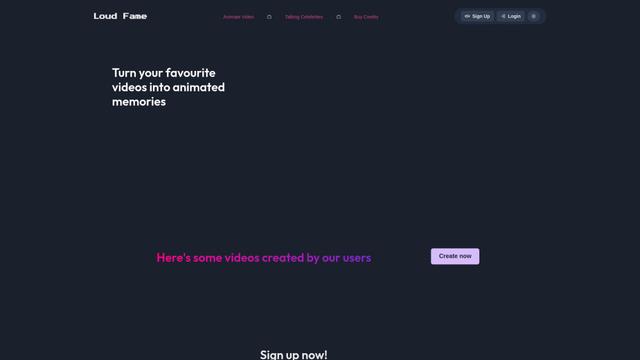
Loud Fame ist ein KI-gestütztes Video-Transformationswerkzeug, das es Nutzern ermöglicht, reguläre Videos in Anime-Stil-Animationen zu konvertieren und KI-generierte sprechende Videos von Prominenten zu erstellen.
BizBoom.ai
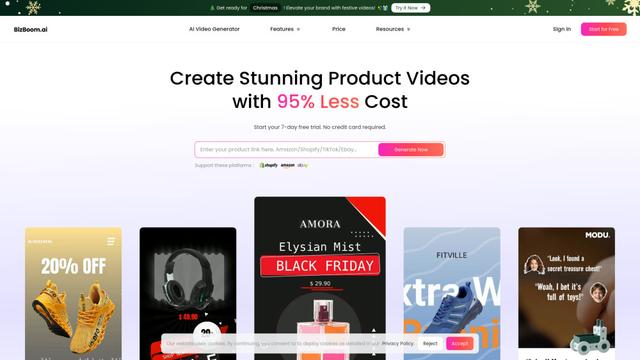
BizBoom.ai ist eine KI-gestützte Plattform, die automatisch professionelle Produktvideos aus Produktlinks und Bildern mit 95 % geringeren Kosten generiert.

EzVideos
EzVideos ist ein All-in-One-Tool zur Videoerstellung, das Nutzern hilft, virale Videos für soziale Medien wie Instagram, TikTok und YouTube mit automatisierten Bearbeitungsfunktionen und integrierten Ressourcen zu generieren.
Illuminix
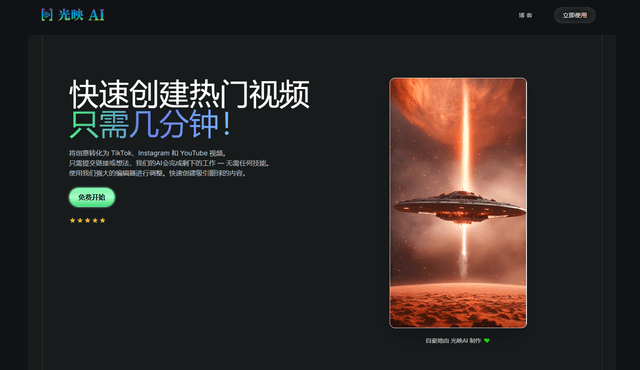
Illuminix ist eine KI-gestützte Plattform, die Unternehmen mit autonomen Hyper-Experten und spezialisierten Werkzeugen für automatisierte Geschäftsprozesse, Datenmanagement und die Erstellung von Videoinhalten unterstützt.
Beliebte KI-Tools wie Vmaker AI
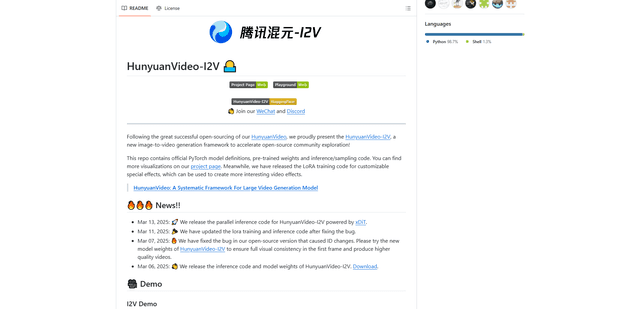
HunyuanVideo-I2V
HunyuanVideo-I2V ist ein Open-Source-KI-Framework, das von Tencent entwickelt wurde und statische Bilder in hochwertige, dynamische Videos mit anpassbaren Bewegungseffekten und außergewöhnlicher visueller Konsistenz umwandelt.
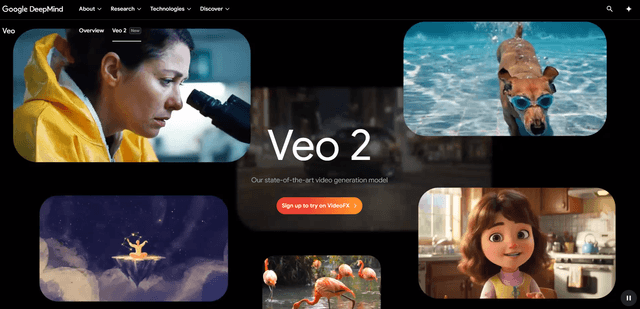
Google Veo 2
Veo 2 ist das hochmoderne KI-Videoerzeugungsmodell von Google DeepMind, das hochwertige Videos mit bis zu 4K-Auflösung mit realistischen Bewegungen, umfangreicher Kamerasteuerung und verbesserter Physiksimulation aus Texteingaben erstellen kann.
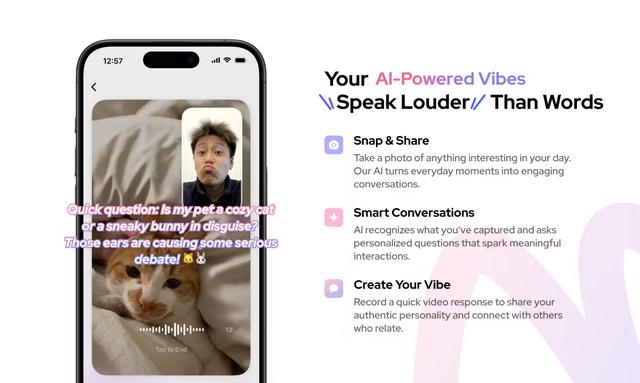
Vibing
Vibing ist eine KI-gestützte Dating-App, die Benutzern hilft, authentische Momente durch Videogeschichten zu teilen und echte Verbindungen basierend auf Persönlichkeitsmatching und interaktiven Funktionen herzustellen.
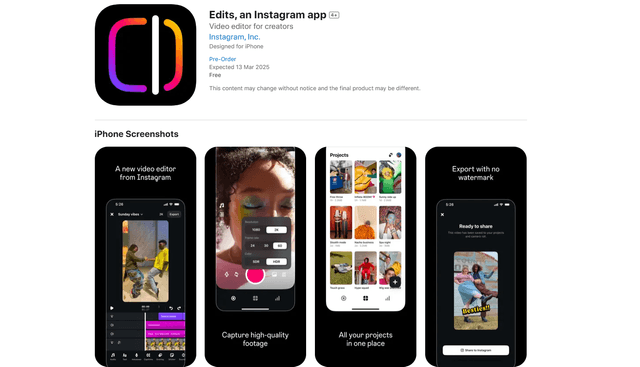
Edits, an Instagram app
Edits ist Instagrams kostenlose Videoerstellungs-App, die Erstellern professionelle Bearbeitungswerkzeuge, KI-Funktionen und Analysefähigkeiten bietet, um hochwertige Videos direkt von ihren Handys zu erstellen.