VideoAny
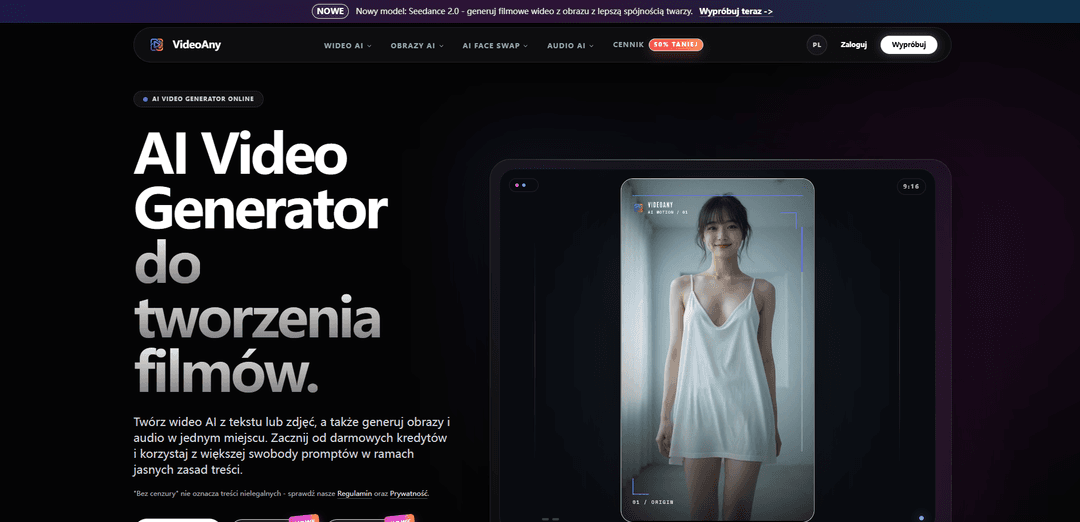
VideoAny ist ein Video-First, All-in-One-KI-Studio, das KI-Videos aus Text oder Bildern generiert, mit integrierten KI-Bild- und KI-Audio-Tools (Musik, Stimme, SFX) und einem „unzensierten“ Modus auf seinen nativen Modellen innerhalb klarer Inhaltsregeln.
https://videoany.pl/?utm_source=aipure
Produktinformationen
Aktualisiert:Aug 18, 2026
Was ist VideoAny
VideoAny ist eine multimodale KI-Erstellungsplattform, die entwickelt wurde, um Erstellern, Teams und Marken dabei zu helfen, Video-First-Inhalte End-to-End an einem Ort zu produzieren. Es kombiniert Text-zu-Video- und Bild-zu-Video-Generierung mit integrierter KI-Bilderstellung/-bearbeitung und KI-Audioproduktion (z. B. Text-zu-Musik, Stimmklonung und Soundeffekte), um einen fragmentierten Kreativ-Stack durch einen einzigen Workflow zu ersetzen. Das Produkt bietet eine kostenlose Stufe mit Startguthaben, während kostenpflichtige Pläne im Allgemeinen eine höhere Ausgabequalität/-auflösung, schnellere Warteschlangen und höhere Limits freischalten; es weist auch darauf hin, dass die kommerzielle Nutzung vom Plan und den Rechten der Benutzer an ihren Eingaben abhängt.
Hauptfunktionen von VideoAny
VideoAny ist ein webbasiertes, videozentriertes KI-Erstellungsstudio, das Text-zu-Video- und Bild-zu-Video-Generierung mit integrierten KI-Bild- und KI-Audio-Tools in einem Workflow kombiniert. Es unterstützt mehrere Generierungsmodelle (z. B. Kling, Vidu, Wan, Seedance, Grok Imagine, Sora) und bietet Funktionen wie Gesichtstausch, Lippensynchronisation und KI-Videoeffekte, um Kreativen die schnelle Produktion von Kurzvideos, Anzeigen und Storytelling-Clips zu ermöglichen. Die Plattform positioniert sich als „unzensiert“ (d. h. weniger willkürliche Prompt-Ablehnungen), während sie dennoch Regeln für verantwortungsvollen Gebrauch durchsetzt und illegale oder nicht einvernehmliche Inhalte verbietet. Sie basiert auf einem Freemium-Modell mit Guthaben, einem kostenlosen Tarif und kostenpflichtigen Upgrades für höhere Qualität, schnellere Warteschlangen, Stapelverarbeitung und breitere kommerzielle Nutzungsrechte, abhängig von den Planbedingungen.
All-in-One Video-, Bild- und Audio-Studio: Erstellen Sie KI-Videos aus Text oder Bildern, generieren Sie unterstützende KI-Bilder und produzieren Sie Audio (Musik/Stimme/SFX), ohne die Tools wechseln zu müssen – entwickelt für eine durchgängige, videozentrierte Erstellung.
Multi-Modell-Videoerzeugungsoptionen: Wählen Sie aus einer Reihe von Modellen (einschließlich Optionen wie Kling, Vidu, Wan, Seedance, Grok Imagine und Sora), um Realismus, Bewegungsqualität, Geschwindigkeit und Prompt-Treue für verschiedene Projekte auszubalancieren.
KI-Video-Dienstprogramme: Effekte, Gesichtstausch und Lippensynchronisation: Verbessern Sie Clips mit KI-Effekten und Transformationswerkzeugen sowie Gesichtstausch- und Lippensynchronisationsfunktionen für Avatar-ähnliche Inhalte, Remixe und Kurzform-Bearbeitungen.
Integrierte KI-Audio-Pipeline: Generieren oder transformieren Sie Audio-Assets für Videos – wie Text-zu-Musik, Sprach-/Stimmklon-Funktionen und Soundeffekte – sodass Visuals und Sound an einem Ort produziert werden können.
„Unzensiertes“/minimal-gefiltertes Prompting (mit Richtlinienbeschränkungen): Bietet erhöhte kreative Freiheit bei seinen nativen Modellen mit weniger unnötigen Blockaden, während illegale, nicht einvernehmliche oder anderweitig verbotene Inhalte gemäß den Richtlinien explizit eingeschränkt werden.
Freemium, kreditbasierter Zugang mit Upgrades: Beginnen Sie mit kostenlosen Credits in einem kostenlosen Tarif; kostenpflichtige Pläne/Credit-Pakete schalten höhere Auflösung, schnellere Prioritätswarteschlangen, Stapelverarbeitung und erweiterte Nutzungsrechte für kommerzielle Arbeiten frei (gemäß den Bedingungen).
Anwendungsfälle von VideoAny
Social-Media-Inhalte und virale Kurzclips: Kreative können Prompts oder Bilder schnell in vertikal-fertige Kurzvideos umwandeln, Effekte hinzufügen und passendes Audio für die Veröffentlichung im TikTok-/Reels-/Shorts-Stil generieren.
Marketing- und Performance-Anzeigen: Marketingteams können Anzeigen-Creatives schnell prototypisieren und iterieren – mehrere visuelle Richtungen, kurze Videovariationen und Hintergrundmusik/SFX in einem einheitlichen Workflow generieren.
Marken-Storytelling und Produktwerbung: Kleine Marken und Startups können filmische Promos oder narrative Schnipsel aus Skripten/Prompts erstellen und dabei die Modellauswahl und Effekte nutzen, um eine gewünschte Ästhetik zu erzielen.
Bildung und Erklärvideos: Pädagogen und Kursentwickler können einfache animierte Visuals aus Text erstellen, diese mit Sprache/Musik kombinieren und plattformoptimierte Videos für Lektionen und Präsentationen exportieren.
Kreative Experimente (Kunst, Satire, stilisierte Visuals): Künstler und Kreative können flexiblere Prompt-Bereiche (innerhalb der Regeln) erkunden, um experimentelle Bewegtbilder, Charakterkonzepte und stilisierte Videosequenzen zu generieren.
Lokalisierung und Inhaltsvariationen in großem Maßstab: Mit Stapelverarbeitung und schnelleren Warteschlangen in kostenpflichtigen Tarifen können Teams mehrere Versionen desselben Konzepts (verschiedene Hooks, Visuals oder Audio) für Tests und regionale Varianten produzieren.
Vorteile
Einheitlicher Workflow: Video- + Bild- + Audio-Generierung in einem Webstudio reduziert den Werkzeugwechsel und die Produktionszeit.
Modellvielfalt: Mehrere Videomodelle ermöglichen Kompromisse zwischen Geschwindigkeit, Realismus und Prompt-Treue.
Kostenloser Tarif/Credits: Einfach auszuprobieren und zu prototypisieren, bevor man bezahlt, mit Upgrades für höhere Ausgabe und Effizienz.
Flexibleres Prompting: Die „unzensierte“ Positionierung kann willkürliche Ablehnungen für legitime kreative Arbeit (innerhalb der Richtlinien) reduzieren.
Nachteile
Kommerzielle Rechte können vom Plan/den Bedingungen abhängen: Die Nutzung des kostenlosen Tarifs kann auf nicht-kommerzielle Zwecke beschränkt sein; die Lizenzierung erfordert eine sorgfältige Prüfung.
Einschränkungen durch Drittanbieter-Modelle: Externe Modelle können weiterhin ihre eigenen Sicherheitsfilter anwenden und Prompts ablehnen.
Qualität/Geschwindigkeit variieren je nach Modell und Warteschlange: Generierungszeiten und Ergebnisse können je nach Nachfrage, Einstellungen und gewähltem Plan schwanken.
Wie verwendet man VideoAny
1) VideoAny öffnen und anmelden: Gehen Sie zu https://videoany.io (global) oder https://videoany.pl (polnisch). Erstellen Sie ein Konto oder melden Sie sich an. Neue Benutzer können mit kostenlosen Credits in der kostenlosen Stufe beginnen.
2) Wählen Sie den benötigten Workflow: Wählen Sie im Hauptmenü das Tool aus, das Ihrem Ziel entspricht: Bild-zu-Video, Text-zu-Video, Video-zu-Video, KI-Effekte (Vorlagen), Face Swap (Video/Foto/GIF), Lip Sync, Text-zu-Bild, Bild-zu-Bild, Text-zu-Musik, Video-zu-Audio, Bild-zu-Audio oder Audio-zu-Video.
3) Wählen Sie ein Modell aus (optional, aber empfohlen): Wählen Sie ein KI-Modell, das Ihren Ausgabebedürfnissen entspricht (Qualität, Geschwindigkeit, Stil). Die Plattform listet mehrere Modelle auf (z. B. VideoAny-Modelle und andere Modelloptionen). Wenn Sie unsicher sind, wählen Sie eine allgemeine, hochwertige Standardeinstellung, die von der Plattform für den breiten Einsatz empfohlen wird.
4) Bereiten Sie Ihre Eingaben vor (Bild/Video/Audio/Text): Laden Sie Ihre Quelldatei hoch oder schreiben Sie Ihren Prompt/Skript. Für Bild-zu-Video verwenden Sie ein scharfes JPG/PNG/WebP/HEIC mit deutlich sichtbarem Hauptmotiv; vermeiden Sie starke Unschärfe, Unordnung, unleserlichen Text oder abgeschnittene Gesichter. Verwenden Sie ein Bildseitenverhältnis, das Ihrer Zielplattform entspricht (z. B. 9:16 für Shorts/Reels, 16:9 für YouTube).
5) Schreiben Sie einen klaren Prompt (insbesondere Bewegungsanweisungen): Seien Sie spezifisch bezüglich Motiv, Umgebung und Kamerabewegung. Für Foto-zu-Video beschreiben Sie einfache Kamerabewegungen (Schwenk/Zoom/Dolly) und subtile Motivbewegungen. Beginnen Sie mit kleinen Änderungen und iterieren Sie. Behalten Sie einen Basis-Prompt bei und ändern Sie jeweils nur eine Variable, um die Konsistenz zu verbessern.
6) Ausgabepräferenzen festlegen: Wählen Sie Einstellungen wie Format/Seitenverhältnis und alle verfügbaren Stärke-/Voreinstellungssteuerungen für Bewegung oder Stil. Die Standardausgabe ist typischerweise HD; höhere Auflösungen können je nach Modell und Plan verfügbar sein.
7) Einen Entwurf als Vorschau generieren: Führen Sie die Generierung aus, um einen ersten Entwurf zu erstellen. Die Videogenerierung dauert typischerweise Minuten (abhängig von Modell, Clip-Länge und Warteschlange).
8) Überprüfen und iterieren: Sehen Sie sich das Ergebnis an und verfeinern Sie Prompts/Einstellungen. Verbessern Sie die Konsistenz, indem Sie die Kernstruktur des Prompts stabil halten und pro Iteration nur ein Element anpassen. Archivieren Sie Ihren Prompt und Ihre Einstellungen, damit Sie die Ergebnisse später reproduzieren können.
9) Optionale Workflows zur Erweiterung oder Verfeinerung nutzen: Falls in Ihrem Workflow unterstützt: Extrahieren Sie Frames aus einem Video (Video-zu-Bild) und animieren Sie diese mit Bild-zu-Video neu; generieren Sie unterstützende Bilder (Text-zu-Bild/Bild-zu-Bild); fügen Sie Audio hinzu (Text-zu-Musik, Video-zu-Audio, Bild-zu-Audio), um einen vollständigen Beitrag in einem Studio zu erstellen.
10) Laden Sie Ihre endgültige Ausgabe herunter/exportieren Sie sie: Sobald Sie zufrieden sind, exportieren/laden Sie das generierte Video (und alle Bilder/Audio) herunter. Ausgaben der kostenlosen Stufe können Wasserzeichen und eine begrenzte Auflösung enthalten; kostenpflichtige Pläne schalten typischerweise höhere Auflösung, vorrangige Warteschlangen, Stapelverarbeitung und Ausgaben ohne Wasserzeichen frei (abhängig vom Plan).
11) Nutzungsrechte vor der Veröffentlichung bestätigen (insbesondere kommerziell): Die kommerzielle Nutzung hängt von Ihrem Plan und den Nutzungsbedingungen der Plattform ab. Stellen Sie sicher, dass Sie die Rechte an allen hochgeladenen Eingaben (Bilder, Stimmen, Gesichter, Prompts, Marken/IP) besitzen. Kostenlose Benutzer sind üblicherweise auf die persönliche/nicht-kommerzielle Nutzung beschränkt; kostenpflichtige Pläne bieten im Allgemeinen umfassendere kommerzielle Rechte – überprüfen Sie dies in den aktuellen Bedingungen.
12) Regeln für verantwortungsvolle Nutzung befolgen: „Unzensierte/minimale Filterung“ bedeutet nicht, dass illegale oder unsichere Inhalte erlaubt sind. Die Plattform betont Richtlinien für verantwortungsvolle Nutzung: keine illegalen Inhalte, keine Minderjährigen, keine nicht einvernehmlichen sexualisierten Darstellungen, keine Ausbeutung und keine Rechtsverletzungen. Wenn etwas blockiert wird, überarbeiten Sie den Prompt, um sicherer und spezifischer zu sein.
VideoAny FAQs
VideoAny ist ein KI-Studio, das sich auf Videos konzentriert und die Erstellung von KI-Videos, KI-Bildern und KI-Audio an einem Ort ermöglicht (z. B. Text-zu-Video, Bild-zu-Video, Bilderzeugung/-bearbeitung und Audioerzeugung).
Beliebte Artikel

Wie Sie virale sprechende Baby-Podcast-Videos mit KI erstellen: Schritt-für-Schritt-Anleitung
Nov 2, 2026

Proferex: Eine cloudbasierte Plattform für Werbetracking und Kampagnenoptimierung
Nov 2, 2026

Vosko AI: Videos für ein globales Publikum lokalisieren und synchronisieren
Oct 15, 2026

Atoms: Eine Multi-Agenten-KI-Plattform, die Ideen in startbereite Produkte verwandelt
May 22, 2026
Neueste KI-Tools ähnlich wie VideoAny
Loud Fame
Loud Fame ist ein KI-gestütztes Video-Transformationswerkzeug, das es Nutzern ermöglicht, reguläre Videos in Anime-Stil-Animationen zu konvertieren und KI-generierte sprechende Videos von Prominenten zu erstellen.
BizBoom.ai
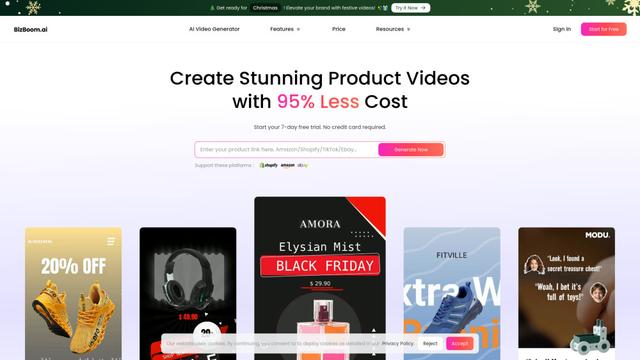
BizBoom.ai ist eine KI-gestützte Plattform, die automatisch professionelle Produktvideos aus Produktlinks und Bildern mit 95 % geringeren Kosten generiert.

EzVideos
EzVideos ist ein All-in-One-Tool zur Videoerstellung, das Nutzern hilft, virale Videos für soziale Medien wie Instagram, TikTok und YouTube mit automatisierten Bearbeitungsfunktionen und integrierten Ressourcen zu generieren.
Illuminix
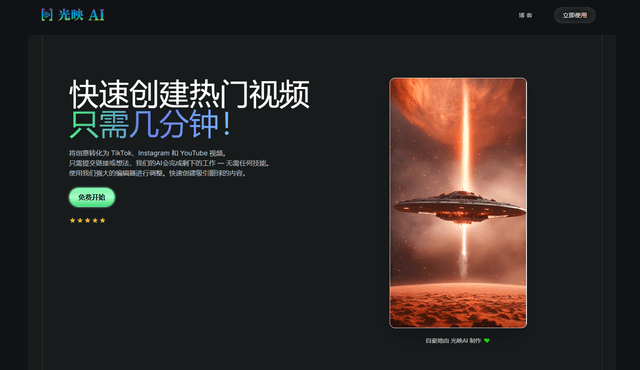
Illuminix ist eine KI-gestützte Plattform, die Unternehmen mit autonomen Hyper-Experten und spezialisierten Werkzeugen für automatisierte Geschäftsprozesse, Datenmanagement und die Erstellung von Videoinhalten unterstützt.
Beliebte KI-Tools wie VideoAny
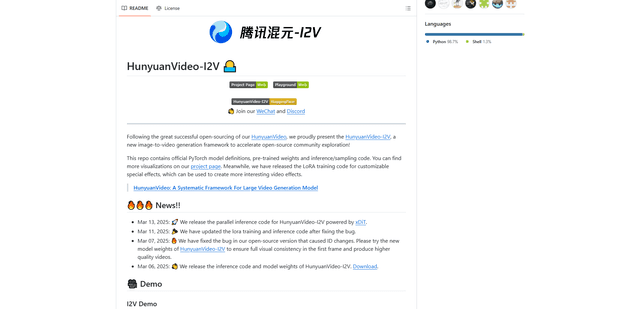
HunyuanVideo-I2V
HunyuanVideo-I2V ist ein Open-Source-KI-Framework, das von Tencent entwickelt wurde und statische Bilder in hochwertige, dynamische Videos mit anpassbaren Bewegungseffekten und außergewöhnlicher visueller Konsistenz umwandelt.

Google Veo 2
Veo 2 ist das hochmoderne KI-Videoerzeugungsmodell von Google DeepMind, das hochwertige Videos mit bis zu 4K-Auflösung mit realistischen Bewegungen, umfangreicher Kamerasteuerung und verbesserter Physiksimulation aus Texteingaben erstellen kann.
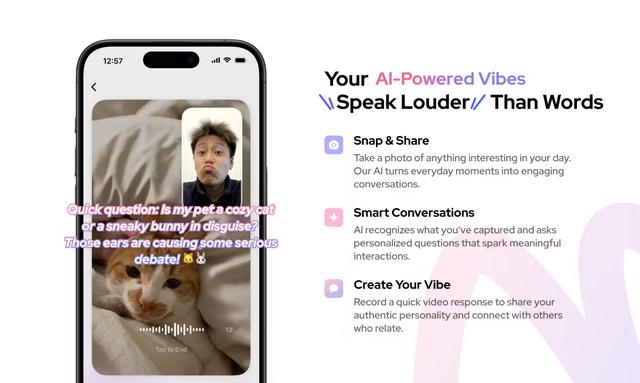
Vibing
Vibing ist eine KI-gestützte Dating-App, die Benutzern hilft, authentische Momente durch Videogeschichten zu teilen und echte Verbindungen basierend auf Persönlichkeitsmatching und interaktiven Funktionen herzustellen.
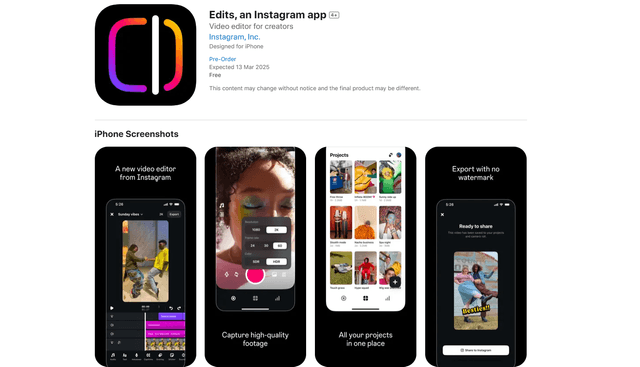
Edits, an Instagram app
Edits ist Instagrams kostenlose Videoerstellungs-App, die Erstellern professionelle Bearbeitungswerkzeuge, KI-Funktionen und Analysefähigkeiten bietet, um hochwertige Videos direkt von ihren Handys zu erstellen.