
VideoAI
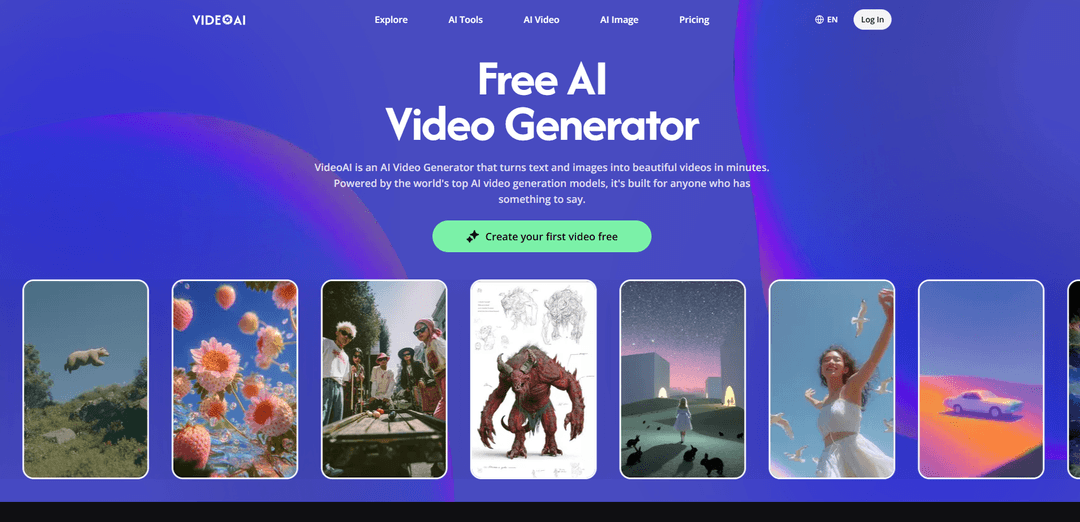
VideoAI ist ein kostenloser KI-Videogenerator, der Textprompts und Bilder mithilfe mehrerer Top-Modelle (Kling, Wan, Seedance, Veo) in Videos umwandelt und Profi-Tools wie Videoerweiterung, Bewegungssteuerung und Avatar-Erstellung enthält.
https://www.videoai.ai/?utm_source=aipure
Produktinformationen
Aktualisiert:Apr 24, 2026
Was ist VideoAI
VideoAI ist eine webbasierte KI-Erstellungsplattform, die entwickelt wurde, um jedem zu helfen, Videos (und unterstützende Bilder) in wenigen Minuten ohne traditionelles Filmen oder komplexe Bearbeitungssoftware zu generieren und zu bearbeiten. Sie unterstützt sowohl Text-zu-Video- als auch Bild-zu-Video-Workflows, sodass Sie mit einem geschriebenen Prompt beginnen oder ein Foto/KI-Bild hochladen und dann einen bewegten Clip in einem ausgewählten Stil generieren können. VideoAI vereint mehrere führende Videogenerierungsmodelle in einer Oberfläche und bietet sowohl einen kostenlosen Plan (keine Kreditkarte erforderlich) als auch kostenpflichtige Pläne für Exporte mit höherer Auflösung und erweiterte Optionen.
Hauptfunktionen von VideoAI
VideoAI ist ein browserbasierter KI-Videogenerator, der Textaufforderungen und Standbilder mithilfe mehrerer führender Generierungsmodelle (einschließlich Kling, Wan, Seedance und Veo) innerhalb einer Oberfläche in kurze Videos umwandelt. Es unterstützt sowohl Text-zu-Video- als auch Bild-zu-Video-Workflows sowie praktische Vorverarbeitungs- und Verbesserungstools (z. B. Hintergrundentfernung, Upscaling, Stilübertragung), um die Konsistenz und Ausgabequalität zu verbessern. Die Plattform bietet auch kreatorenorientierte Funktionen wie das Erweitern generierter Clips, das Erstellen wiederverwendbarer Avatare aus einem einzigen Foto und Bewegungssteuerungen zur Steuerung der Kamerabewegung und des Verhaltens von Motiven, mit einem kostenlosen Plan, der den Zugriff auf Kernfunktionen ohne Kreditkarte ermöglicht.
Text-zu-Video mit Modellauswahl: Generieren Sie Videos aus einer schriftlichen Aufforderung und leiten Sie diese durch verschiedene Modelle (Kling, Wan, Seedance, Veo), um den gewünschten Stil/die gewünschte Qualität zu erzielen.
Bild-zu-Video-Animation: Laden Sie ein Foto oder ein KI-Bild hoch und beschreiben Sie die Bewegung; das System generiert einen Clip, bei dem die Bewegung sowohl durch den Bildinhalt als auch durch Ihre Aufforderung gesteuert wird.
Multi-Modell-Workflow in einer Benutzeroberfläche: Wechseln Sie zwischen mehreren Top-Videomodellen und ergänzenden Bildmodellen (z. B. Flux, Nano Banana), ohne die Plattform zu verlassen, was eine schnelle Iteration und Stilerkundung ermöglicht.
Videos erweitern: Verlängern Sie einen bestehenden KI-generierten Clip, während Szene und Bewegung konsistent bleiben, ohne die Generierung von Grund auf neu starten zu müssen.
Avatar-Erstellung aus einem Foto: Erstellen Sie einen konsistenten Avatar aus einem einzigen Bild, der in mehreren Videos wiederverwendet werden kann, um eine stabile Präsenz auf dem Bildschirm ohne Filmen zu gewährleisten.
Bewegungssteuerung + Bildvorbereitungstools: Steuern Sie Kamerarichtung/-geschwindigkeit und das Verhalten des Motivs und verbessern Sie Eingaben durch Hintergrundentfernung, Upscaling und Stilübertragung für schärfere, genauere Ergebnisse.
Anwendungsfälle von VideoAI
E-Commerce-Produktwerbung: Animieren Sie Produktaufnahmen zu kurzen, social-media-tauglichen Clips für Produkteinführungen und Anzeigen, wenn Sie kein Produktionsbudget oder Videoteam haben.
Produktion von bezahlten Social-Media-Creatives: Schnelles Generieren und Iterieren von Anzeigenvarianten (verschiedene Hooks, Szenen, Stile), um tagesaktuelle Creatives für Performance Marketing zu erstellen.
Creator-Inhalte für Shorts/Reels/TikTok: Verwandeln Sie Konzepte oder Bilder mit minimalem Bearbeitungsaufwand in ansprechende Kurzvideos, nützlich für Solo-Creators, die häufige Posting-Zeitpläne einhalten.
Bildung und Tutorials: Erstellen Sie illustrative Visuals und kurze Erklärsegmente aus Textaufforderungen, um Lektionen, Konzepte oder Kursinhalte zu unterstützen.
Agentur- und Studio-Prototyping: Verwenden Sie mehrere Modelle, um Looks und Bewegungen schnell zu erkunden, die Konsistenz mit Referenzen/Avataren zu wahren und Kunden schnelle visuelle Anweisungen zu präsentieren.
Musikvisuals und Release-Assets: Generieren Sie stimmungsvolle Musikvideoclips, indem Sie den visuellen Ton beschreiben, und produzieren Sie benutzerdefinierte Visuals, anstatt sich auf generisches Stockmaterial zu verlassen.
Vorteile
Der kostenlose Plan bietet echten Zugang zu den Kernfunktionen für Text-zu-Video und Bild-zu-Video ohne Kreditkartenpflicht.
Mehrere führende Videomodelle an einem Ort, was es einfacher macht, den Ausgabestil/die Qualität an das Projekt anzupassen.
Nützliche Workflow-Tools wie Clip-Erweiterung, Avatar-Erstellung und Bildverbesserung (Hintergrundentfernung/Upscaling/Stilübertragung).
Nachteile
Höhere Auflösungen beim Export und einige erweiterte Modelle/Funktionen sind hinter kostenpflichtigen Plänen verborgen.
Die Ausgabequalität und Konsistenz kann je nach Modell und Aufforderung variieren und erfordert oft mehrere Generierungen, um das gewünschte Ergebnis zu erzielen.
Wie verwendet man VideoAI
1. VideoAI öffnen und anmelden (optional): Gehen Sie zu https://www.videoai.ai/. Sie können mit dem kostenlosen Plan beginnen (laut FAQ der Website ist keine Kreditkarte erforderlich). Melden Sie sich an, wenn Sie Kreationen unter „Meine Kreationen“ speichern möchten.
2. Eine neue Generierung starten: Klicken Sie auf „AI Video“ (oder „Create your first video free“ / „Start Generating Free“), um den Videogenerator zu öffnen.
3. Wählen Sie Ihren Workflow: Text-zu-Video oder Bild-zu-Video: Wählen Sie Text-zu-Video, wenn Sie einen Clip aus einer schriftlichen Beschreibung generieren möchten, oder Bild-zu-Video, wenn Sie ein Foto/eine Illustration mit einer durch Ihren Prompt geführten Bewegung animieren möchten.
4. (Text-zu-Video) Geben Sie Ihren Prompt ein: Geben Sie ein, was Sie sehen möchten. VideoAI leitet Ihre Anfrage durch verfügbare Videomodelle (die Website listet Kling, Wan, Seedance und Veo auf).
5. (Bild-zu-Video) Laden Sie ein Bild hoch und beschreiben Sie die Bewegung: Laden Sie ein Standbild (Foto oder KI-generiertes Bild) hoch und schreiben Sie dann, was passieren soll. VideoAI generiert einen Clip, bei dem die Bewegung sowohl auf den Bildinhalt als auch auf Ihren Prompt reagiert.
6. Wählen Sie das KI-Modell, das zu Ihrem Ziel passt: Wählen Sie unter den aufgeführten Modellen, je nachdem, welches Ergebnis Sie wünschen: Wan (starke Bild-zu-Video-Ergebnisse), Kling (bessere Konsistenz über längere Zeiträume), Seedance (flüssige/ausdrucksstarke Bewegung; neuere Versionen unterstützen laut Website synchronisiertes Audio und Lippensynchronisation) oder Veo (filmische/hochwertige Ausgabe laut Website).
7. (Optional) Verwenden Sie die Bewegungssteuerung vor der Generierung: Wenn in Ihrem Projekt verfügbar, stellen Sie Kamerarichtung, Geschwindigkeit und Subjektverhalten im Voraus mit „Motion Control“ ein, um die Ausgabe besser an Ihre Absicht anzupassen.
8. Generieren Sie das Video und iterieren Sie: Führen Sie die Generierung aus. Wenn das Ergebnis nicht stimmt, passen Sie den Prompt an und/oder wechseln Sie die Modelle und generieren Sie erneut, bis Sie das gewünschte Aussehen erhalten (die Website ermutigt ausdrücklich zum Modellwechsel und wiederholten Generierungen).
9. (Optional) Einen Clip erweitern, anstatt neu zu starten: Wenn Ihr generierter Clip zu früh endet, verwenden Sie „Extend Videos“, um die Szene fortzusetzen, während die Bewegung laut Website flüssig und konsistent bleibt.
10. (Optional) Einen konsistenten Avatar erstellen und wiederverwenden: Verwenden Sie „Create Avatars“, indem Sie ein Foto hochladen, um einen konsistenten KI-Avatar zu generieren, den Sie in mehreren Videoprojekten wiederverwenden können (gleiches Gesicht/Präsenz über Videos hinweg laut Website).
11. (Optional) Bilder mit KI-Bildwerkzeugen vorbereiten oder verfeinern: Bevor Sie Videos aus einem Bild generieren, können Sie die Eingaben mit Tools verbessern, die die Website auflistet, wie z. B. Hintergrundentferner (sauberes Motiv), Bild hochskalieren (schärfere Bilder) und Bildstilübertragung (konsistentes Aussehen über alle Assets hinweg).
12. Ausgaben speichern und verwalten: Zeigen Sie Ihre generierten Assets in „Meine Kreationen“ an und organisieren Sie sie (sichtbar in der Websitenavigation).
13. Upgrade, wenn Sie eine höhere Auflösung oder erweiterte Nutzung benötigen: Wenn Sie an Grenzen stoßen oder Exporte mit höherer Auflösung/erweiterte Modelle benötigen, gehen Sie zu „Pricing“ / „Get Credits“ und wählen Sie einen Plan (Plus/Pro/Professional) basierend auf monatlichen Credits.
VideoAI FAQs
VideoAI ist ein KI-Videogenerator, der Text und Bilder in Videos umwandelt. Er wird von mehreren führenden KI-Videogenerierungsmodellen angetrieben und wurde entwickelt, um Benutzern zu helfen, Videos in wenigen Minuten zu erstellen.
Beliebte Artikel

Vosko AI: Videos für ein globales Publikum lokalisieren und synchronisieren
Oct 15, 2026

Atoms: Eine Multi-Agenten-KI-Plattform, die Ideen in startbereite Produkte verwandelt
May 22, 2026

Nano Banana SBTI: Was es ist, wie es funktioniert und wie man es im Jahr 2026 einsetzt
Apr 15, 2026

Atoms Review – Der KI-Produkt-Builder, der die digitale Erstellung im Jahr 2026 neu definiert
Apr 10, 2026
Neueste KI-Tools ähnlich wie VideoAI
Loud Fame
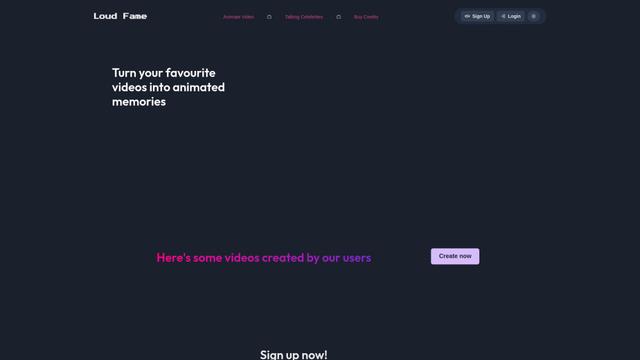
Loud Fame ist ein KI-gestütztes Video-Transformationswerkzeug, das es Nutzern ermöglicht, reguläre Videos in Anime-Stil-Animationen zu konvertieren und KI-generierte sprechende Videos von Prominenten zu erstellen.
BizBoom.ai
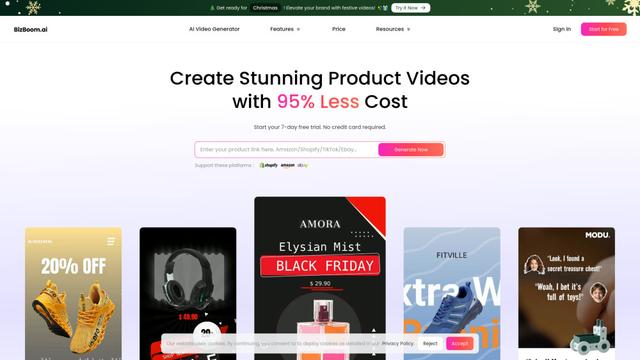
BizBoom.ai ist eine KI-gestützte Plattform, die automatisch professionelle Produktvideos aus Produktlinks und Bildern mit 95 % geringeren Kosten generiert.

EzVideos
EzVideos ist ein All-in-One-Tool zur Videoerstellung, das Nutzern hilft, virale Videos für soziale Medien wie Instagram, TikTok und YouTube mit automatisierten Bearbeitungsfunktionen und integrierten Ressourcen zu generieren.
Illuminix
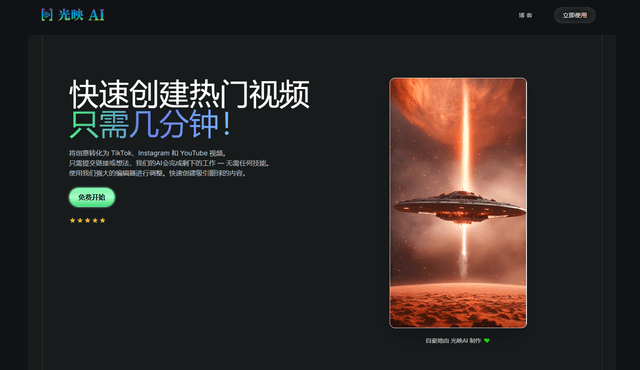
Illuminix ist eine KI-gestützte Plattform, die Unternehmen mit autonomen Hyper-Experten und spezialisierten Werkzeugen für automatisierte Geschäftsprozesse, Datenmanagement und die Erstellung von Videoinhalten unterstützt.
Beliebte KI-Tools wie VideoAI
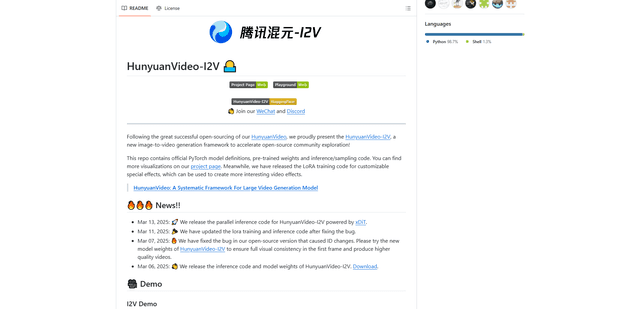
HunyuanVideo-I2V
HunyuanVideo-I2V ist ein Open-Source-KI-Framework, das von Tencent entwickelt wurde und statische Bilder in hochwertige, dynamische Videos mit anpassbaren Bewegungseffekten und außergewöhnlicher visueller Konsistenz umwandelt.
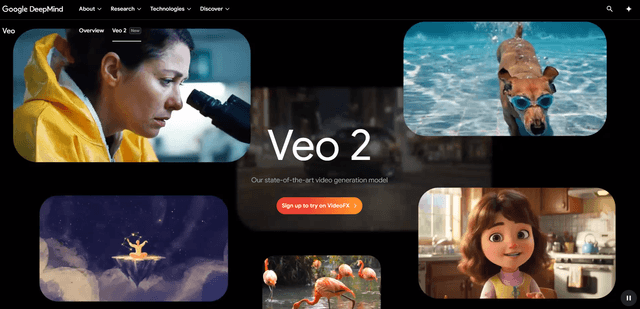
Google Veo 2
Veo 2 ist das hochmoderne KI-Videoerzeugungsmodell von Google DeepMind, das hochwertige Videos mit bis zu 4K-Auflösung mit realistischen Bewegungen, umfangreicher Kamerasteuerung und verbesserter Physiksimulation aus Texteingaben erstellen kann.
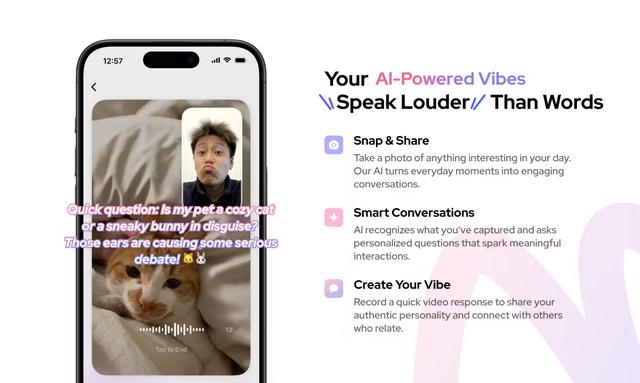
Vibing
Vibing ist eine KI-gestützte Dating-App, die Benutzern hilft, authentische Momente durch Videogeschichten zu teilen und echte Verbindungen basierend auf Persönlichkeitsmatching und interaktiven Funktionen herzustellen.
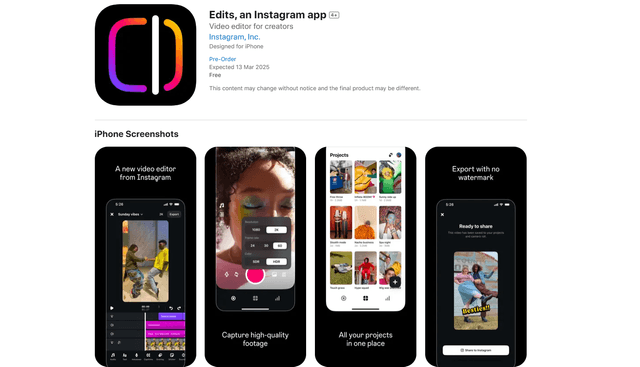
Edits, an Instagram app
Edits ist Instagrams kostenlose Videoerstellungs-App, die Erstellern professionelle Bearbeitungswerkzeuge, KI-Funktionen und Analysefähigkeiten bietet, um hochwertige Videos direkt von ihren Handys zu erstellen.