Veo 4
Veo 4 ist der #1 kostenlose KI-Videogenerator. Verwandeln Sie Text in atemberaubende 4K-Kinovideos mit synchronisiertem Audio, Lippensynchronisation und fortschrittlicher Kamerasteuerung, angetrieben von Google Veo 4.
https://aiveo4.org/?utm_source=aipure
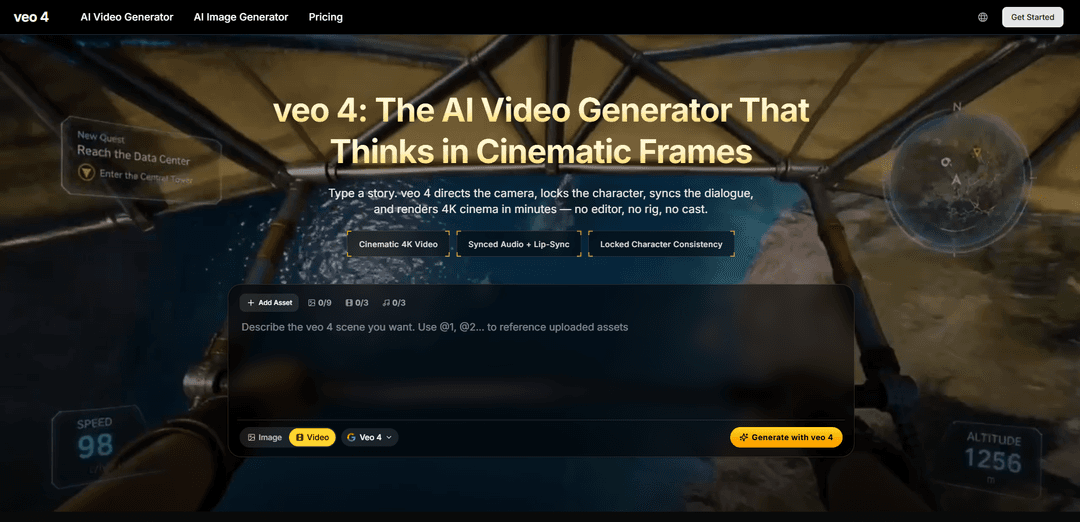
Produktinformationen
Aktualisiert:May 12, 2026
Was ist Veo 4
Veo 4 wird als KI-Videokreationsplattform der nächsten Generation positioniert, die sich auf filmische, prompt-gesteuerte Produktion konzentriert. Sie ermöglicht es Kreativen, realistische Videos aus natürlichsprachlichen Beschreibungen zu generieren und optional mehrere Referenzeingaben (Bilder, Videoclips und Audio) zu kombinieren, um Aussehen, Charaktere und Ton zu steuern. Das Produkt wird mit filmähnlicher Kontrolle vermarktet – Shot-Sprache (z.B. Dolly, Rack Focus, Whip Pan), Multi-Shot-Storytelling und Kontinuität – sodass Benutzer schnell von einer Idee oder einem Storyboard zu einem ausgefeilten Kurzvideo-Entwurf gelangen können, für Anwendungsfälle wie Marketing, soziale Inhalte, Bildung und Pre-Visualisierung.
Hauptfunktionen von Veo 4
Veo 4 wird als kinematischer KI-Videogenerator positioniert, der Multi-Shot, story-getriebene Clips aus Text und/oder Referenzmaterialien (Bilder, Video, Audio) erstellt, mit einem Schwerpunkt auf realistischer Bewegung/Physik, präziser Kamerasteuerung und Kontinuität durch Charakterverankerung. Es hebt auch die native Audioerzeugung (Dialog, Ambiente, Foley) mit Lippensynchronisation hervor, sowie Workflows wie Storyboarding, Clip-Erweiterung/Zusammenführung und Vorlagen-/Stilreplikation aus Referenzvideos, um einen gewünschten Look über Kampagnen und Neuaufnahmen hinweg zu erreichen.
Multi-Shot Storytelling & Storyboarding: Generieren Sie strukturierte Sequenzen (z.B. Weit/Mittel/Nahaufnahme) aus einem skriptähnlichen Prompt, während die Kontinuität über die Schnitte hinweg erhalten bleibt, sodass das Ergebnis eher inszeniert als zusammengestückelt wirkt.
Charakterverankerung (konsistente Identität): Hält Gesicht, Garderobe und die gesamte Identität eines Charakters über Aufnahmen, Seitenverhältnisse und Iterationen hinweg konsistent – nützlich für den Aufbau eines wiederverwendbaren „Marken-Casts“.
Natives Audio + Lippensynchronisation: Erzeugt synchronisierte Sprache mit passenden Lippenbewegungen, zusammen mit Foley- und Umgebungsgeräuschen (Schritte, Raumklang, Einschläge), um separate Audio-Postproduktionsarbeiten zu reduzieren oder zu eliminieren.
Kinematische Kamerasteuerung: Versteht Regie-Vokabular (z.B. Dolly, Kran, Rack Focus, Whip Pan, Dutch Angle) und wendet es mit glaubwürdigerer Bewegung und Szenenlogik an.
Referenzgesteuerte Stil-/Bewegungsreplikation: Kann andere Videos/Assets referenzieren, um kreative Effekte, Übergänge oder Bewegungsmuster zu replizieren – hilft Teams, bewährte Vorlagen wiederzuverwenden und einen konsistenten visuellen Stil beizubehalten.
Clip-Erweiterung und Szenenzusammenführung: Unterstützt die natürliche Erweiterung von Clips und die Zusammenführung von Szenen, was längere Erzählungen und eine reibungslosere Kontinuität ermöglicht, ohne von Grund auf neu beginnen zu müssen.
Anwendungsfälle von Veo 4
Unabhängige Filmemacher & Pre-Visualisierung: Schnelles Storyboarding und Rendern von Szenensequenzen mit konsistenten Charakteren und filmischen Kamerabewegungen, um Ideen zu präsentieren, Beleuchtung/Stimmung zu testen oder animatikähnliche Vorschauen zu erstellen.
Performance Marketing & soziale Anzeigen: Schnelle Produktion mehrerer Kampagnenvarianten (verschiedene Hooks, Formate und Schnitte), während derselbe Cast und Markenlook über Iterationen und Kanäle hinweg beibehalten wird.
E-Commerce Produktvideos: Verwandeln Sie Packshots und Produktbilder in ausgefeilte Produktvideos mit kontrollierter Kamerabewegung und synchronisiertem Ambiente, geeignet für PDP-Hero-Module und kurze E-Commerce-Videos.
Bildungs- & Trainingsinhalte: Generieren Sie kommentierte, visuelle Erklärungen (wissenschaftliche Prozesse, historische Szenen, Softwarekonzepte) mit synchronisierter Stimme und Bildern, um den Aufwand für Animation und Bearbeitung zu reduzieren.
Creator-Inhalte (YouTube/Shorts/Reels): Erstellen Sie Intros, Übergänge, B-Roll und Story-Segmente mit konsistenten Charakteren und nativem Audio, um die wöchentliche Produktion ohne einen vollständigen Bearbeitungsstack zu beschleunigen.
Fitness- & Bewegungsdemonstrationen: Replikation realistischer Bewegungen aus Referenzclips, um Übungen in neuen Umgebungen zu demonstrieren, was eine klare Körpermechanik und natürlichere Bewegungen unterstützt.
Vorteile
Die End-to-End-Generierung (Video + Dialog/Foley + Lippensynchronisation) kann die Postproduktionsschritte erheblich reduzieren.
Charakterverankerung und Multi-Shot-Kontinuität lösen ein großes Problem bei KI-Videos: die Konsistenz von Personen/Objekten über Szenen hinweg zu gewährleisten.
Starke kinematische Kontrolle (Kamerasprache, Übergänge, Stilreplikation) unterstützt professionellere, wiederholbare Ergebnisse für Teams.
Nachteile
Einige Behauptungen bezüglich der Funktionen und Verfügbarkeit von „Veo 4“ scheinen über verschiedene Quellen hinweg inkonsistent zu sein, und offizielle Google-Bestätigungen/Veröffentlichungsdetails sind in den bereitgestellten Materialien unklar.
Preis-/Kreditsysteme und Planlimits (z.B. Auflösungsobergrenzen in den Stufen) können die Ausgabequalität oder den Umfang je nach Abonnementstufe einschränken.
Fortgeschrittene Steuerungsmöglichkeiten (Shot-Design, Kameravokabular, Kontinuitätsregie) erfordern möglicherweise immer noch filmisches Wissen, um konstant Top-Ergebnisse zu erzielen.
Wie verwendet man Veo 4
1) Wählen Sie Ihren Erstellungsmodus: Wählen Sie den Workflow, der zu Ihrem Ziel passt: Text-zu-Video (nur Prompt), Bild-zu-Video (ein Standbild animieren), Frame-zu-Frame-Steuerung (Schlüsselbilder verankern) oder Multi-Referenz-Modus (verwenden Sie mehrere Assets, um die Konsistenz von Charakter/Objekt zu gewährleisten).
2) Sammeln Sie optionale Referenz-Assets: Bereiten Sie alle Bilder, Videos oder Audios vor, auf die Veo 4 verweisen soll (z.B. ein Charakterbild, ein Referenzvideo für eine Kamerabewegung oder eine Referenz-Audiospur für Stimme/Musik).
3) Starten Sie eine neue Generierung und fügen Sie Eingaben hinzu: Öffnen Sie die Generierungs-Benutzeroberfläche von Veo 4 und (a) fügen Sie einen Text-Prompt ein, (b) laden Sie ein Referenzbild zum Animieren hoch oder (c) laden Sie mehrere Referenzen über verschiedene Modalitäten (Bilder/Videos/Audio) hoch, wenn Sie eine präzisere Kontrolle und Konsistenz benötigen.
4) Taggen und referenzieren Sie Ihre hochgeladenen Assets im Prompt: Im Prompt weisen Sie Veo 4 explizit an, wie jedes Asset zu verwenden ist, indem Sie es taggen (Beispiele aus Quellen): „Verwenden Sie die Kamerabewegung von @video1 mit dem Charakterstil von @image1.“ oder „Verwenden Sie @image1 als erstes Bild mit der Kamerabewegung von @video1, gesprochen wie @audio1.“
5) Schreiben Sie den Szenenbrief mit filmischer Shot-Sprache: Beschreiben Sie die Aufnahme, wie Sie einen Kameramann anweisen würden: Shot-Größe (weit/mittel/nah), Objektivgefühl, Kamerabewegung (Dolly, Kran, Rack Focus, Whip Pan, Drohnenorbit), Tempo, Übergänge, Umgebung, Stimmung, Tageszeit und alle wichtigen Aktionen, die Sie auf dem Bildschirm benötigen.
6) Geben Sie die Audioabsicht an (oder schalten Sie Audio aus): Wenn Sie Ton wünschen, beschreiben Sie die Dialogabsicht, die Atmosphäre, Foley und die Musikstimmung. Veo 4 unterstützt die native Audiogenerierung (lippensynchroner Dialog plus passende Soundeffekte und Atmosphäre) im selben Durchgang, wenn Audio aktiviert ist.
7) Legen Sie die Ausgabeparameter fest: Wählen Sie das Seitenverhältnis (z.B. 16:9, 9:16, 1:1), die Clip-Länge und die Auflösung. Quellen erwähnen gängige kurze Clip-Längen (z.B. 4/6/8 Sekunden) und auch längere Generierung über Verkettungs-/Erweiterungsmodi, abhängig von der Produktoberfläche.
8) Verwenden Sie Bewegungs-/Kamerasteuerungen, falls verfügbar: Passen Sie Steuerungen wie einen Bewegungsschieberegler an, um die Bewegung zu dämpfen oder zu intensivieren, und verwenden Sie einen festen Shot-/Kamera-Sperrschalter, wenn Sie eine stabile Kamera wünschen. Diese Steuerungen helfen, das Tempo zu stabilisieren und unerwünschte Bewegungen zu reduzieren.
9) Generieren Sie den ersten Entwurf: Führen Sie die Generierung aus. Veo 4 rendert das Video und (falls aktiviert) erzeugt synchronisiertes Audio (Dialog, Foley, Atmosphäre/Musik), das auf die visuellen Elemente abgestimmt ist.
10) Überprüfen Sie auf Kontinuität und Prompt-Konformität: Überprüfen Sie die Charakteridentität (Gesicht/Kleidung), die Hintergrundstabilität, die Genauigkeit der Kamerabewegung und ob die Aktionen wie beschrieben stattfinden. Notieren Sie alle Segmente, die gezielte Änderungen erfordern.
11) Iterieren Sie mit gezielten Bearbeitungen anstelle einer vollständigen Neugenerierung (sofern unterstützt): Laden Sie das Ergebnis erneut hoch und fordern Sie spezifische Anpassungen an (z.B. ein Segment ändern, ein Charakterelement ersetzen, eine Szene erweitern), anstatt alles neu zu generieren. Quellen beschreiben dies als einen wichtigen Workflow-Vorteil.
12) Verwenden Sie Multi-Shot-Storyboarding für Sequenzen (optional): Wenn Sie eine kohärente Erzählung benötigen, definieren Sie mehrere Aufnahmen (z.B. weit → mittel → nah) in einem Prompt/Workflow, damit Veo 4 die Kontinuität über Schnitte hinweg aufrechterhält und eine gerichtet wirkende Sequenz produziert.
13) Konsistenz für wiederkehrende Charaktere/Marken sperren (optional): Für Kampagnen oder wiederkehrende Charaktere verwenden Sie weiterhin dieselben Referenzbilder (und/oder Seeds, falls verfügbar) und weisen Sie Veo 4 explizit an, dieselbe Charakteridentität, Kleidung und denselben Stil über Aufnahmen und Seitenverhältnisse hinweg beizubehalten.
14) Exportieren und veröffentlichen: Laden Sie die endgültige MP4-Datei mit eingebettetem Audio herunter. Verwenden Sie sie direkt für YouTube/Shorts, Anzeigen, Produktseiten, Bildungsinhalte oder Pitch Decks ohne zusätzliche Bearbeitung, wenn die Ausgabe Ihren Anforderungen entspricht.
Veo 4 FAQs
Veo 4 wird als KI-Videogenerierungsplattform/-modell beschrieben, das sich auf die filmische Text-zu-Video- und Bild-zu-Video-Erstellung konzentriert und darauf abzielt, realistische Bewegungen und professionell aussehende Clips aus Prompts oder Referenzbildern zu erzeugen.
Beliebte Artikel

Vosko AI: Videos für ein globales Publikum lokalisieren und synchronisieren
Oct 15, 2026

Atoms: Eine Multi-Agenten-KI-Plattform, die Ideen in startbereite Produkte verwandelt
May 22, 2026

Nano Banana SBTI: Was es ist, wie es funktioniert und wie man es im Jahr 2026 einsetzt
Apr 15, 2026

Atoms Review – Der KI-Produkt-Builder, der die digitale Erstellung im Jahr 2026 neu definiert
Apr 10, 2026
Neueste KI-Tools ähnlich wie Veo 4
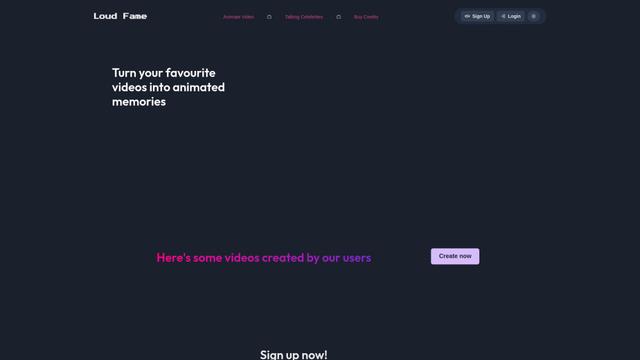
Loud Fame
Loud Fame ist ein KI-gestütztes Video-Transformationswerkzeug, das es Nutzern ermöglicht, reguläre Videos in Anime-Stil-Animationen zu konvertieren und KI-generierte sprechende Videos von Prominenten zu erstellen.
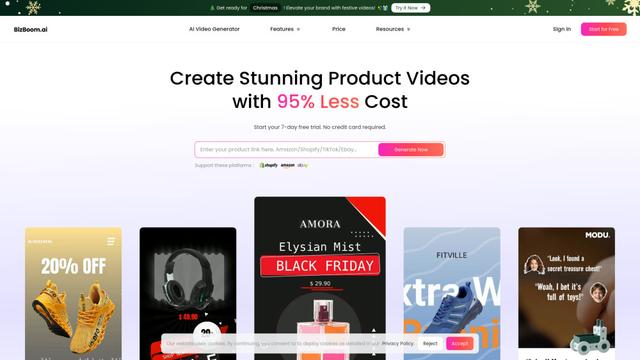
BizBoom.ai
BizBoom.ai ist eine KI-gestützte Plattform, die automatisch professionelle Produktvideos aus Produktlinks und Bildern mit 95 % geringeren Kosten generiert.

EzVideos
EzVideos ist ein All-in-One-Tool zur Videoerstellung, das Nutzern hilft, virale Videos für soziale Medien wie Instagram, TikTok und YouTube mit automatisierten Bearbeitungsfunktionen und integrierten Ressourcen zu generieren.
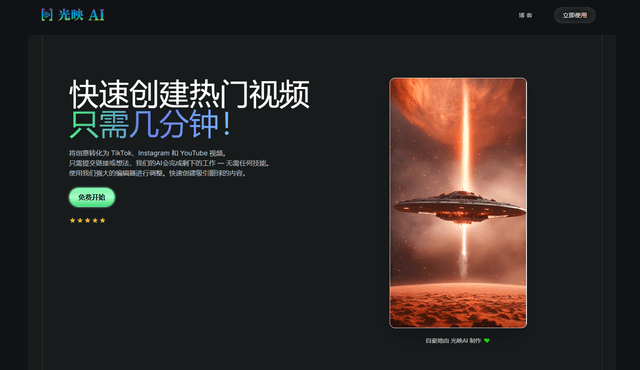
Illuminix
Illuminix ist eine KI-gestützte Plattform, die Unternehmen mit autonomen Hyper-Experten und spezialisierten Werkzeugen für automatisierte Geschäftsprozesse, Datenmanagement und die Erstellung von Videoinhalten unterstützt.
Beliebte KI-Tools wie Veo 4
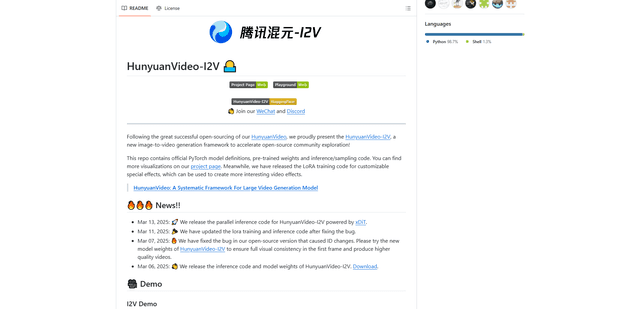
HunyuanVideo-I2V
HunyuanVideo-I2V ist ein Open-Source-KI-Framework, das von Tencent entwickelt wurde und statische Bilder in hochwertige, dynamische Videos mit anpassbaren Bewegungseffekten und außergewöhnlicher visueller Konsistenz umwandelt.
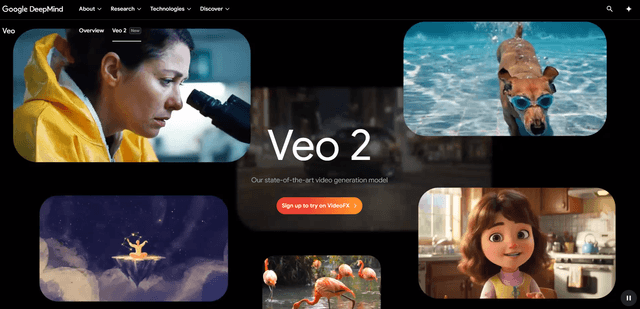
Google Veo 2
Veo 2 ist das hochmoderne KI-Videoerzeugungsmodell von Google DeepMind, das hochwertige Videos mit bis zu 4K-Auflösung mit realistischen Bewegungen, umfangreicher Kamerasteuerung und verbesserter Physiksimulation aus Texteingaben erstellen kann.
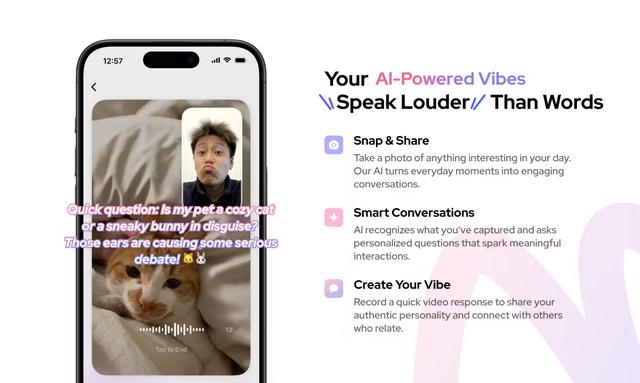
Vibing
Vibing ist eine KI-gestützte Dating-App, die Benutzern hilft, authentische Momente durch Videogeschichten zu teilen und echte Verbindungen basierend auf Persönlichkeitsmatching und interaktiven Funktionen herzustellen.
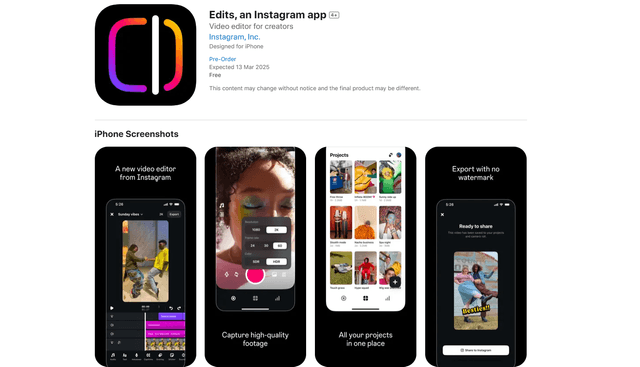
Edits, an Instagram app
Edits ist Instagrams kostenlose Videoerstellungs-App, die Erstellern professionelle Bearbeitungswerkzeuge, KI-Funktionen und Analysefähigkeiten bietet, um hochwertige Videos direkt von ihren Handys zu erstellen.