Veo Online
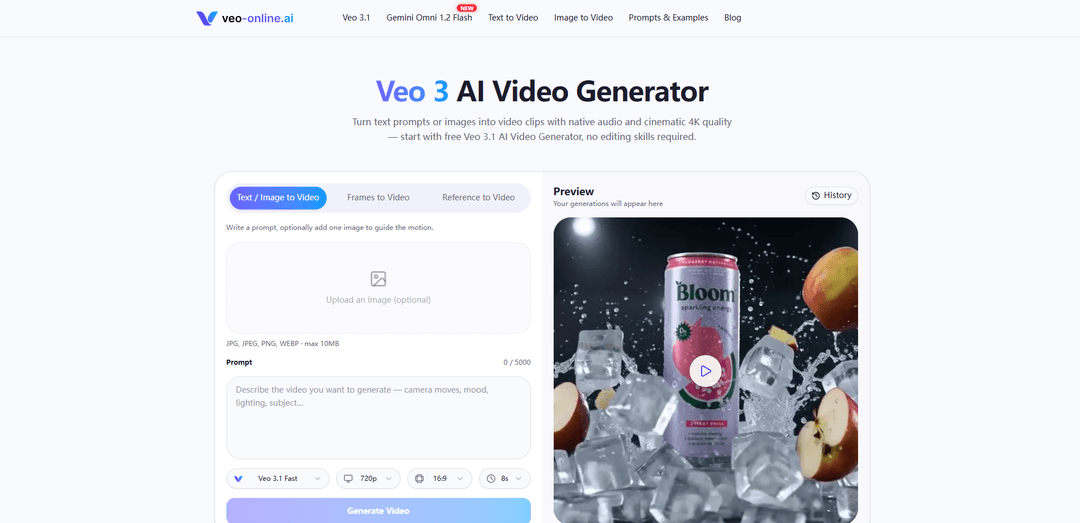
Veo Online ist ein KI-Videogenerator, der Text und Bilder mit kinoreifen Steuerelementen, Referenzeingaben und nativem Audio in kurze Clips verwandelt.
https://veo-online.ai/?utm_source=aipure
Produktinformationen
Aktualisiert:Nov 16, 2026
Was ist Veo Online
Veo Online ist ein browserbasierter Veo 3 KI-Videogenerator, der eine Texteingabe oder ein einzelnes Bild in einen kurzen kinoreifen Clip mit nativem Audio verwandelt. Wählen Sie ein Modell, beschreiben Sie die Szene, legen Sie Dauer, Seitenverhältnis und Auflösung fest, generieren Sie dann das Video und laden Sie es herunter. Es unterstützt sowohl Text-zu-Video- als auch Bild-zu-Video-Workflows in einem einzigen Arbeitsbereich. Laden Sie ein Foto, eine Produktaufnahme oder ein Charakterdesign hoch, und das Modell fügt Bewegung hinzu, während Gesichter, Beleuchtung und Stil über verschiedene Aufnahmen hinweg konsistent bleiben. Veo 3 generiert außerdem Dialoge, Soundeffekte und Umgebungsgeräusche im selben Durchgang, sodass kein separater Sprach- oder Sound-Schritt erforderlich ist.
Hauptfunktionen von Veo Online
Veo Online ist ein webbasierter KI-Videogenerator, der Veo-Modelle nutzt, um kurze Clips aus Texten, Bildern, Einzelbildern oder Referenzbildern zu erstellen. Er unterstützt kinematografische Szenen, Produktanimationen, Charakterdialoge und vertikale Social-Media-Videos mit Optionen für generiertes Audio und herunterladbare Ergebnisse.
Text-zu-Video und Bild-zu-Video: Generieren Sie Clips aus geschriebenen Szenenbeschreibungen oder animieren Sie vorhandene Fotos, Produktaufnahmen und Konzeptkunst.
Native Audiogenerierung: Erstellen Sie Dialoge, Soundeffekte und Umgebungsgeräusche zusammen mit dem Video bei unterstützten Modellen.
Referenz- und Frame-Steuerung: Nutzen Sie Referenzbilder oder erste und letzte Frames, um Charaktere, Szenen und Übergänge je nach gewähltem Modell zu steuern.
Mehrere Veo-Modelle: Wählen Sie aus Veo 3.1 Fast, Quality und Lite sowie Veo 3 und Veo 2 für verschiedene Workflows und kreative Anforderungen.
Ausgabesteuerung und Prompt-Bibliothek: Wählen Sie verfügbare Seitenverhältnisse, Dauern und Auflösungen und nutzen Sie Beispiel-Prompts als Ausgangspunkt.
Anwendungsfälle von Veo Online
Film und Storytelling: Visualisieren Sie kurze Szenen, Trailer, Stimmungsbilder und Konzepte mithilfe von Prompts, die Handlung, Atmosphäre und Kamerabewegung festlegen.
E-Commerce und Werbung: Animieren Sie Produktfotos oder generieren Sie kurze Produktpräsentationen und Lifestyle-Clips für Werbekampagnen.
Social-Media-Inhalte: Erstellen Sie vertikale Videokonzepte für TikTok, Instagram Reels und YouTube Shorts.
Charakter- und Dialogszenen: Entwickeln Sie kurze charakterbasierte Clips mit gesprochenem Text, Umgebungsgeräuschen und visuellen Referenzen.
Kreatives Prototyping: Testen Sie visuelle Richtungen und generieren Sie Variationen, bevor Sie sich auf ein finales Konzept oder eine Produktion festlegen.
Vorteile
Unterstützt sowohl text- als auch bildbasierte Videoerstellung.
Bietet mehrere Modelle und Referenzsteuerungen für unterschiedliche Workflows.
Kann bei unterstützten Modellen Audio zusammen mit dem Video generieren.
Enthält Beispiel-Prompts, die den Einstieg für Benutzer erleichtern.
Nachteile
Ausgabesteuerungen und Eingabeoptionen variieren je nach Modell.
Generierte Clips erfordern möglicherweise mehrere Versuche, um die gewünschte Bewegung oder Charakterkonsistenz zu erreichen.
Zugang, Preise und Generierungslimits können variieren.
Wie verwendet man Veo Online
Veo Online öffnen: Besuchen Sie https://veo-online.ai/ und öffnen Sie den Videogenerator.
Modell und Eingabemodus wählen: Wählen Sie ein Veo-Modell und anschließend Text, ein Bild, Frames oder Referenzbilder aus den für dieses Modell verfügbaren Optionen.
Fügen Sie Ihren Prompt oder Bilder hinzu: Beschreiben Sie das Motiv, die Umgebung, die Handlung, den visuellen Stil und die Kamerabewegung. Wenn Sie ein Bild oder eine Referenz verwenden, laden Sie diese hoch und beschreiben Sie, wie sie animiert werden soll.
Audio festlegen: Beschreiben Sie bei einem Modell, das natives Audio unterstützt, alle gewünschten Dialoge, Umgebungsgeräusche oder Soundeffekte.
Video-Einstellungen wählen: Wählen Sie die verfügbare Dauer, das Seitenverhältnis und die Auflösung aus. Für vertikale Social-Media-Videos wählen Sie 9:16, falls verfügbar.
Generieren und Überprüfen: Generieren Sie den Clip und überprüfen Sie Bewegung, Erscheinungsbild und Audio. Passen Sie Ihren Prompt oder Ihre Einstellungen an und generieren Sie bei Bedarf eine weitere Version.
Laden Sie Ihr Video herunter: Sobald Sie mit dem Ergebnis zufrieden sind, laden Sie den fertigen Clip auf Ihr Gerät herunter.
Veo Online FAQs
Veo Online ist ein webbasierter Videogenerator, der Zugriff auf Veo-Modelle zur Erstellung kurzer Videoclips aus Texten oder Bildern bietet.
Beliebte Artikel

Wie Sie virale sprechende Baby-Podcast-Videos mit KI erstellen: Schritt-für-Schritt-Anleitung
Nov 2, 2026

Proferex: Eine cloudbasierte Plattform für Werbetracking und Kampagnenoptimierung
Nov 2, 2026
Vosko AI: Videos für ein globales Publikum lokalisieren und synchronisieren
Oct 15, 2026
Atoms: Eine Multi-Agenten-KI-Plattform, die Ideen in startbereite Produkte verwandelt
May 22, 2026
Neueste KI-Tools ähnlich wie Veo Online

Loud Fame
Loud Fame ist ein KI-gestütztes Video-Transformationswerkzeug, das es Nutzern ermöglicht, reguläre Videos in Anime-Stil-Animationen zu konvertieren und KI-generierte sprechende Videos von Prominenten zu erstellen.
BizBoom.ai
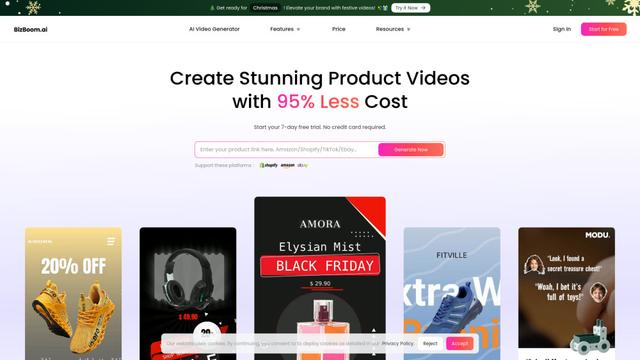
BizBoom.ai ist eine KI-gestützte Plattform, die automatisch professionelle Produktvideos aus Produktlinks und Bildern mit 95 % geringeren Kosten generiert.
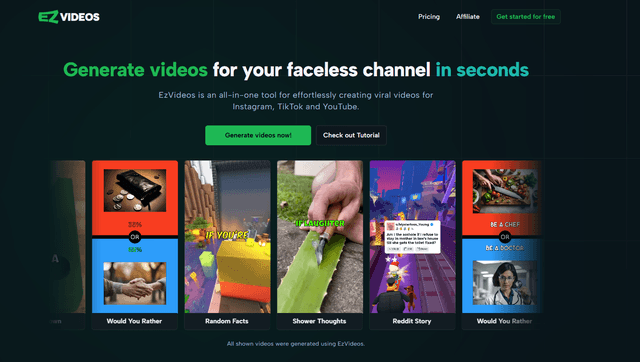
EzVideos
EzVideos ist ein All-in-One-Tool zur Videoerstellung, das Nutzern hilft, virale Videos für soziale Medien wie Instagram, TikTok und YouTube mit automatisierten Bearbeitungsfunktionen und integrierten Ressourcen zu generieren.
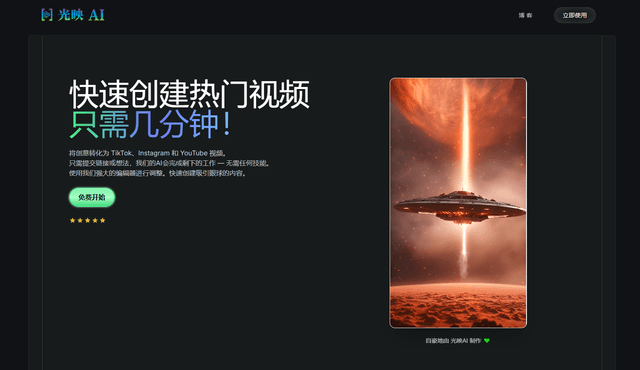
Illuminix
Illuminix ist eine KI-gestützte Plattform, die Unternehmen mit autonomen Hyper-Experten und spezialisierten Werkzeugen für automatisierte Geschäftsprozesse, Datenmanagement und die Erstellung von Videoinhalten unterstützt.
Beliebte KI-Tools wie Veo Online
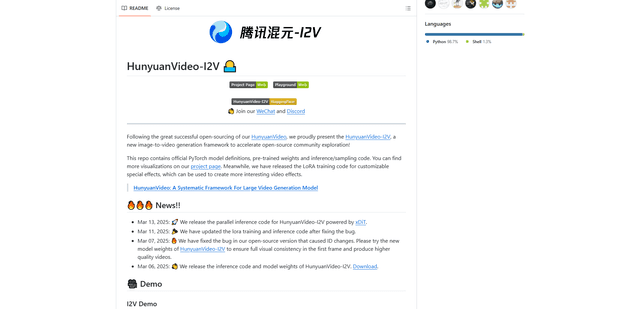
HunyuanVideo-I2V
HunyuanVideo-I2V ist ein Open-Source-KI-Framework, das von Tencent entwickelt wurde und statische Bilder in hochwertige, dynamische Videos mit anpassbaren Bewegungseffekten und außergewöhnlicher visueller Konsistenz umwandelt.
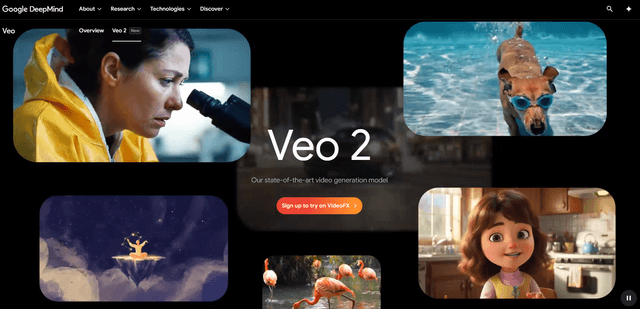
Google Veo 2
Veo 2 ist das hochmoderne KI-Videoerzeugungsmodell von Google DeepMind, das hochwertige Videos mit bis zu 4K-Auflösung mit realistischen Bewegungen, umfangreicher Kamerasteuerung und verbesserter Physiksimulation aus Texteingaben erstellen kann.
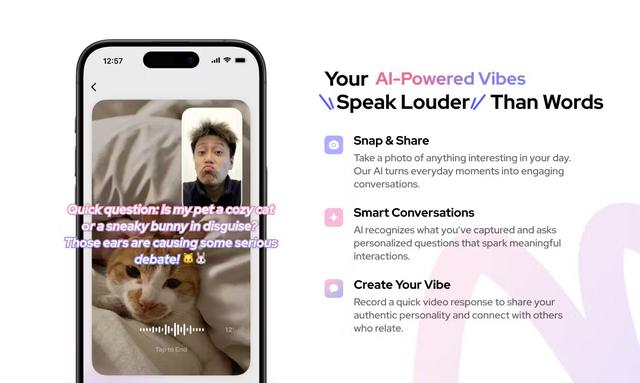
Vibing
Vibing ist eine KI-gestützte Dating-App, die Benutzern hilft, authentische Momente durch Videogeschichten zu teilen und echte Verbindungen basierend auf Persönlichkeitsmatching und interaktiven Funktionen herzustellen.
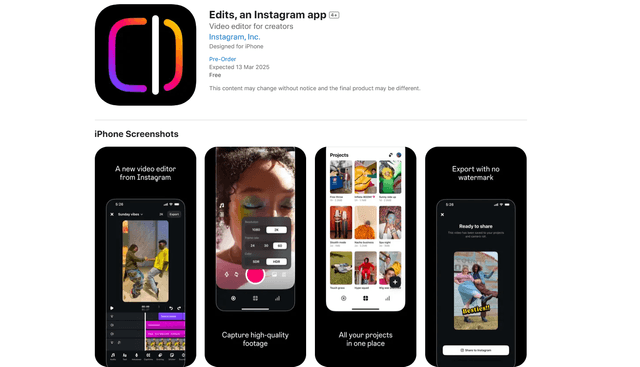
Edits, an Instagram app
Edits ist Instagrams kostenlose Videoerstellungs-App, die Erstellern professionelle Bearbeitungswerkzeuge, KI-Funktionen und Analysefähigkeiten bietet, um hochwertige Videos direkt von ihren Handys zu erstellen.