Veo 4
Veo 4 ermöglicht es Kreativen, Referenzbilder und Bewegungsbeispiele zu verwenden, um die KI-Videogenerierung zu steuern und so die visuelle Konsistenz, den künstlerischen Stil, die Charakteridentität und die Szenenkomposition während der gesamten Produktion aufrechtzuerhalten.
https://aiveo4.ai/?utm_source=aipure
Produktinformationen
Aktualisiert:May 9, 2026
Was ist Veo 4
Veo 4 ist eine KI-Videokreationsplattform der nächsten Generation, die sich auf multimodale Generierung und natürliche Sprachsteuerung konzentriert. Sie wurde entwickelt, um Kreativen und Teams zu helfen, filmische, produktionsreife Videoclips zu erstellen, indem Textaufforderungen mit Referenzmaterialien – wie Bildern, Videoclips und Audio – in einem einzigen Workflow gemischt werden. Das Produkt legt Wert auf hohe kreative Kontrolle, Multi-Shot-Storytelling und verbesserte Konsistenz für Gesichter, Kleidung, Text, Szenen und visuelle Stile, um häufige KI-Video-Probleme wie Charakterdrift, Stilbrüche und Kontinuitätsverlust über Frames und Schnitte hinweg zu reduzieren.
Hauptfunktionen von Veo 4
Veo 4 wird als steuerbares multimodales KI-Videogenerierungssystem positioniert, das Text, Bilder, Videoclips und Audio-Referenzen kombinieren kann, um filmische, mehrteilige Videos mit nativer synchronisierter Audio (lippensynchroner Dialog, Foley und Musik) zu produzieren. Es betont eine starke zeitliche und charakterliche Konsistenz (Gesichter, Kleidung, Text, Szenen und Stil) über Frames und Schnitte hinweg, sowie eine "Referenz-alles"-Steuerung in natürlicher Sprache, um Bewegung, Kamerabewegungen, Effekte und Sound von hochgeladenen Referenzen zu übernehmen. Es hebt auch gezielte Bearbeitungs- und Erweiterungs-Workflows hervor – das Modifizieren oder Erweitern spezifischer Segmente ohne das gesamte Video neu zu generieren – zusammen mit flexiblen Seitenverhältnissen und wasserzeichenfreien Downloads.
Multimodale Eingabe in einer Generierung: Mischen und Anpassen von Textaufforderungen mit Bild-, Video- und Audiodateien als Referenzen, um eine einzelne Videogenerierung auf einen bestimmten Look, eine bestimmte Bewegung und einen bestimmten Sound auszurichten.
Referenz-alles-Steuerung in natürlicher Sprache: Beschreibung, was von jedem hochgeladenen Asset übernommen werden soll (z.B. Kamerabewegung aus einem Clip, Charakter-Look aus einem Bild, Takt-Timing aus Audio) ohne übermäßig komplexes Prompt-Engineering.
Native Audio-Generierung (Lippensynchronisation + Foley + Musik): Generiert synchronisierte Audio zusammen mit Video, einschließlich Dialog mit Lippensynchronisation, Soundeffekten, Umgebungsebenen und Hintergrundmusik; kann auch Visuals mit einem hochgeladenen Track synchronisieren.
Multi-Shot-Storytelling mit Kontinuität: Erstellt kohärente Sequenzen aus einer einzigen Aufforderung unter Verwendung mehrerer kurzer Aufnahmen, wobei konsistente Charaktere, Outfits, Beleuchtung und visueller Rhythmus über Schnitte hinweg beibehalten werden.
Überragende zeitliche und Identitätskonsistenz: Konzentriert sich auf die Reduzierung gängiger KI-Video-Probleme wie Charakterdrift, Stilbrüche und Detailverlust, sodass Gesichter, Kleidung, Text und Umgebungen über Frames und Szenen hinweg stabil bleiben.
Videoerweiterung und gezielte Bearbeitung: Nahtloses Erweitern von Clips oder Bearbeiten spezifischer Segmente (Charaktere ersetzen, Aktionen anpassen, Elemente hinzufügen/entfernen), während der Rest des Videos erhalten bleibt, um eine vollständige Neuerstellung zu vermeiden.
Anwendungsfälle von Veo 4
Werbe- und Marketing-Creatives: Schnelle Produktion von Produktanzeigen und Marken-Content durch Referenzierung bewährter Vorlagen/Kamerastile, wobei das Produkterscheinungsbild und der Marken-Look über Varianten hinweg konsistent bleiben.
Bildungs- und Schulungsvideos: Generierung von Erklärvideos, Demonstrationen und visuellen Lektionen mit kohärenten Szenen und integriertem Erzähl-/Sounddesign, wodurch die Abhängigkeit von separaten Bearbeitungs- und Audio-Tools reduziert wird.
Kurzform-Social-Content: Erstellung von Reels/Shorts/TikTok-fähigen Clips in mehreren Seitenverhältnissen durch Referenzierung von Trendeffekten und -tempo, dann schnelle Iteration durch gezielte Bearbeitungen und Erweiterungen.
Kreatives Storytelling & Pre-Visualisierung: Storyboard von Multi-Shot-Sequenzen aus einer skriptähnlichen Aufforderung, Replikation filmischer Kamerabewegungen aus Referenzclips und Erforschung von Looks/Übergängen vor der Live-Produktion.
Bewegungs-, Tanz- und Aktionsreplikation: Hochladen von Choreografie- oder Aktionsreferenzen und Anwendung ähnlicher Bewegungs-/Kameradynamiken auf neue Charaktere oder Szenen, was eine schnelle Konzepterstellung für Musik-/Tanz-/Aktionsinhalte ermöglicht.
Immobilien- und Architekturvisualisierung: Verwandlung von Immobilien- oder Designbildern in dynamische Walkthrough-Clips mit konsistenter Beleuchtung/Stil und optionalem Umgebungs-Audio für immersivere Präsentationen.
Vorteile
Starke Konsistenz über Frames und Multi-Shot-Sequenzen hinweg (Identität, Garderobe, Text, Stil), wodurch ein häufiger Fehler im KI-Video behoben wird.
Referenzgesteuerte Steuerung (Bewegung/Kamera/Effekte/Audio) über natürliche Sprache reduziert die Komplexität der Prompts und verbessert die Wiederholbarkeit.
Native Audio-Generierung (Lippensynchronisation, Foley, Musik) optimiert die Produktion durch Reduzierung des Bedarfs an externen Toolchains.
Gezielte Bearbeitung und Erweiterung kann Zeit sparen im Vergleich zur Neuerstellung ganzer Clips.
Nachteile
Die auf Aufnahmen basierende Generierung ist typischerweise kurz (oft als ~4–15 Sekunden pro Aufnahme angegeben), sodass längere Erzählungen Stitching-Workflows erfordern können.
Einige öffentliche Behauptungen über „Veo 4“ variieren je nach Quelle (einschließlich der Frage, ob es offiziell angekündigt/veröffentlicht wurde), sodass Funktionen und Verfügbarkeit je nach Plattform/Anbieter unterschiedlich sein können.
Hochpräzise, multimodale Generierung und Bearbeitung kann rechenintensiv sein, was sich potenziell auf die Renderzeit und die Kosten in kostenpflichtigen Tarifen auswirken kann.
Wie verwendet man Veo 4
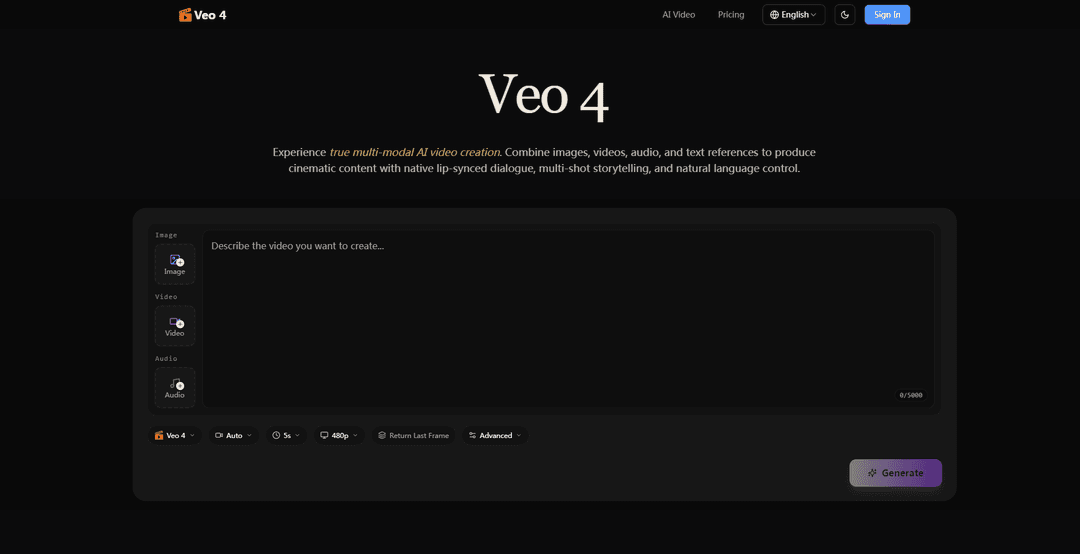
1. Veo 4 öffnen und eine neue Generierung starten: Gehen Sie zur Veo 4 Website/App und suchen Sie den Generatorbereich (das Eingabefeld mit der Aufschrift „Beschreiben Sie das Video, das Sie erstellen möchten…“). Entscheiden Sie, ob Sie nur Text verwenden oder Referenzmaterialien (Bilder/Video/Audio) nutzen möchten.
2. Wählen Sie Ihr Ausgabeformat (Seitenverhältnis, Dauer, Auflösung): Legen Sie das Clip-Format vor der Generierung fest: Wählen Sie ein Seitenverhältnis (z. B. 16:9 für YouTube, 9:16 für Shorts/Reels), wählen Sie eine Dauer (üblicherweise 4–15 Sekunden pro Aufnahme) und wählen Sie eine Auflösungsoption (oft 480p/720p/1080p je nach Benutzeroberfläche).
3. Referenzmaterialien hochladen (optional, aber empfohlen): Verwenden Sie die Upload-Slots, um eine beliebige Kombination hinzuzufügen von: (a) Bildern zur Verankerung der Charakteridentität, Garderobe oder des ersten Frames; (b) Videoclips zur Referenzierung von Bewegung, Choreografie oder Kamerabewegung; (c) Audio (MP3) zur Steuerung des Takt-Timings oder zur Führung des Dialog-/Musikstils.
4. Einen Szenen-Brief schreiben (Absicht + Kamera + Ton): Beschreiben Sie im Prompt den Zweck und die Stimmung der Szene in einfacher Sprache. Fügen Sie hinzu: was passiert, wo es passiert, Beleuchtung/Tageszeit und den emotionalen Ton. Fügen Sie Kameraanweisungen hinzu (Aufnahmegröße, Bewegung, Tempo), damit die Bewegung beabsichtigt und nicht zufällig ist.
5. Referenzen in natürlicher Sprache explizit „sperren“: Sagen Sie Veo 4 genau, was aus jedem hochgeladenen Asset übernommen werden soll. Verwenden Sie den Tagging-Stil der Plattform (Beispiel: „Verwenden Sie @image1 als ersten Frame und Charakteridentität; verwenden Sie @video1 für Kamerabewegung und Tempo; synchronisieren Sie Schnitte mit @audio1 Beats“).
6. Audioverhalten festlegen (native Audioerzeugung): Wenn Sie Sound generieren lassen möchten, fordern Sie dies direkt an: Lippensynchronisation, Foley und Hintergrundmusik. Wenn Sie Audio hochgeladen haben, weisen Sie Veo 4 an, Bewegung/Schnitte an den Rhythmus anzupassen oder Stimmung und Timing abzugleichen.
7. Den ersten Entwurf generieren: Klicken Sie auf Generieren. Betrachten Sie die erste Ausgabe als Entwurf: Sie validieren Komposition, Bewegung, Charakterkonsistenz und Audiosynchronisation.
8. Mit einer strafferen Prompt-Struktur iterieren: Verfeinern Sie, indem Sie nur das anpassen, was falsch ist: Kamerabewegungsgeschwindigkeit, Bildausschnitt, Beleuchtungskontinuität, Gesichtskonsistenz oder Handlungsklarheit. Behalten Sie die erfolgreichen Teile des Prompts unverändert bei, um eine gleichmäßige visuelle Richtung beizubehalten, während Sie alternative Ausgaben testen.
9. Multi-Shot-Sequenzen aus einem Prompt erstellen (Multi-Shot-Storytelling): Um eine kohärente Erzählung über Schnitte hinweg zu erhalten, beschreiben Sie die Sequenz als mehrere Aufnahmen in einem Prompt (Shot 1/Shot 2/Shot 3), einschließlich konsistenter Notizen zu Charakter/Outfit/Beleuchtung. Veo 4 wurde entwickelt, um Identität und Stil über diese Schnitte hinweg konsistent zu halten.
10. Einen bestehenden Clip erweitern (Videoerweiterung): Laden Sie den generierten Clip (oder Ihren eigenen Clip) hoch und fordern Sie eine Erweiterung an. Passen Sie die Generierungslänge an die Erweiterungslänge an (z. B. um 5 Sekunden erweitern, indem Sie eine 5-Sekunden-Generierung verwenden) und beschreiben Sie, wie die Aktion fortgesetzt werden soll, während die Kontinuität erhalten bleibt.
11. Spezifische Segmente bearbeiten, anstatt alles neu zu generieren (gezielte Bearbeitung): Laden Sie das Video hoch und beschreiben Sie die genaue Änderung: Ersetzen Sie einen Charakter, ändern Sie eine Aktion, fügen Sie ein Element hinzu/entfernen Sie es oder passen Sie ein Segment an – während Sie Veo 4 anweisen, alles andere (Szene, Beleuchtung, Bildausschnitt und Timing) beizubehalten.
12. Komplexe Bewegungen oder Kamerabewegungen über Referenzvideo replizieren: Wenn Sie präzise Choreografie oder filmische Kamerabewegungen benötigen, laden Sie ein Referenzvideo hoch und weisen Sie Veo 4 an, die Bewegung/den Kameraweg mit Ihren Charakteren und Ihrer Umgebung zu replizieren. Dies reduziert den Bedarf an übermäßig detaillierten Prompts.
13. Exportieren und organisieren für wiederholbare Ergebnisse: Laden Sie den finalen Clip herunter (die Website behauptet wasserzeichenfreie Downloads). Speichern Sie Ihre besten Prompts und Referenzsets als wiederverwendbares „Prompt-Log“, damit Sie den gleichen Markenlook, die gleiche Charakteridentität und das gleiche Tempo in zukünftigen Videos reproduzieren können.
Veo 4 FAQs
Veo 4 ist ein multimodales KI-Videogenerierungsmodell/-plattform der nächsten Generation, das kinoreife Videos mithilfe von Textaufforderungen und Referenzressourcen (Bilder, Videos und Audio) erstellen kann, mit natürlicher Sprachsteuerung darüber, was übernommen werden soll (z. B. Bewegung, Kamerabewegungen, Charaktere, Szenen) und mit nativer synchronisierter Audioausgabe.
Beliebte Artikel

Vosko AI: Videos für ein globales Publikum lokalisieren und synchronisieren
Oct 15, 2026

Atoms: Eine Multi-Agenten-KI-Plattform, die Ideen in startbereite Produkte verwandelt
May 22, 2026

Nano Banana SBTI: Was es ist, wie es funktioniert und wie man es im Jahr 2026 einsetzt
Apr 15, 2026

Atoms Review – Der KI-Produkt-Builder, der die digitale Erstellung im Jahr 2026 neu definiert
Apr 10, 2026
Neueste KI-Tools ähnlich wie Veo 4
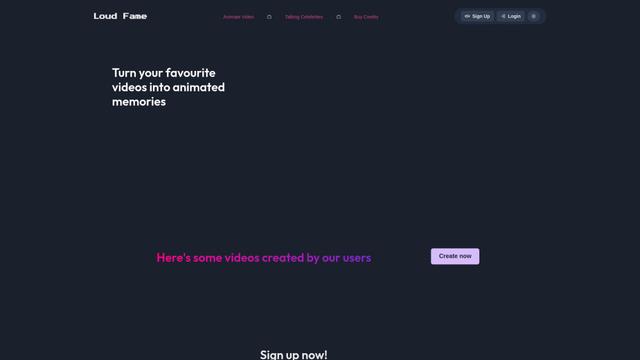
Loud Fame
Loud Fame ist ein KI-gestütztes Video-Transformationswerkzeug, das es Nutzern ermöglicht, reguläre Videos in Anime-Stil-Animationen zu konvertieren und KI-generierte sprechende Videos von Prominenten zu erstellen.
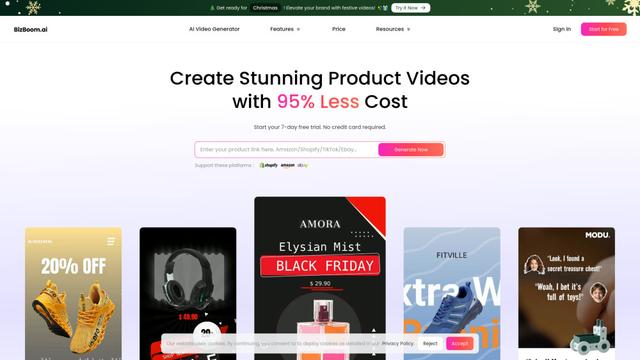
BizBoom.ai
BizBoom.ai ist eine KI-gestützte Plattform, die automatisch professionelle Produktvideos aus Produktlinks und Bildern mit 95 % geringeren Kosten generiert.

EzVideos
EzVideos ist ein All-in-One-Tool zur Videoerstellung, das Nutzern hilft, virale Videos für soziale Medien wie Instagram, TikTok und YouTube mit automatisierten Bearbeitungsfunktionen und integrierten Ressourcen zu generieren.
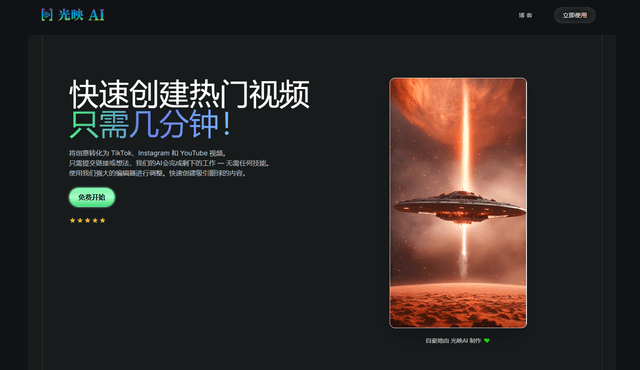
Illuminix
Illuminix ist eine KI-gestützte Plattform, die Unternehmen mit autonomen Hyper-Experten und spezialisierten Werkzeugen für automatisierte Geschäftsprozesse, Datenmanagement und die Erstellung von Videoinhalten unterstützt.
Beliebte KI-Tools wie Veo 4
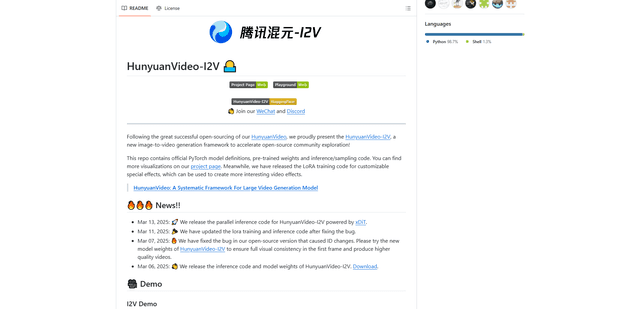
HunyuanVideo-I2V
HunyuanVideo-I2V ist ein Open-Source-KI-Framework, das von Tencent entwickelt wurde und statische Bilder in hochwertige, dynamische Videos mit anpassbaren Bewegungseffekten und außergewöhnlicher visueller Konsistenz umwandelt.
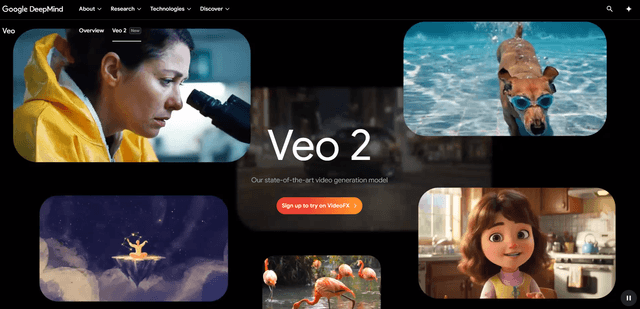
Google Veo 2
Veo 2 ist das hochmoderne KI-Videoerzeugungsmodell von Google DeepMind, das hochwertige Videos mit bis zu 4K-Auflösung mit realistischen Bewegungen, umfangreicher Kamerasteuerung und verbesserter Physiksimulation aus Texteingaben erstellen kann.
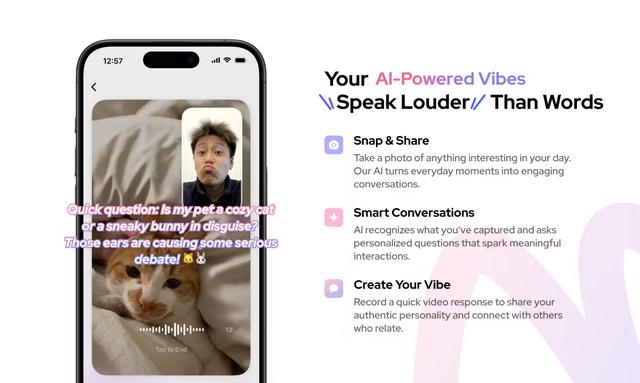
Vibing
Vibing ist eine KI-gestützte Dating-App, die Benutzern hilft, authentische Momente durch Videogeschichten zu teilen und echte Verbindungen basierend auf Persönlichkeitsmatching und interaktiven Funktionen herzustellen.
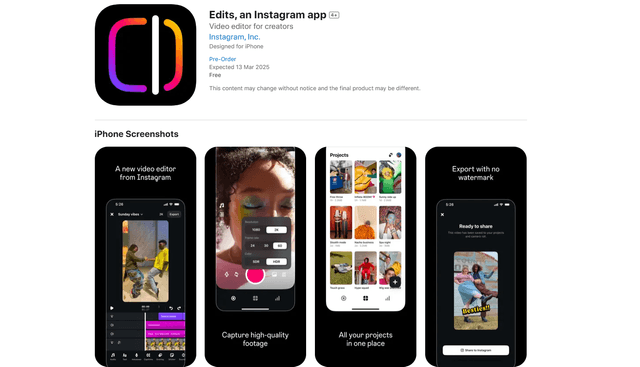
Edits, an Instagram app
Edits ist Instagrams kostenlose Videoerstellungs-App, die Erstellern professionelle Bearbeitungswerkzeuge, KI-Funktionen und Analysefähigkeiten bietet, um hochwertige Videos direkt von ihren Handys zu erstellen.