Revid: Free All-in-One AI Video Creator
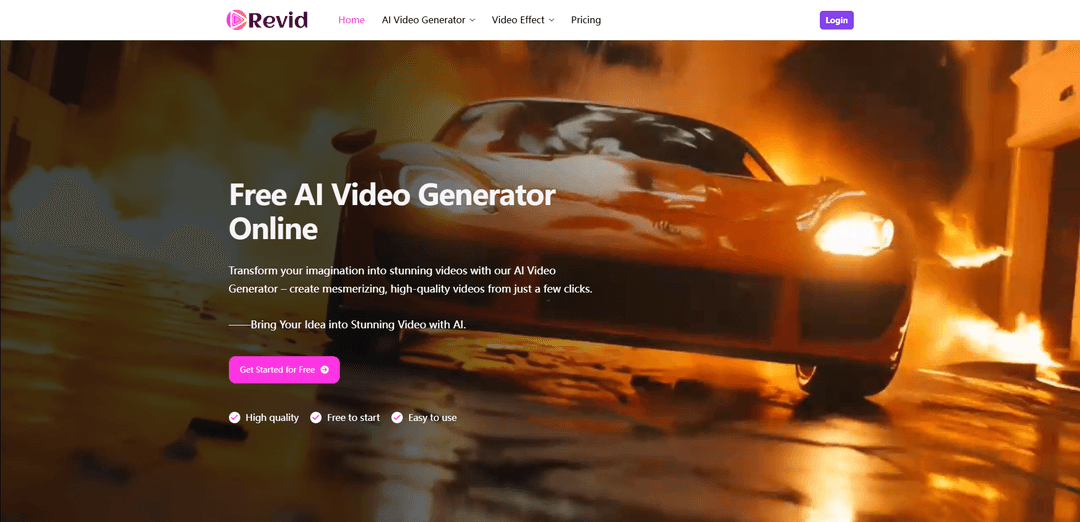
Revid ist eine KI-Videogenerierungsplattform, die Text-Prompts, Bilder oder Referenzmaterialien schnell in hochwertige Videos umwandelt, durch Funktionen wie Text-zu-Video, Bild-zu-Video und Referenz-zu-Video.
https://revid.me/?utm_source=aipure
Produktinformationen
Aktualisiert:Jul 14, 2026
Was ist Revid: Free All-in-One AI Video Creator
Revid ist eine kostenlose All-in-One-KI-Videogenerierungsplattform, die Benutzern hilft, ansprechende Videos mit KI zu erstellen. Sie unterstützt die Text-zu-Video- und Bild-zu-Video-Generierung, sodass Benutzer Ideen, Prompts und Bilder in dynamische Videos umwandeln können. Revid bietet auch eine breite Palette von KI-Videoeffekten und kreativen Tools, um Videos für verschiedene Inhaltsbedürfnisse, einschließlich Social Media, Marketing und kreative Projekte, zu verbessern, zu transformieren und anzupassen.
Hauptfunktionen von Revid: Free All-in-One AI Video Creator
Revid ist eine cloudbasierte KI-Videokreationsplattform, die sich auf die schnelle, social-ready Videoproduktion konzentriert. Sie kann Videos aus Textaufforderungen, Skripten, URLs, Produktseiten, PDFs, Audio und Bildern generieren und automatisch Szenen mit Visuals, Voiceover und Untertiteln zusammenstellen. Zu den Hauptfunktionen gehören Image-to-Video, textbasierte Generierung (einschließlich Text-to-Video und Text-to-Image), Reference-to-Video für kontrolliertere Ausgaben und Kurzform-Optimierungen für TikTok/Reels/Shorts wie virale Vorlagen, Hooks und automatische Untertitel. Es bietet auch KI-Avatare, Face Swap, Musikvideo-Generierung (einschließlich beat-synchronisierter Videos und linkbasierter Audioaufnahme) sowie Bearbeitungs-, Veröffentlichungs-/Planungs- und Automatisierungsoptionen.
Text-to-Video-Generierung: Verwandeln Sie eine Textaufforderung oder ein Skript in ein bearbeitbares Video mit automatisch ausgewählten Visuals, Erzähl-/Voiceover-Optionen und Untertiteln – entwickelt, um den manuellen Bearbeitungsaufwand zu reduzieren.
Image-to-Video (Image2Video): Animieren Sie statische Bilder in dynamische Clips mit sanften Übergängen und Bewegung, während die ursprüngliche Bildqualität erhalten bleibt – nützlich für schnelle soziale Inhalte und Produktvisuals.
Reference-to-Video-Steuerung: Erstellen Sie Videos basierend auf Referenzmaterialien (z. B. eine bestimmte Figur/Objekt/Szene), um ein gewünschtes Aussehen, Element oder Stil besser anzupassen als bei einer rein promptbasierten Generierung.
Audio-to-Video + automatische Untertitel: Konvertieren Sie Audio (z. B. MP3/WAV oder unterstützte Links) in ein Video mit dynamischen, Wort-für-Wort-Untertiteln, optimiert für das stille Ansehen auf sozialen Plattformen.
Kurzform-Social-Vorlagen & virales Skripting: Verwendet Vorlagen und eine Hook-/Skript-Engine, die auf hochperformanten Kurzvideos trainiert wurde, um plattformbereite vertikale Inhalte für TikTok, YouTube Shorts und Instagram Reels zu produzieren.
KI-Avatare und kreative Effekte: Enthält Funktionen wie KI-sprechende Avatare, Face Swap, Avatare im Cartoon-Stil und einen KI-Filmemacher-Workflow, um kreative Formate über Standard-Diashow-Videos hinaus zu erweitern.
Anwendungsfälle von Revid: Free All-in-One AI Video Creator
Social-Media-Marketing-Clips: Vermarkter und kleine Unternehmen können schnell vertikale Promos, Ankündigungen und Anzeigenmotive mit Untertiteln und Voiceover für TikTok/Reels/Shorts erstellen.
Erklär- und Produktdemovideos: Verwandeln Sie Produktseiten, Skripte oder PDFs in prägnante Erklärungen und Demos – nützlich für Landing Pages, E-Commerce-Angebote und Vertriebsunterstützung.
Musikvideo-Erstellung für Künstler: Generieren Sie beat-synchronisierte Musikvideos aus Songs oder Audio-Links, um schnell mehrere visuelle Stile für die Veröffentlichungsförderung und das Content-Testing zu produzieren.
Content-Wiederverwendung aus Artikeln/URLs/Posts: Konvertieren Sie Blogs, Nachrichten, LinkedIn-Posts, Tweets oder andere schriftliche Inhalte in kurze Videos, um die Reichweite auf videobasierten Plattformen zu erweitern.
Produktion von gesichtslosen Creator-Kanälen: Ersteller können häufiges Posten skalieren, indem sie Vorlagen, automatisierte Skripte, Stock-/KI-Visuals und Untertitel verwenden – wodurch die Notwendigkeit von Kameraaufnahmen reduziert wird.
Agenturähnliche Multi-Account-Workflows: Teams, die mehrere Marken verwalten, können die Ausgabe mit Vorlagen und Automatisierungs-/Veröffentlichungsfunktionen standardisieren, um konsistente Kurzform-Inhalte in großem Umfang zu produzieren.
Vorteile
Schneller, einfacher Workflow, der veröffentlichungsreife Kurzvideos schnell (oft in Minuten) generieren kann.
Mehrere Eingabemodi (Text, Bilder, Audio, URLs, PDFs, Referenzen) plus Untertitel-/Sprachunterstützung für Social-First-Ausgaben.
Breiter Funktionsumfang in einer Plattform (Generierung + Bearbeitung + Untertitel + Vorlagen; einige Quellen erwähnen auch Planung/Automatisierung).
Nachteile
Die Qualität kann inkonsistent sein; die Ausgaben stimmen möglicherweise nicht zuverlässig mit dem Charakter oder der Beschreibung überein und erfordern möglicherweise eine Überprüfung/Bearbeitung.
Ein kreditbasiertes System kann zu zusätzlichen Ausgaben/Nutzungsplanungen führen, insbesondere wenn Regenerationen erforderlich sind.
Einige Benutzerberichte melden Probleme mit der Reaktionsfähigkeit des Supports und gelegentliche unerwünschte Generierungen, die Credits verbrauchen.
Wie verwendet man Revid: Free All-in-One AI Video Creator
1) Konto erstellen und anmelden: Gehen Sie zu Revid, erstellen Sie ein Konto und melden Sie sich an, um auf die Erstellungstools (Text-zu-Video, Bild-zu-Video, Referenz-zu-Video und andere Kurzform-Workflows) zuzugreifen.
2) Wählen Sie Ihren Start-Eingabetyp: Wählen Sie den Workflow, der zu dem passt, was Sie haben: Beginnen Sie mit einem Text-Prompt/Skript, einem Bild, einer Referenz oder anderen Quellen wie einer URL/Produktseite, einer Audiodatei oder einem PDF, um es in ein bearbeitbares Videoprojekt umzuwandeln.
3) Text-zu-Video: Geben Sie einen Prompt oder ein Skript ein: Öffnen Sie das Text-zu-Video-Tool und geben Sie einen klaren Prompt ein oder fügen Sie Ihr Skript ein. Halten Sie Sätze kurz und mit Satzzeichen versehen, um eine natürlichere Sprachgeschwindigkeit zu erzielen. Sie können Klammerhinweise wie „[goldener Drache - wird die Mediengenerierung unterstützen]“ (von der Stimme ignoriert) hinzufügen, um die Visuals zu steuern.
4) (Optional) Formatieren Sie Ihr Skript, um Tempo und Szenenwechsel zu steuern: Verwenden Sie Zeilenumbrüche, um die Generierung neuer Medien/Szenen zu fördern. Fügen Sie Pausen-Tags wie „<break time="1.0s" />“ hinzu, um zeitgesteuerte Pausen in der Erzählung zu erstellen.
5) Bild-zu-Video: Laden Sie ein statisches Bild hoch: Öffnen Sie Bild-zu-Video, laden Sie Ihr Foto hoch und lassen Sie die KI es in einen dynamischen Clip mit flüssiger Bewegung und Übergängen animieren, während die Bildqualität erhalten bleibt.
6) Referenz-zu-Video: Geben Sie eine Referenz für Präzision an: Öffnen Sie Referenz-zu-Video und laden Sie Ihre Referenz (Charakter/Objekt/Szene) hoch/geben Sie sie an. Verwenden Sie sie, um die Generierung auf ein bestimmtes Aussehen oder Element zu lenken, das Sie einschließen möchten.
7) Fügen Sie einen Link, eine Produktseite, ein PDF oder eine andere Quelle hinzu: Wählen Sie einen Workflow, der URLs oder Dokumente akzeptiert, fügen Sie den Link ein oder laden Sie die Datei hoch und lassen Sie Revid ein Skript entwerfen und Visuals/Untertitel basierend auf dem Quellinhalt zusammenstellen.
8) Audio hinzufügen oder Musik/Stimme generieren: Klicken Sie im Bereich „Audio auswählen oder Musik generieren“ auf den Upload-/Drop-Bereich (z. B. „Legen Sie Ihre... ab oder klicken Sie hier, um Dateien zu durchsuchen“), um Ihr Audio (z. B. eine MP3-Datei) hochzuladen, oder wählen Sie KI-generierte Sprach-/Musikoptionen, falls in Ihrem Workflow verfügbar.
9) Wählen Sie einen Medienstil/Typ für Visuals: Klicken Sie in der Anpassung auf „Medientyp auswählen“ (oft mit einem Info-Symbol). Wählen Sie den visuellen Ansatz (z. B. Stockvideos, KI-generierte Clips, bewegte KI-Bilder), abhängig vom Tool und Ihrem Ziel.
10) Video generieren: Klicken Sie auf Generieren. Revid wird das Video zusammenstellen, indem es Visuals erstellt/beschafft, Voiceover hinzufügt (falls ausgewählt) und Untertitel/Captions generiert, die für Kurzform-Plattformen geeignet sind.
11) In der Timeline bearbeiten (bearbeitbares Projekt): Öffnen Sie die Editor-Timeline, um Szenen anzupassen, Medien auszutauschen, Text zu verfeinern, Untertitel/Captions zu optimieren und Visuals an Beats/Abschnitte anzupassen (insbesondere für Musik-zu-Video). Revid ist darauf ausgelegt, ein bearbeitbares Projekt und nicht nur einen endgültigen Clip zu produzieren.
12) Untertitel und Sprache anpassen (falls erforderlich): Verwenden Sie die Untertitel-/Captions-Tools, um die Lesbarkeit und das Timing zu verfeinern. Wenn Ihr Plan/Workflow dies unterstützt, wählen Sie verschiedene Sprachen für Untertitel und/oder KI-Stimmen.
13) Exportieren und veröffentlichen: Exportieren Sie das fertige Video in dem Format, das Sie benötigen (z. B. vertikal für TikTok/Instagram Reels/YouTube Shorts). Verwenden Sie integrierte Veröffentlichungsoptionen, falls verfügbar, oder laden Sie es manuell herunter und hoch.
14) (Optional) Wiederkehrende Inhaltserstellung automatisieren: Wenn Sie eine kontinuierliche Ausgabe benötigen, verwenden Sie die Automatisierungsfunktionen von Revid (z. B. Auto-Modus/Worker oder Integrationen), um neue Videos nach einem Zeitplan aus definierten Quellen zu generieren, und überprüfen/bearbeiten Sie diese dann vor der Veröffentlichung.
15) Kommerzielle Nutzungsrechte vor der geschäftlichen Nutzung prüfen: Die kommerzielle Nutzung hängt von Ihrem Plan ab: Revid weist darauf hin, dass kostenlose Konten nicht für die kommerzielle Nutzung zugelassen sind, während Abonnenten Videos kommerziell nutzen können. Bestätigen Sie Ihren Planstatus, bevor Sie Anzeigen/Markeninhalte veröffentlichen.
Revid: Free All-in-One AI Video Creator FAQs
Revid ist eine KI-Videokreationsplattform, die Ihnen hilft, bearbeitbare Videos aus Eingaben wie Textskripten, Prompts, Bildern, URLs/Artikeln, Audio, PDFs und mehr zu generieren – konzipiert für Kurzformate (TikTok/Instagram/YouTube Shorts) sowie andere Videoformate unter Verwendung einer Vielzahl von Tools und Vorlagen.
Beliebte Artikel

Vosko AI: Videos für ein globales Publikum lokalisieren und synchronisieren
Oct 15, 2026

Atoms: Eine Multi-Agenten-KI-Plattform, die Ideen in startbereite Produkte verwandelt
May 22, 2026

Nano Banana SBTI: Was es ist, wie es funktioniert und wie man es im Jahr 2026 einsetzt
Apr 15, 2026

Atoms Review – Der KI-Produkt-Builder, der die digitale Erstellung im Jahr 2026 neu definiert
Apr 10, 2026
Neueste KI-Tools ähnlich wie Revid: Free All-in-One AI Video Creator
Loud Fame
Loud Fame ist ein KI-gestütztes Video-Transformationswerkzeug, das es Nutzern ermöglicht, reguläre Videos in Anime-Stil-Animationen zu konvertieren und KI-generierte sprechende Videos von Prominenten zu erstellen.

BizBoom.ai
BizBoom.ai ist eine KI-gestützte Plattform, die automatisch professionelle Produktvideos aus Produktlinks und Bildern mit 95 % geringeren Kosten generiert.

EzVideos
EzVideos ist ein All-in-One-Tool zur Videoerstellung, das Nutzern hilft, virale Videos für soziale Medien wie Instagram, TikTok und YouTube mit automatisierten Bearbeitungsfunktionen und integrierten Ressourcen zu generieren.
Illuminix
Illuminix ist eine KI-gestützte Plattform, die Unternehmen mit autonomen Hyper-Experten und spezialisierten Werkzeugen für automatisierte Geschäftsprozesse, Datenmanagement und die Erstellung von Videoinhalten unterstützt.
Beliebte KI-Tools wie Revid: Free All-in-One AI Video Creator
HunyuanVideo-I2V
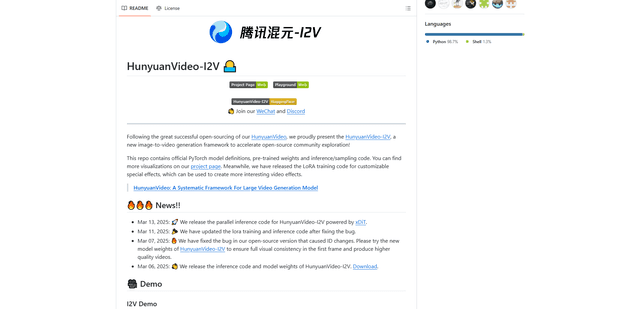
HunyuanVideo-I2V ist ein Open-Source-KI-Framework, das von Tencent entwickelt wurde und statische Bilder in hochwertige, dynamische Videos mit anpassbaren Bewegungseffekten und außergewöhnlicher visueller Konsistenz umwandelt.

Google Veo 2
Veo 2 ist das hochmoderne KI-Videoerzeugungsmodell von Google DeepMind, das hochwertige Videos mit bis zu 4K-Auflösung mit realistischen Bewegungen, umfangreicher Kamerasteuerung und verbesserter Physiksimulation aus Texteingaben erstellen kann.
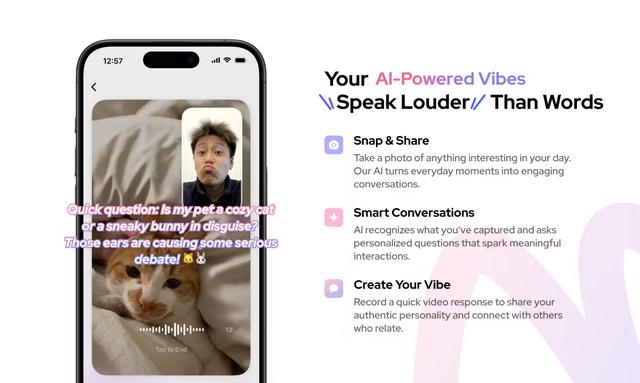
Vibing
Vibing ist eine KI-gestützte Dating-App, die Benutzern hilft, authentische Momente durch Videogeschichten zu teilen und echte Verbindungen basierend auf Persönlichkeitsmatching und interaktiven Funktionen herzustellen.
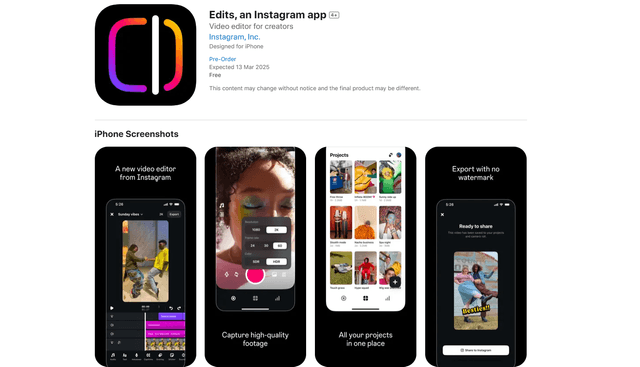
Edits, an Instagram app
Edits ist Instagrams kostenlose Videoerstellungs-App, die Erstellern professionelle Bearbeitungswerkzeuge, KI-Funktionen und Analysefähigkeiten bietet, um hochwertige Videos direkt von ihren Handys zu erstellen.