
Prism
Prism ist ein nativer macOS KI-Arbeitsbereich, der Multi-Provider-Chat, systemweite Quick AI-Prompts und MCP-gesteuerte @tools für Automatisierung, Studienabläufe und Dateierstellung mit einem "Local-First"-Datenschutzansatz vereint.
https://prism-app.tech/?ref=producthunt&utm_source=aipure
Produktinformationen
Aktualisiert:Jul 8, 2026
Was ist Prism
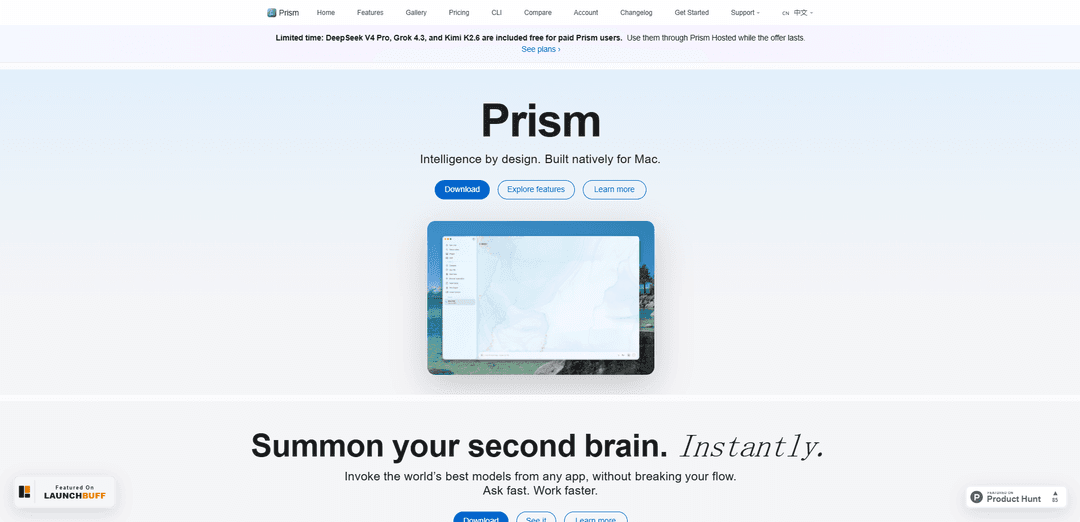
Prism ist ein KI-Begleiter für macOS, der als einziger, nativer Arbeitsbereich für das Chatten mit mehreren KI-Anbietern, das Ausführen von Tools und die Verwaltung des Konversationsverlaufs an einem Ort konzipiert wurde. Mit SwiftUI entwickelt, konzentriert es sich auf ein ausgefeiltes Mac-Erlebnis, während Sie "jedes Modell" (einschließlich großer gehosteter Anbieter und lokaler Modelle) nebeneinander verwenden können. Prism umfasst auch Prism Hosted-Pläne und ein MCP-Register, das es einfach macht, externe Funktionen zu verbinden und sie direkt aus dem Chat-Composer über @-Erwähnungen zu verwenden.
Hauptfunktionen von Prism
Prism ist ein nativer macOS AI-Arbeitsbereich, der Multi-Provider-Chat, schnelle systemweite Prompts (Quick AI) und toolgesteuerte Workflows in einer einzigen SwiftUI-App vereint. Es unterstützt die wichtigsten "Frontier Models" und lokalen Modelle, bietet einen Side-by-Side-Modellvergleich und enthält ein MCP-Register mit gespeicherten Anmeldeinformationen sowie @-Erwähnungen, um Tools für Aufgaben wie Dateierstellung und Generierung von Lerninhalten (Quizze/Lernkarten) aufzurufen, ohne den Chat-Thread verlassen zu müssen. Prism legt Wert auf ein einheitliches Fenster für Chat, Tools und Verlauf, mit einem "Local-First"-Datenschutzansatz und optionalem gehostetem Zugriff für zusätzliche Anbieter.
Nativer macOS-Arbeitsbereich (SwiftUI): Ein einziges, Mac-natives Fenster für Chat, Tools und Konversationsverlauf, das sich in macOS integriert anfühlt und nicht wie ein Web-Wrapper.
Multi-Provider + Unterstützung lokaler Modelle: Verwenden Sie mehrere KI-Anbieter (z. B. GPT-5.5, Claude Opus 4.7, Gemini 3.1 Pro) neben lokalen Modellen und wählen Sie das beste Modell pro Aufgabe aus.
Quick AI-Overlay (systemweit): Rufen Sie einen KI-Prompt aus jeder App unter macOS auf, um Hilfe zu erhalten, ohne den Kontext wechseln zu müssen, was die Geschwindigkeit beim Schreiben, Codieren und Recherchieren verbessert.
Modellvergleich: Vergleichen Sie die Ausgaben verschiedener Anbieter nebeneinander und wählen Sie die beste Antwort zur Veröffentlichung aus, nützlich für Qualitäts-, Ton- oder Genauigkeitsprüfungen.
MCP-Register & @-Tools: Kuratierte MCP-Server mit gespeicherten Anmeldeinformationen und einer In-Composer-Palette, um Tools für Workflows wie Dateierstellung und Generierung von Lerninhalten direkt in einem Chat-Thread per @-Erwähnung aufzurufen.
Dienstprogramme zur Erstellung von Studien- und Inhalten: Integrierte Abläufe für verknüpfte Quizze und Lernkarten sowie andere Erstellungsaufgaben, die strukturiertes Lernen und wiederverwendbare Ausgaben aus dem Chat ermöglichen.
Anwendungsfälle von Prism
App-übergreifender Schreibassistent für Profis: Entwerfen, überarbeiten und verfeinern Sie E-Mails, Dokumente und Berichte aus jeder macOS-App mit Quick AI, während Sie einen durchsuchbaren Verlauf im Hauptarbeitsbereich behalten.
Recherche und Synthese mit Verifizierung durch Vergleich: Fragen Sie mehrere Modelle ab und vergleichen Sie die Antworten nebeneinander, um blinde Flecken zu reduzieren und zu einer hochwertigeren Zusammenfassung oder einem Plan zu gelangen.
Softwareentwicklungs-Copilot mit Tool-Workflows: Verwenden Sie Chat plus @-Tools, um Dateien, Snippets und strukturierte Ausgaben zu generieren; vergleichen Sie Modelle für Debugging, Refactoring oder Designentscheidungen.
Begleiter für Bildung und Selbststudium: Verwandeln Sie Notizen oder Lesematerial in verknüpfte Quizze und Lernkarten für die räumliche Wiederholung und Prüfungsvorbereitung, wobei die Materialien im selben Arbeitsbereich organisiert bleiben.
Automatisierung von Operationen und Wissensarbeit: Nutzen Sie MCP-Server und Tool-Erwähnungen, um wiederholbare Workflows (Vorlagen, Checklisten, Dokumentenerstellung) team- oder projektübergreifend zu standardisieren.
Vorteile
Mac-nativer, einheitlicher Arbeitsbereich (Chat + Tools + Verlauf), der den Kontextwechsel reduziert
Flexible Modellauswahl (Multi-Provider und lokal) plus Side-by-Side-Vergleich für höhere Ausgabequalität
Tool-zentrierte Workflows über MCP-Register und @-Erwähnungen ermöglichen mehr als nur Chat (z. B. Dateierstellung, Lernmaterialien)
Nachteile
macOS-fokussiert (in den bereitgestellten Quellen nicht als plattformübergreifend positioniert)
Einige fortgeschrittene Anbieter/Funktionen können von gehostetem Zugriff oder kostenpflichtigen Plänen/zeitlich begrenzten Angeboten abhängen
Qualität und Fähigkeiten können je nach Anbieter/Modell variieren, sodass Benutzer entsprechend auswählen und konfigurieren müssen
Wie verwendet man Prism
1) Prism auf macOS installieren: Laden Sie Prism für Mac von der offiziellen Prism-Website herunter und installieren Sie es. Starten Sie Prism, um den nativen SwiftUI-Arbeitsbereich zu öffnen (ein Fenster für Chat, Tools und Verlauf).
2) Den Hauptarbeitsbereich öffnen und einen Chat starten: Im Hauptfenster von Prism beginnen Sie einen neuen Thread und geben Ihre Eingabeaufforderung in den Composer ein. Verwenden Sie die integrierte Verlaufs-/Thread-Ansicht, um zu früheren Konversationen zurückzukehren.
3) Ein KI-Modell/Anbieter auswählen: Gehen Sie zu den Prism-Einstellungen und wählen Sie das gewünschte Modell/den gewünschten Anbieter aus (z. B. GPT, Claude, Gemini oder lokale Modelle). Prism unterstützt die Verwendung verschiedener Anbieter und Modelle aus derselben App.
4) Quick AI von überall auf Ihrem Mac verwenden: Rufen Sie das Quick AI-Overlay von Prism auf, während Sie sich in einer anderen App befinden, um eine Frage zu stellen, ohne den Kontext zu wechseln. Geben Sie Ihre Eingabeaufforderung in das Overlay ein, führen Sie sie aus und kehren Sie dann zu Ihrem Workflow zurück.
5) Modelle nebeneinander vergleichen (wenn Sie die beste Antwort wünschen): Verwenden Sie die Vergleichsfunktion von Prism, um dieselbe Eingabeaufforderung über mehrere Anbieter/Modelle hinweg auszuführen, die Ausgaben nebeneinander zu überprüfen und die gewünschte Antwort auszuwählen, die Sie behalten oder teilen möchten.
6) MCP & @ Tools öffnen: In der Composer-Palette greifen Sie auf "MCP & @ tools" zu, um Tools in Ihre Konversation einzubinden. Hier können Sie kuratierte MCP-Server und integrierte Ersteller entdecken.
7) MCP-Server im Register hinzufügen/aktivieren: Öffnen Sie die MCP-Registeransicht, um kuratierte MCP-Server zu durchsuchen. Fügen Sie die gewünschten Server hinzu, speichern Sie bei Bedarf Anmeldeinformationen und halten Sie sie für die Verwendung in Chat-Threads verfügbar.
8) @-Erwähnungen verwenden, um toolbasierte Abläufe innerhalb eines Threads auszuführen: Verwenden Sie im Chat-Composer @-Erwähnungen, um Tools/Server für Workflows wie dateibasierte Aufgaben, Quizze oder Flashcard-Erstellung aufzurufen – ohne die Konversation zu verlassen.
9) Alles an einem Ort behalten (Chat + Tools + Verlauf): Arbeiten Sie innerhalb des Ein-Fenster-Layouts von Prism: iterieren Sie im Chat, rufen Sie Tools über @ auf und verweisen Sie auf frühere Nachrichten/Verlauf, um Ausgaben zu verfeinern und längere Projekte fortzusetzen.
10) (Optional) Prism Hosted-Angebote nutzen, falls in Ihrem Plan verfügbar: Wenn Ihr Plan Prism Hosted-Aktionen enthält (wie auf der Prism-Website angegeben), wählen Sie diese gehosteten Modelle in Ihren Anbieter-/Modelleinstellungen aus und verwenden Sie sie wie jedes andere Modell, solange das Angebot gültig ist.
Prism FAQs
Prism ist ein nativer macOS AI-Arbeitsbereich, der Multi-Provider-Chat, Prism Hosted, ein MCP-Register und @-Tools, Quick AI, Browser-Automatisierung, systemweites Schreiben, Lerntools (verknüpfte Quizze und Lernkarten), Dateierstellung und einen "Local-First"-Datenschutzansatz bietet.
Prism Video
Beliebte Artikel

Vosko AI: Videos für ein globales Publikum lokalisieren und synchronisieren
Oct 15, 2026

Atoms: Eine Multi-Agenten-KI-Plattform, die Ideen in startbereite Produkte verwandelt
May 22, 2026

Nano Banana SBTI: Was es ist, wie es funktioniert und wie man es im Jahr 2026 einsetzt
Apr 15, 2026

Atoms Review – Der KI-Produkt-Builder, der die digitale Erstellung im Jahr 2026 neu definiert
Apr 10, 2026
Neueste KI-Tools ähnlich wie Prism
Folderr
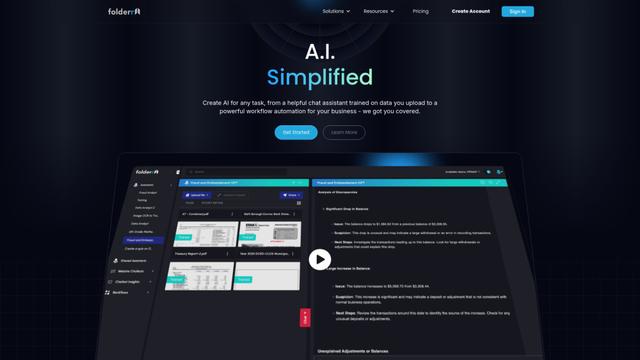
Folderr ist eine umfassende KI-Plattform, die es Nutzern ermöglicht, benutzerdefinierte KI-Assistenten zu erstellen, indem sie unbegrenzt Dateien hochladen, sich mit mehreren Sprachmodellen integrieren und Arbeitsabläufe über eine benutzerfreundliche Oberfläche automatisieren.
Peache.ai
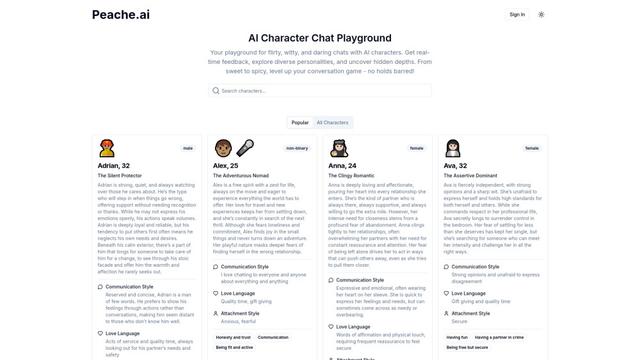
Peache.ai ist ein KI-Charakter-Chat-Spielplatz, der es Benutzern ermöglicht, in flirtende, witzige und gewagte Gespräche mit vielfältigen KI-Persönlichkeiten durch Echtzeit-Interaktionen einzutauchen.
TalkPersona
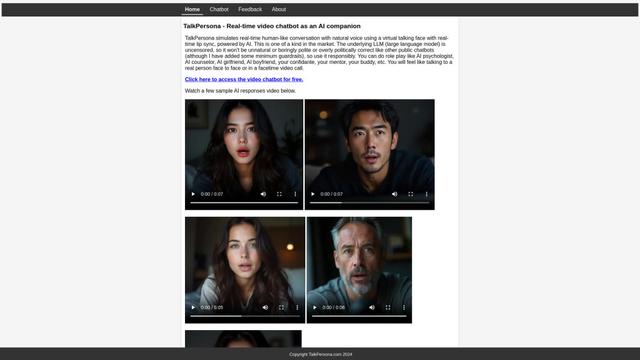
TalkPersona ist ein KI-gesteuerter Video-Chatbot, der Echtzeit-Gespräche in menschenähnlicher Form durch ein virtuelles sprechendes Gesicht mit natürlicher Stimme und Lippensynchronisationsfähigkeiten bietet.
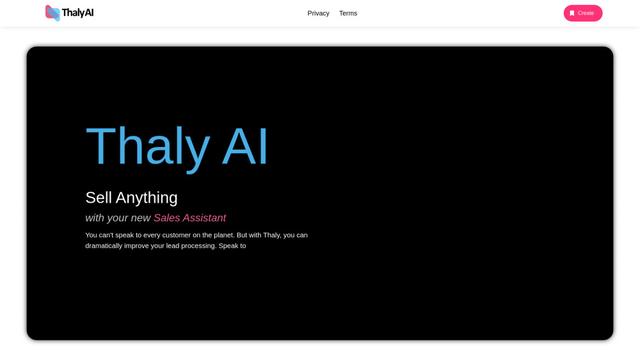
Thaly AI
Thaly AI ist ein KI-gestützter Vertriebsassistent, der Kundenkonversationen und die Qualifizierung von Leads automatisiert, um Unternehmen zu helfen, ihre Vertriebsabläufe zu skalieren und gleichzeitig Zeit zu sparen.
Beliebte KI-Tools wie Prism

GPT‑5.5 | ChatGPT Official
GPT-5.5 in ChatGPT ist OpenAIs neuestes arbeitsorientiertes Modell, das entwickelt wurde, um komplexe Ziele zu verstehen, Tools effektiv zu nutzen, seine Arbeit zu überprüfen und mehrstufige Aufgaben (Codierung, Forschung, Dokumente, Tabellenkalkulationen) mit stärkeren Sicherheitsvorkehrungen bis zur Fertigstellung zu bearbeiten.
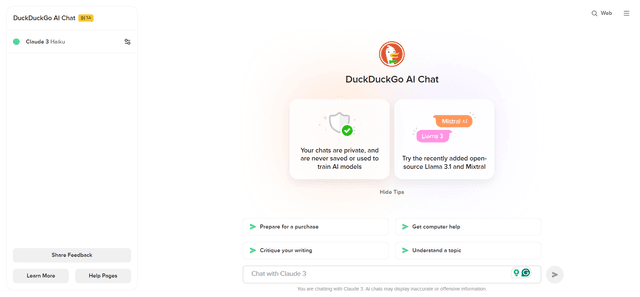
DuckDuckGo AI Chat
DuckDuckGo AI Chat ist eine kostenlose, anonyme Möglichkeit, auf beliebte KI-Chatbots wie GPT-3.5, Claude und andere zuzugreifen und dabei die Privatsphäre der Benutzer zu wahren.

Arch
Arch ist ein intelligentes Layer-7-Gateway, das auf Envoy Proxy basiert und eine sichere Handhabung, robuste Beobachtbarkeit und nahtlose Integration von Eingabeaufforderungen mit APIs für den Aufbau schneller, robuster und personalisierter KI-Agenten bietet.
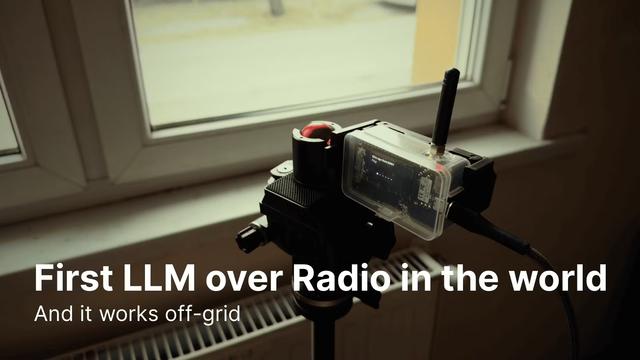
Off-grid LLM over Radio
Eine Plattform, die große Sprachmodelle (LLMs) mit Meshtastic-Mesh-Kommunikationsnetzwerken integriert, um netzunabhängige KI-Interaktionen und automatisierte Aufgabenausführung über Funkkommunikation zu ermöglichen.