
Pixlie
Pixlie ist eine KI-Videogenerierungsplattform, die wie ein Regie-Cockpit aufgebaut ist und identitätskonsistente Charaktere, gezielte Kamerasteuerungen, Video-zu-Video-Restyling und audio-reaktive Bewegung mit teilbaren Exporten und optionalem API-Zugang kombiniert.
https://pixlys.com/?ref=producthunt&utm_source=aipure
Produktinformationen
Aktualisiert:Jul 8, 2026
Was ist Pixlie
Pixlie ist ein KI-gestütztes Videokreationstool, das Kreativen hilft, Kurzvideos mit mehr Kontrolle als typische reine Prompt-Generatoren zu erstellen und zu steuern. Es positioniert sich als "für Regisseure, nicht für Prompt-Ingenieure gebaut" und bietet einen einheitlichen Arbeitsbereich für Prompts, Kamerasteuerung, Kontinuität und Endausgabe. Pixlie beinhaltet eine kostenlose Stufe mit täglichen Credits und kostenpflichtige Pläne (Basic, Pro, Enterprise), die Videolänge, Auflösung (bis zu 4K bei Enterprise), Warteschlangenpriorität und Produktionsfunktionen wie Wasserzeichenentfernung und API-Zugang skalieren.
Hauptfunktionen von Pixlie
Pixlie ist eine KI-Videogenerierungsplattform, die als "Regie-Cockpit" und nicht nur als reines Prompt-Tool positioniert ist. Sie bietet einen End-to-End-Arbeitsbereich für Prompting, Kamerasteuerung, Kontinuität und den finalen Export, mit Funktionen wie Identitätskonsistenz (Charakter-Sperre), gezielten Kamerabewegungen, Video-zu-Video-Restyling und audioreaktiver Bewegung. Sie bietet außerdem tägliche kostenlose Credits, teilbare "viral-fähige" Exporte und gestaffelte Pläne, die von kostenlosen 720p-Ausgaben bis hin zu Enterprise 4K-Exporten mit Prioritätswarteschlange und API-Zugang reichen.
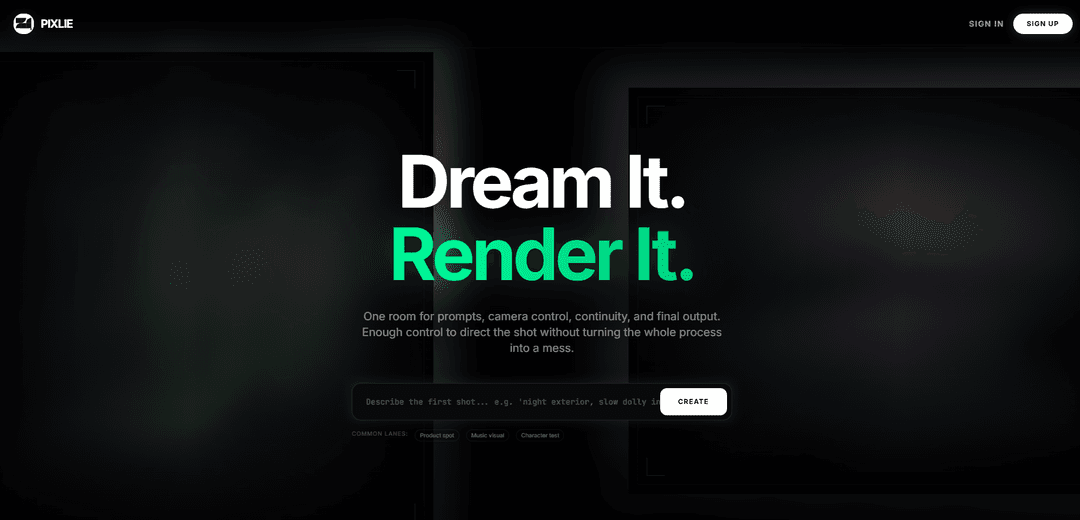
Arbeitsbereich im Regie-Stil (Prompt → Steuerung → Ausgabe): Ein einheitlicher "Raum" für Prompts, Kamerasteuerung, Kontinuität und finale Wiedergabe – darauf ausgelegt, dass sich die Erstellung wie das Inszenieren einer Aufnahme anfühlt, anstatt auf zufällige Generierungen zu setzen.
Identity Lock Protokoll: Trainieren Sie ein Charaktergesicht einmal und verwenden Sie es über viele Aufnahmen hinweg wieder, um konsistente Identitätsdetails (z. B. Haare, Narben, Gesamterscheinung) für die Kontinuität beizubehalten.
Gezielte Kamerabewegungen (Motion Brush 2.0): Stellen Sie Schwenken, Neigen, Zoomen oder Orbitieren gezielt durch Zeichnen eines Bewegungspfades ein, um die Bewegung des Modells nutzbar und auf die beabsichtigte Aufnahme abgestimmt zu halten.
Video-zu-Video-Restyling: Restylen Sie bestehendes Filmmaterial, während Timing und Blocking erhalten bleiben, und bewahren Sie die stärksten Teile der Originalaufnahme.
Audioreaktive Animation: Steuern Sie Bewegung und Intensität über eine Audiospur, um Visuals besser mit Musik abzustimmen, ohne später manuell synchronisieren zu müssen.
Gestaffelte Exporte + API-Zugang: Die Pläne reichen von kostenlosen täglichen 5-Sekunden-Videos mit 720p-Exporten bis hin zu kostenpflichtigen Stufen mit längeren Dauern, ohne Wasserzeichen, Prioritätswarteschlange und API-Zugang (Pro/Enterprise), plus 4K in Enterprise.
Anwendungsfälle von Pixlie
Marketing-Produktspots: Erstellen Sie kurze Werbeclips in bestimmten Stilen mit kontrollierter Kamerabewegung und konsistenter Marken-/Charakteridentität für Kampagnen.
Musik-Visuals und Loops: Erstellen Sie audioreaktive Musik-Loops und Visualizer, die sich synchron zu einem Track bewegen, für soziale Beiträge oder Performance-Hintergründe.
Charakter-Look-Dev und Kontinuitätstests: Verwenden Sie Identity Lock, um einen Charakter über mehrere Aufnahmen hinweg zu prototypisieren und zu iterieren, was konsistente "Charaktertests" und narrative Kontinuität ermöglicht.
Kreatives Restyling von bestehendem Filmmaterial: Wenden Sie neue Ästhetiken auf Quellvideos (Video-zu-Video) an, während das ursprüngliche Timing und die Inszenierung beibehalten werden – nützlich für schnelle alternative Schnitte.
Social-First-Content-Erstellung: Produzieren Sie kurze, teilbare Exporte, die für eine schnelle Verbreitung optimiert sind ("viral-fähige Exporte"), mit kostenlosen täglichen Credits für einfache Workflows.
Produktionspipelines mit hohem Volumen: Teams oder Power-User können Prioritätswarteschlangen, höhere monatliche Limits und API-Zugang nutzen, um die Pixlie-Generierung in umfassendere Produktionstools zu integrieren.
Vorteile
Starker Fokus auf kreative Kontrolle (Kamerabewegungen, Kontinuität) im Vergleich zu rein promptgesteuerten Tools
Identitätssperre unterstützt konsistente Charaktere über mehrere Aufnahmen hinweg
Kostenlose tägliche Credits ermöglichen fortlaufende Experimente ohne Abonnement für die grundlegende Nutzung
Skalierbare Pläne bis zu 4K-Exporten und API-Zugang für professionelle Workflows
Nachteile
Kostenlose Stufe ist stark begrenzt (z. B. 1 kurzes 5-Sekunden-Video/Tag und 720p-Exporte)
Höherwertige Funktionen (kein Wasserzeichen, Prioritätswarteschlange, API, 4K) erfordern kostenpflichtige Stufen
Monatliche Limits und Warteschlangenbeschränkungen können Power-User je nach Plan einschränken
Wie verwendet man Pixlie
1) Wählen Sie Ihre Erstellungsspur (was Sie erstellen): Entscheiden Sie im Hauptarbeitsbereich zuerst das Ziel (häufig genannte Spuren: Produktspot, Musikvisualisierung, Charaktertest). Dies hilft Ihnen, Prompts, Kamerasteuerung, Kontinuität und Endausgabe auf eine einzige Absicht auszurichten.
2) Starten Sie ein neues Projekt und verwenden Sie den "Ein-Raum"-Arbeitsbereich: Erstellen/öffnen Sie ein Projekt, damit alles an einem Ort ist: Ihre Prompts, Kamerabewegungen, Kontinuitätsentscheidungen und die endgültige Render-Ausgabe.
3) Erstellen Sie Ihren ersten Prompt-Durchlauf (Look-Dev): Schreiben Sie einen ersten Prompt, der sich auf den gewünschten Look konzentriert (Stil, Motiv, Einstellung). Betrachten Sie dies als einen Look-Entwicklungsdurchlauf, den Sie vor den endgültigen Renderings iterieren können.
4) Verwenden Sie das Identity Lock Protocol für konsistente Charaktere: Wenn Sie einen wiederkehrenden Charakter benötigen, trainieren Sie das Charaktergesicht einmal mit dem Identity Lock Protocol und verwenden Sie es dann in vielen Aufnahmen wieder, um eine konsistente Gesichtsidentität und Details (z. B. Haare/Narben/Vibe) beizubehalten.
5) Fügen Sie bewusste Kamerabewegungen hinzu (Kamerabewegungen, absichtlich): Legen Sie spezifische Kameraaktionen fest (Schwenken, Neigen, Zoomen, Orbit). Zeichnen Sie den Kameraweg, damit die Bewegung intentional und wiederholbar ist und nicht zufällig.
6) Verfeinern Sie die Bewegung mit Motion Brush 2.0: Verwenden Sie Motion Brush 2.0, um zu steuern, wo Bewegung stattfinden soll und wie sie sich verhalten soll, um die Bewegung des Modells innerhalb eines nutzbaren Shot-Designs zu halten.
7) Verwenden Sie Video-zu-Video, wenn Sie Quellmaterial haben: Wenn Sie bereits Filmmaterial haben, wenden Sie Video-zu-Video an, um es neu zu gestalten, während Sie Timing, Blocking und die besten Teile der Originalaufnahme beibehalten.
8) Aktivieren Sie Audio Reactive für musikgesteuerte Bewegung: Beim Erstellen von Musikvisualisierungen oder Loops verwenden Sie Audio Reactive, damit Bewegung und Intensität dem Track folgen, was die Notwendigkeit reduziert, die Synchronisation später im Schnitt zu fälschen.
9) Iterieren Sie mit realen Referenzen (Studienpässe): Überprüfen Sie Referenzschnitte und Testergebnisse (die galerieartigen "Test Cuts"), um Ihre Ergebnisse zu vergleichen und Prompt-, Identitäts-, Kamerabahn- und Bewegungseinstellungen anzupassen, bis die Aufnahme Ihrem Ziel entspricht.
10) Rendern und exportieren: Generieren Sie die endgültige Ausgabe, sobald Sie zufrieden sind. Die Exportauflösung hängt vom Plan ab: Kostenlos unterstützt 720p-Exporte; kostenpflichtige Pläne listen 1080p (Basic/Pro) und 4K (Enterprise) auf, mit Wasserzeichenentfernung bei kostenpflichtigen Stufen.
11) Verwalten Sie Credits und tägliche kostenlose Nutzung: Im kostenlosen Plan nutzen Sie das tägliche Kontingent (angegeben als 1 kurzes Video (5s) pro Tag und begrenzte Bilder/Credits). Wenn Sie die Limits erreichen, warten Sie auf die tägliche Aktualisierung oder upgraden Sie auf einen höheren Plan für größere monatliche Limits und längere Dauern.
12) Teilen Sie Ihr fertiges Video: Nach dem Export veröffentlichen/teilen Sie Ihr Video extern (Pixlie betont "viral ready exports") über Ihre bevorzugten Plattformen.
13) (Optional) API-Zugang bei berechtigten Plänen nutzen: Wenn Sie Pro oder Enterprise nutzen (beide listen API-Zugang auf), integrieren Sie Pixlie über die API in Ihre eigenen Workflows/Anwendungen für einen höheren Durchsatz oder eine automatisierte Generierung.
14) (Optional) Vorbereitung auf native mobile Release-Spuren: Wenn Ihr Workflow das Ausliefern nativer Apps beinhaltet, folgen Sie den genannten Distributionsspuren: iOS über App Store Connect/TestFlight und Android über die Google Play Console, wobei Sie Pixlies angegebene "Route zum Ausliefern nativer Apps" als Ihre Release-Haltung verwenden.
Pixlie FAQs
Pixlie ist ein KI-Videogenerierungstool, das als „Cockpit“ für die Videoregie positioniert ist – es kombiniert Prompts, Kamerasteuerung, Kontinuität und die endgültige Ausgabe in einem Arbeitsbereich.
Pixlie Video
Beliebte Artikel

Vosko AI: Videos für ein globales Publikum lokalisieren und synchronisieren
Oct 15, 2026

Atoms: Eine Multi-Agenten-KI-Plattform, die Ideen in startbereite Produkte verwandelt
May 22, 2026

Nano Banana SBTI: Was es ist, wie es funktioniert und wie man es im Jahr 2026 einsetzt
Apr 15, 2026

Atoms Review – Der KI-Produkt-Builder, der die digitale Erstellung im Jahr 2026 neu definiert
Apr 10, 2026
Neueste KI-Tools ähnlich wie Pixlie
Loud Fame
Loud Fame ist ein KI-gestütztes Video-Transformationswerkzeug, das es Nutzern ermöglicht, reguläre Videos in Anime-Stil-Animationen zu konvertieren und KI-generierte sprechende Videos von Prominenten zu erstellen.
BizBoom.ai
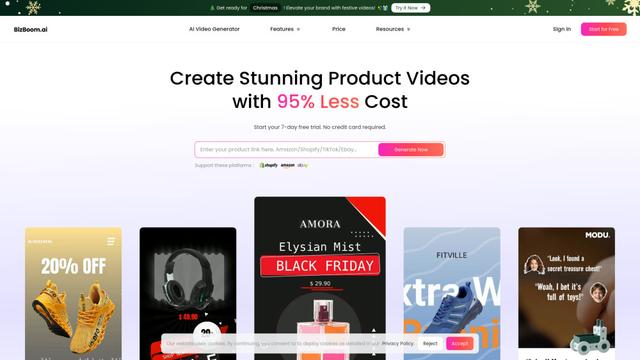
BizBoom.ai ist eine KI-gestützte Plattform, die automatisch professionelle Produktvideos aus Produktlinks und Bildern mit 95 % geringeren Kosten generiert.

EzVideos
EzVideos ist ein All-in-One-Tool zur Videoerstellung, das Nutzern hilft, virale Videos für soziale Medien wie Instagram, TikTok und YouTube mit automatisierten Bearbeitungsfunktionen und integrierten Ressourcen zu generieren.
Illuminix
Illuminix ist eine KI-gestützte Plattform, die Unternehmen mit autonomen Hyper-Experten und spezialisierten Werkzeugen für automatisierte Geschäftsprozesse, Datenmanagement und die Erstellung von Videoinhalten unterstützt.
Beliebte KI-Tools wie Pixlie
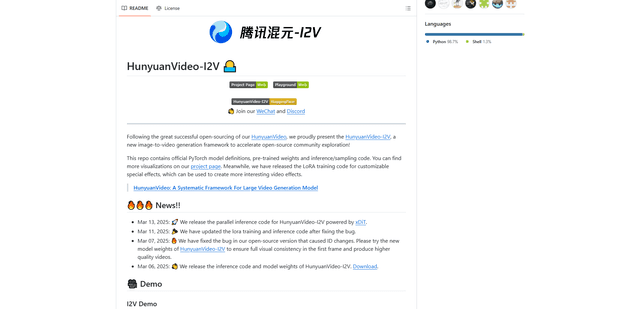
HunyuanVideo-I2V
HunyuanVideo-I2V ist ein Open-Source-KI-Framework, das von Tencent entwickelt wurde und statische Bilder in hochwertige, dynamische Videos mit anpassbaren Bewegungseffekten und außergewöhnlicher visueller Konsistenz umwandelt.
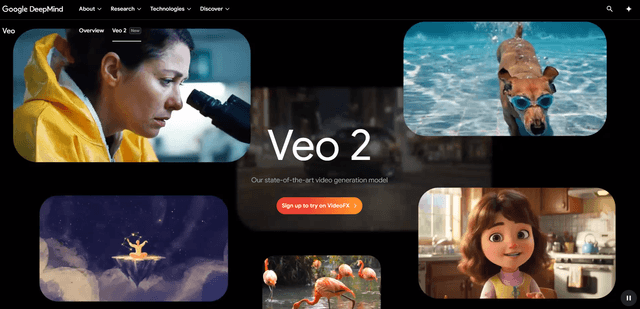
Google Veo 2
Veo 2 ist das hochmoderne KI-Videoerzeugungsmodell von Google DeepMind, das hochwertige Videos mit bis zu 4K-Auflösung mit realistischen Bewegungen, umfangreicher Kamerasteuerung und verbesserter Physiksimulation aus Texteingaben erstellen kann.
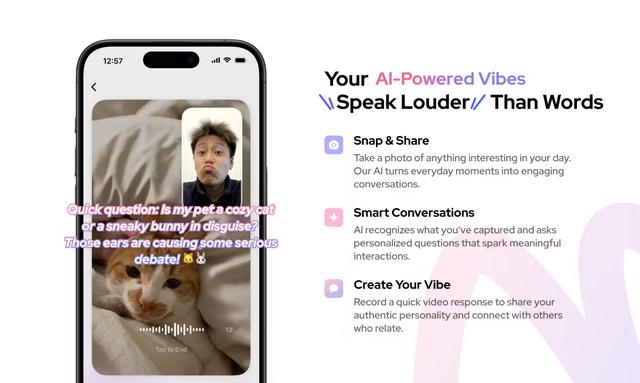
Vibing
Vibing ist eine KI-gestützte Dating-App, die Benutzern hilft, authentische Momente durch Videogeschichten zu teilen und echte Verbindungen basierend auf Persönlichkeitsmatching und interaktiven Funktionen herzustellen.
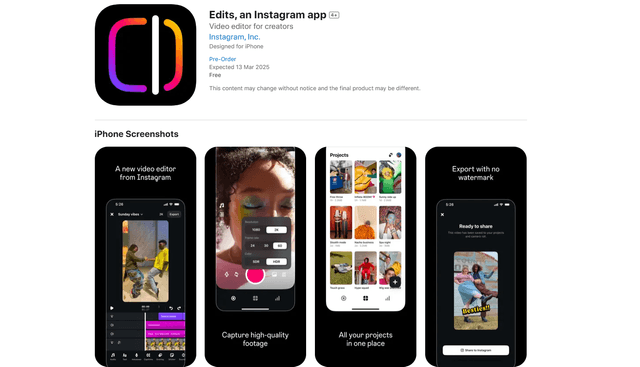
Edits, an Instagram app
Edits ist Instagrams kostenlose Videoerstellungs-App, die Erstellern professionelle Bearbeitungswerkzeuge, KI-Funktionen und Analysefähigkeiten bietet, um hochwertige Videos direkt von ihren Handys zu erstellen.